Googleビジネスプロフィールを複数人で運用する際、権限付与の設定は避けて通れない重要な作業です。
しかし、オーナー権限と管理者権限の違いを正しく理解しないまま設定を行うと、アカウントの乗っ取りや情報漏洩といった深刻なリスクを招く恐れがあります。
本記事では、Googleビジネスプロフィールの権限付与について、各権限レベルの違いや適切な付与基準から、パソコンやスマホでの具体的な操作手順、招待メールが届かないときの対処法、退職者への権限削除の方法まで詳しく解説します。
セキュリティを確保しながらチーム体制でMEO対策を効率化するためのポイントもご紹介しますので、ぜひ最後までご覧ください。
Googleビジネスプロフィールの権限種類と役割ごとの操作範囲の違い
Googleビジネスプロフィールの権限付与を正しく行うためには、まず各権限の役割と操作範囲を理解することが不可欠です。
適切な権限管理はMEO対策の成功とセキュリティ担保の基礎となるため、組織の規模や担当者の役割に応じた運用が求められます。
Googleは明確に定義された階層的な権限モデルを提供しており、それぞれの権限で実行できる機能が異なります。
ここでは、Googleビジネスプロフィールの権限付与における各権限レベルの違いと、最適な付与基準について詳しく解説します。
メインのオーナー権限と管理者権限で実行できる機能の決定的な差
Googleビジネスプロフィールの権限付与において、最も重要な区分は「オーナーレベル」と「管理者レベル」の違いです。
この違いを理解しないまま権限を付与することは、ビジネスのデジタル資産を失うリスクに直結します。
メインのオーナー権限は、ビジネスプロフィールの「所有者」としての法的・実務的な最終権限を持ちます。
1つのビジネスプロフィールにつき必ず1名のみが保持でき、自身の権限削除やプロフィールの完全削除、メインオーナーの地位を他のユーザーに譲渡する権限を持ちます。
店舗の経営者や法人の代表アカウントが必ずこの権限を保持すべきであり、外部業者や一時的なスタッフに渡してはいけません。
オーナー権限は、メインオーナーとほぼ同等の実務権限を持ちますが、プロフィールの「所有権」には制限があります。
店舗情報の編集や投稿、口コミ返信に加え、他のユーザーの追加・削除・招待が可能です。
ただし、メインオーナーのアカウントを削除することや自分自身の権限を剥奪すること、ビジネスプロフィールの完全削除は制限されています。
店長やエリアマネージャーなど、人事権を持つ責任者に適した権限レベルといえます。
管理者権限は、日常的な運用に特化した権限であり、ユーザー管理機能が排除されています。
基本情報の更新や写真・動画の投稿、口コミへの返信は可能ですが、新しいスタッフを招待したり辞めたスタッフを削除したりすることはできません。
また、プロフィールの削除権限もありません。 アルバイトスタッフや現場の運用担当者、MEO対策の外部委託業者に適した権限です。
店舗スタッフや外部業者に付与すべき適切な権限レベルの判断基準
Googleビジネスプロフィールの権限付与における最大の判断基準は「最小権限の原則」です。
これは、業務遂行に必要な最低限の権限のみを与え、過剰な権限による事故や悪意ある操作を防ぐセキュリティの基本概念です。
店舗オーナーや経営者には、最終責任者として全権限を保持し乗っ取りを防ぐため、メインのオーナー権限を付与します。
店長やエリアマネージャーには、スタッフの入れ替えなどのユーザー管理を行う必要があるため、オーナー権限を付与するのが適切です。
ただし、メインオーナーの削除はできないため安全性は担保されています。
一般スタッフやアルバイトには、日々の投稿や口コミ返信に十分な管理者権限を付与します。
ユーザー管理権限を与えると誤って上司を削除するリスクがあるため、管理者権限に留めることが重要です。
MEO対策業者や代理店にも、運用代行業務は管理者権限で完結するため、原則として管理者権限を付与します。
オーナー権限を渡すと、契約トラブル時に店舗側をロックアウトされるリスクがあります。
高度な設定を行うために代理店からオーナー権限を求められる場合は、作業期間を限定し、作業完了後に速やかに管理者に戻すか権限を削除するという運用ルールを事前に契約で定めておくことが重要です。
パソコンの管理画面から新規ユーザーを安全に追加・招待する手順

PCを使用したGoogleビジネスプロフィールの権限付与は、画面が広く一覧性が高いため、初期設定やユーザー管理などの重要な操作に適しています。
Googleマイビジネスアプリの廃止に伴い、現在はGoogle検索のインターフェースを使用する方法が標準となっています。
ここでは、パソコンからGoogleビジネスプロフィールの権限付与を行う具体的な手順を解説します。
招待の送信から承認完了までの流れを把握し、スムーズな権限管理を実現しましょう。
Google検索の管理画面からメールアドレスで招待を送る流れ
Googleビジネスプロフィールの権限付与をPCから行う手順は、以下の通りです。
まず、PCのブラウザでGoogleにログインし、検索窓に管理しているビジネス名または「マイビジネス」と入力します。
検索結果ページに管理ダッシュボードが表示されます。
次に、ダッシュボード内にある「三点リーダー」アイコンをクリックし、展開されたメニューから「ビジネスプロフィールの設定」を選択します。
設定メニューの中にある「管理者(ユーザーとアクセス権)」をクリックすると、現在の権限保持者一覧が表示されます。
画面右上などにある「追加」ボタンをクリックし、招待したい相手のGoogleアカウント(Gmailアドレス)を正確に入力します。
ここで入力ミスがあると招待が届かないため、全角・半角の混在に注意してください。
権限の選択では「オーナー」または「管理者」を選択しますが、前述の基準に従い、基本的には「管理者」を選択することが推奨されます。
「招待」ボタンをクリックして送信を完了します。
なお、招待する相手は必ずGoogleアカウントを持っている必要があります。
代理店の場合は個人のメールアドレスではなく、「組織ID(10桁)」を入力することで組織単位での招待も可能です。
招待メールを受信したユーザーが行う承認プロセスと反映確認
Googleビジネスプロフィールの権限付与は、招待を送っただけでは完了しません。
受信側のアクションが必要です。
招待されたユーザーのGmailにGoogleからの招待メールが届きます。
メールを開き「承認する」ボタンをクリックすると、ブラウザが開いて再度承認の確認画面が表示されます。
指示に従って承認を完了させてください。
招待直後は、管理画面のユーザー一覧でそのユーザーの横に「保留中」というステータスが表示されます。
相手が承認操作を完了すると「保留中」の表示が消え、正式な権限者としてリストされます。
この反映には数分から数時間のタイムラグが発生する場合があります。
数日経っても「保留中」のままの場合は、メールが迷惑メールフォルダに入っているか、相手が見落としている可能性があります。
管理画面から「承認リマインド」を再送することで対応できます。
スマホのGoogleマップアプリから手軽に権限を付与する操作方法
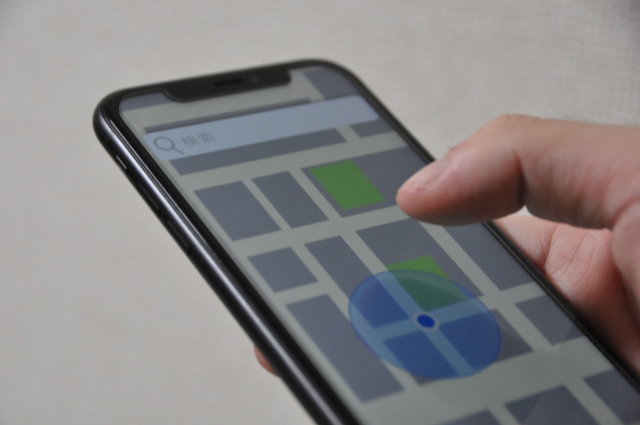
店舗の現場ではPCが使えないことも多いため、スマートフォンからのGoogleビジネスプロフィールの権限付与方法をマスターしておくことは重要です。
以前の「Googleマイビジネスアプリ」は2022年に廃止されており、現在は「Googleマップアプリ」が管理ツールとなっています。
モバイル端末からの操作方法を把握しておけば、現場でも迅速な権限管理が可能になります。
ここでは、スマホからGoogleビジネスプロフィールの権限付与を行う手順と注意点を解説します。
モバイル端末でユーザー管理画面にアクセスして追加する手順
スマホからGoogleビジネスプロフィールの権限付与を行うには、Googleマップアプリを使用します。
まず、Googleマップアプリを開き、ビジネスプロフィールのオーナーアカウントでログインします。
自店舗の名前を検索するか、プロフィールアイコンから「ビジネスプロフィール」を選択し、「ビジネスプロフィールを管理」ボタンをタップします。
画面上のメニューまたは右上の三点リーダーをタップし、「ユーザーとアクセス権」を選択します。
画面構成はPC版と似ており、「追加」ボタンからメールアドレスを入力し、権限を選択して招待を送ります。
スマホからの操作のメリットは、現場でアルバイトスタッフにその場で権限を付与し、すぐに写真投稿を始めてもらうといった迅速な運用が可能になる点です。
アプリ版廃止後にGoogleマップ経由で管理を行う際の注意点
Googleマップアプリへの移行に伴い、Googleビジネスプロフィールの権限付与を含む管理操作には、いくつかの機能制限やインターフェースの変更点があります。
専用アプリとは異なり、一般ユーザーが見る地図画面上に編集ボタンが配置される形式のため、誤操作に注意が必要です。
また、複数店舗を運営している場合、アプリ上での店舗切り替えや一括投稿は非常に手間がかかります。
チェーン店などはPC版の使用が推奨されます。
以前の「インサイト」機能は「パフォーマンス」という名称に変更されています。
さらに、2024年7月をもってアプリ経由のチャット機能の一部が廃止・変更されている点にも留意が必要です。
招待メールが届かない・管理者が追加できない時の原因と解決策

Googleビジネスプロフィールの権限付与プロセスでは、招待メールが届かない、追加ボタンが表示されないなどのトラブルが頻発します。
しかし、これらのトラブルには明確な原因と対処法が存在します。
原因を正しく把握することで、スムーズに問題を解決できます。
ここでは、Googleビジネスプロフィールの権限付与時によく発生するエラーとその解決策を解説します。
自身がオーナー権限を持っていない場合に発生するエラーへの対応
「ユーザーを追加しようとしたが追加ボタンが見当たらない」「メニューにユーザー管理が出てこない」というケースの最大の原因は、操作している自分自身に「オーナー権限」がないことです。
現在ログインしているアカウントが「管理者」権限である場合、ユーザー管理機能自体がロックされます。
管理者は他のユーザーを追加・削除できないため、Googleビジネスプロフィールの権限付与を行うことができません。
この問題を解決するには、まず複数のGoogleアカウントを持っている場合は正しいオーナーアカウントでログインしているか確認します。
自分が管理者である場合は、現在のオーナー(店長や社長など)に連絡し、自分の権限を「オーナー」に引き上げてもらうよう依頼します。
前任者が退職してオーナー不明の場合は、Googleに対して「アクセス権限のリクエスト」を行い、所有権の回復プロセスを開始します。
この際、現オーナーからの応答が7日間ない場合、自身でオーナー確認を進められる可能性があります。
招待が承認されない時に確認すべきメール設定と有効期限の壁
Googleビジネスプロフィールの権限付与で招待を送ったのに相手に届かない、あるいは承認できない場合は、以下のチェックリストで確認してください。
メール設定の確認として、まず迷惑メールフォルダを確認させます。
Googleからの自動送信メールは迷惑メールフォルダに振り分けられやすいためです。
また、キャリアメールや企業のメールサーバーで外部ドメインからの受信拒否設定がされている場合があります。
さらに、アドレスの「.(ドット)」や「_(アンダースコア)」の全角入力ミスも頻発するため注意が必要です。
有効期限についても把握しておく必要があります。
オーナー確認用のPINコードは発行から30日間で無効になります。
期限切れの場合は「別のコードをリクエスト」する必要があります。
招待メール自体のリンク有効期限については明記されていませんが、セキュリティの観点から招待後は数日以内に承認を行うべきです。
長期間放置するとリンクが無効になる可能性があります。
アカウントの共有リスクを回避してセキュリティを高める安全な運用法

MEO対策の現場では、利便性を優先してセキュリティが軽視されがちですが、これはビジネスにとって致命的なリスクとなります。
Googleビジネスプロフィールの権限付与を正しく行い、アカウント共有によるリスクを回避することが重要です。
セキュリティを高めることで、ビジネスのデジタル資産を守りながら安全な運用を実現できます。
ここでは、Googleビジネスプロフィールの権限付与におけるセキュリティリスクと対策を解説します。
パスワードの使い回しが招く乗っ取り被害や情報漏洩の危険性
最も避けるべき運用は、1つのGoogleアカウント(IDとパスワード)を店舗スタッフ全員や外部業者で共有することです。
Googleビジネスプロフィールの権限付与機能を使わずにパスワードを共有すると、深刻なリスクが発生します。
乗っ取りのリスクとして、退職したスタッフや契約終了した業者がパスワードを知っている場合、彼らがパスワードを変更してしまえば本来のオーナーがログインできなくなります。
情報漏洩のリスクとして、GoogleアカウントはGmailやGoogleドライブとも紐付いているため、ビジネス用のアカウントを共有することで機密メールや顧客リストなどの内部情報が流出する恐れがあります。
連鎖凍結のリスクもあります。
誰か一人が規約違反をしてアカウントが停止された場合、そのアカウントで管理しているすべての店舗の運用がストップします。
対策として、必ず「個人のGoogleアカウント」に権限を付与し、誰が何をしたかを追跡できるようにします。
全ユーザーへの2段階認証設定も推奨されます。
7日間の待機期間ルールと不正な権限変更を防ぐための仕組み
Googleは乗っ取り防止のために「7日間の待機期間」という仕組みを導入しています。
この仕組みを理解することは、Googleビジネスプロフィールの権限付与を安全に行う上で重要です。
新しく追加されたオーナーや管理者は、権限付与から7日間が経過するまで特定の重要な操作が制限されます。
具体的には、自分以外のオーナーや管理者の削除、メインのオーナー権限の譲渡、ビジネスプロフィールの削除などが制限対象です。
この仕組みの目的は、万が一悪意ある第三者がアカウントに侵入して自分をオーナーに追加したとしても、7日間の間に本来のオーナーが通知に気づき、不正なユーザーを排除できるようにするための猶予期間を設けることです。
担当者の退職や運用体制の変更時に必要な権限削除と譲渡の手順
人事異動や契約変更に伴うGoogleビジネスプロフィールの権限付与の見直しは、セキュリティ維持のために不可欠です。
担当者の退職時に権限を放置すると、情報漏洩や不正アクセスのリスクが高まります。
権限の削除と譲渡を適切に行うことで、運用体制の変更にも柔軟に対応できます。
ここでは、Googleビジネスプロフィールの権限付与における譲渡と削除の具体的な手順を解説します。
メインのオーナー権限を後任者へ安全に引き継ぐための譲渡フロー
Googleビジネスプロフィールの権限付与において、メインオーナー権限の譲渡は慎重な手順が必要です。
まず、後任者を「オーナー」として招待し、承認を完了させます。
新規追加された後任者は、即座にメインオーナーにはなれません。
前述の「7日間待機ルール」が適用される場合があるため、余裕を持ったスケジュールが必要です。
待機期間を経た後、現メインオーナーがユーザー管理画面を開き、後任者の名前をクリックします。
役割を「メインのオーナー」に変更(譲渡)し、画面上の警告(メインオーナー権限を手放すことへの同意)を確認して譲渡を実行します。
後任者がメインオーナーになったことを確認後、前任者は自身の権限を「管理者」に下げるか、プロフィールから退出します。
管理画面から旧担当者のアクセス権を即座に削除する具体的な操作
退職者や契約終了業者のGoogleビジネスプロフィールの権限付与は、情報漏洩を防ぐため即時削除が鉄則です。
操作手順として、オーナー権限を持つアカウントでログインし、ユーザー管理画面を開きます。
削除対象のユーザーを選択し、「削除」ボタンをクリックします。
確認画面で「削除」を選択すると、即座にアクセス権が剥奪されます。
注意点として、削除されたユーザーには通知メールが届きます。
また、そのユーザーが過去に行った投稿や口コミ返信は削除されずプロフィールに残ります。
削除する前に、そのユーザーが担当していた業務(未返信の口コミなど)を後任に引き継いでおくことが推奨されます。
権限管理を最適化してMEO対策の実行スピードと集客成果を高める

適切なGoogleビジネスプロフィールの権限付与は、単なる管理作業ではなく集客を最大化する攻めの施策です。
権限管理を最適化することで、MEO対策の実行スピードが向上し、結果として集客成果の向上につながります。
チーム体制での運用や外部業者との連携を効率化することで、競合他社との差別化も図れます。
ここでは、Googleビジネスプロフィールの権限付与を活用したMEO対策の強化方法を解説します。
チーム体制での迅速な口コミ返信と最新情報更新による集客効果
MEO対策において「情報の鮮度」と「返信の早さ」は重要な評価指標です。
Googleビジネスプロフィールの権限付与を活用してチーム体制を構築することで、これらの指標を向上させることができます。
オーナー1人ですべてを行うのではなく、現場スタッフに「管理者」権限を与えることで、日々の写真投稿や口コミへの即レスが可能になります。
権限委譲によるスピードアップは、集客効果に直結します。
ユーザーからの質問や口コミに素早く丁寧に返信することで、店舗の信頼感が高まります。
また、現場ならではのリアルタイムな動画(30秒以内)や写真を投稿することで、ユーザーの来店意欲を喚起できます。
動画は静止画よりも情報量が圧倒的に多く、MEOにおいて強力な武器となります。
運用代行業者と安全に連携するための組織ID活用と権限設定
複数の店舗を展開する企業やMEO業者に委託する場合、Googleビジネスプロフィールの権限付与において「組織ID」と「ビジネス拠点グループ」の活用が鍵となります。
組織IDの活用では、代理店は個人のGmailではなく10桁の「組織ID」を持っています。
店舗側はこのIDをユーザーとして招待します。
これにより、代理店側の担当者が退職しても店舗側で権限設定を変更する必要がなくなります。
代理店内部で権限の付け替えが行われるためです。
ビジネス拠点グループでは、複数店舗を「東京エリア」「大阪エリア」などのグループにまとめます。
このグループに対してユーザー(エリアマネージャーや代理店の組織ID)を招待することで、グループ内の全店舗に対する権限を一括で付与・管理できます。
これにより、店舗ごとの設定ミスを防ぎ、大規模運用の効率を劇的に向上させます。
まとめ
本記事では、Googleビジネスプロフィールの権限付与について、基本的な知識から具体的な操作方法、セキュリティ対策までを詳しく解説しました。
Googleビジネスプロフィールには、メインのオーナー権限、オーナー権限、管理者権限という3つの権限レベルがあり、それぞれ実行できる機能が異なります。
メインのオーナー権限はプロフィールの所有者として最終権限を持ち、必ず経営者や代表アカウントが保持すべきです。
店長やエリアマネージャーにはオーナー権限、一般スタッフやMEO対策業者には管理者権限を付与するのが適切であり、業務に必要な最低限の権限のみを与える「最小権限の原則」を守ることが重要です。
権限付与の操作は、パソコンではGoogle検索の管理画面から、スマホではGoogleマップアプリから行えます。
招待を送った後は、相手が承認操作を完了するまで権限は有効になりません。
招待メールが届かない場合は、迷惑メールフォルダの確認やメールアドレスの入力ミスをチェックしてください。
また、ユーザー追加ボタンが表示されない場合は、自身がオーナー権限を持っているかを確認する必要があります。
セキュリティ面では、1つのアカウントのパスワードを複数人で共有する運用は避け、必ず個人のGoogleアカウントに権限を付与しましょう。
Googleには乗っ取り防止のための7日間待機ルールがあり、新しく追加されたユーザーは一定期間、重要な操作が制限されます。
担当者の退職時には速やかに権限を削除し、メインオーナー権限の譲渡は余裕を持ったスケジュールで行うことが大切です。
適切な権限管理により、チーム体制での迅速な口コミ返信や情報更新が可能となり、MEO対策の成果向上につながります。

 MEO攻略マニュアルをダウンロード
コメントを残す