Googleビジネスプロフィールへのログインは、実店舗への集客を成功させるための重要な第一歩です。
しかし、どこからログインすればいいのか、ログインできない時はどうすればいいのかと疑問を抱える方も多いのではないでしょうか。
本記事では、Googleビジネスプロフィールへのログイン方法から、ログインできない場合の対処法、安全な運用術まで詳しく解説します。
PCとスマホそれぞれのログイン手順、複数店舗の管理方法、アカウントやパスワードを忘れた場合の復旧方法、さらには乗っ取り対策まで、実店舗への集客を最重要視するあなたに、MEO対策の基本となるログインの全てをお伝えします。
Googleビジネスプロフィールへのログインの基本手順と事前準備
まずは、Googleビジネスプロフィールへのログイン方法を詳しく解説します。
Googleビジネスプロフィールとは?MEO対策に必須の無料集客ツール
Googleビジネスプロフィールは、Google検索やGoogleマップ上に店舗情報を無料で掲載できるサービスです。
営業時間や住所、電話番号などの基本情報を正確に管理できるようになり、顧客に正確な情報を届けることができます。
このサービスを活用することで、ビジネスの信頼性向上や集客効果に大きく寄与します。
Googleビジネスプロフィールは無料サービスなので、実店舗への集客を考える方は積極的に活用していきましょう。
地域検索(MEO対策)において、Googleビジネスプロフィールの運用は欠かせません。
ユーザーが「地域名+業種」で検索した際に、GoogleマップやGoogle検索結果の上位に表示されやすくなります。
Googleはユーザーに正確で信頼性のある情報を提供することを最優先としており、オーナー確認済みのビジネスは検索結果やGoogleマップでの表示順位が向上しやすくなります。
オーナー確認を行うことで、Googleがそのビジネスを公式に認証し、信頼性があると判断するため、競合他社よりも目立つ位置に表示される可能性が高まるのです。
多くのユーザーの目に触れるためには、常に最新情報を発信したりユーザーとコミュニケーションを取ったりすることが必要です。
Googleがあなたのビジネスを評価するようになると掲載順位も上がっていき、ローカル検索にも引っかかるようになるので、より多くの集客を見込むことができます。
スムーズなログインに必要な「Googleアカウント」と「オーナー確認」の準備
Googleビジネスプロフィールにログインするには、Googleアカウントとオーナー確認の完了が必要です。
Googleアカウントは、Googleビジネスプロフィールと関連づけられているアカウントを指します。
複数のGoogleアカウントを利用している場合、編集したいGoogleビジネスプロフィールと関係のないアカウントでログインしようとしている可能性があります。
まずは、ログインしたいアカウントの確認からはじめましょう。
オーナー確認とは、自分のビジネス情報をGoogleのサービスで公式に管理できるようになるための手続きです。
オーナー確認の手続きを完了することで、営業時間や所在地、写真などの情報を自由に編集・公開できるようになります。
これにより顧客に正確な情報を届けることができ、ビジネスの信頼性向上や集客効果に大きく寄与します。
オーナー確認を行う前に、以下の情報を事前に準備しておきましょう。
ビジネス名は登録したい正式なビジネス名称を用意します。
所在地は店舗や事務所などの正確な住所が必要で、地図上でピンの位置を指定する場合もあります。
電話番号は確認コードの受信に必要な有効な電話番号を準備してください。
ウェブサイトURLは、公式サイトを持っている場合は用意しましょう。
ビジネスのカテゴリーは適切な業種を選択します。
運営者情報として、オーナーや責任者の氏名やメールアドレスも必要です。
PC・スマホ別!Googleビジネスプロフィールにログインする3つの方法
Googleビジネスプロフィールへのログイン方法は、デバイスによって異なります。
新しいGoogleビジネスプロフィールでは、Google検索またはGoogleマップに自店舗の名称を入力するとログインできます。
2022年11月にGoogleビジネスプロフィールの管理画面が大幅に変更されました。
現在、Googleビジネスプロフィールの管理画面は、Googleの検索画面またはGoogleマップから直接編集する形となっています。
PC・スマートフォンのブラウザからログインする方法は、まず「Google ビジネス プロフィール – Google にビジネスを掲載」にアクセスします。
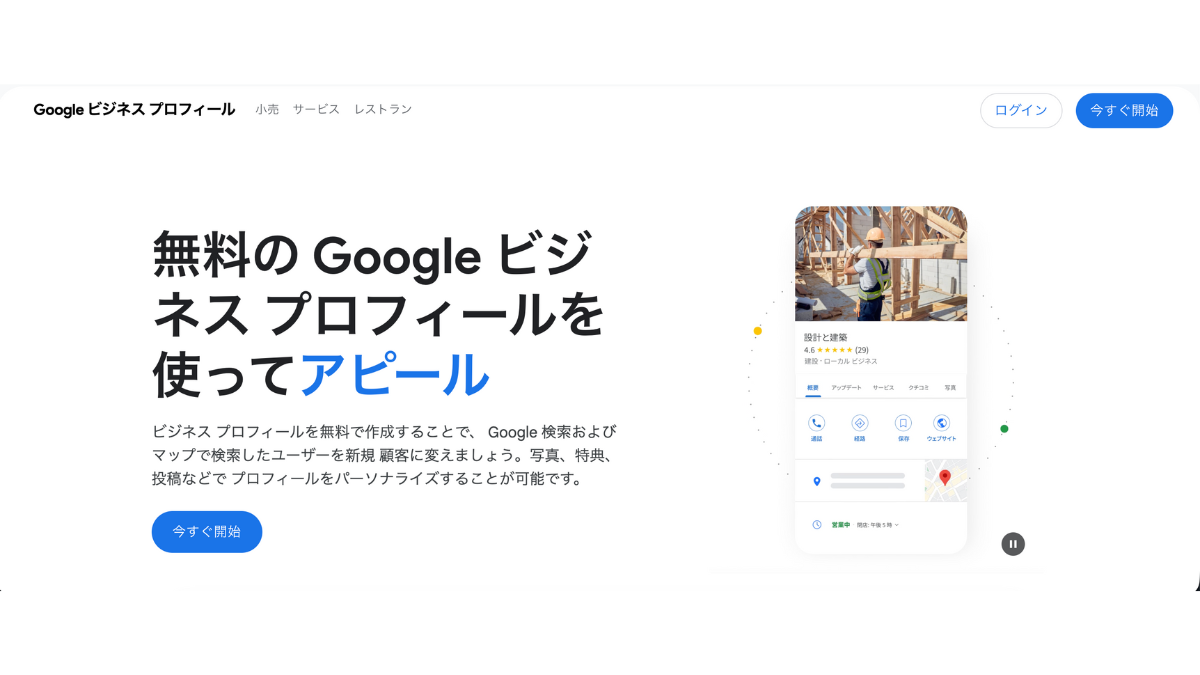
画面右上の「ログイン」ボタンをクリックしてログインします。
管理しているGoogleビジネスプロフィールが1つしかない場合は、「ログイン」をクリックするとすぐに管理画面に移行します。
管理しているGoogleビジネスプロフィールが複数ある場合は、表示された項目から編集したいGoogleビジネスプロフィールを選択してください。
Google検索からログインする場合は、Google検索画面に自店舗の名称を入力して検索します。
Google検索の一番上の項目に、管理画面が表示されます。
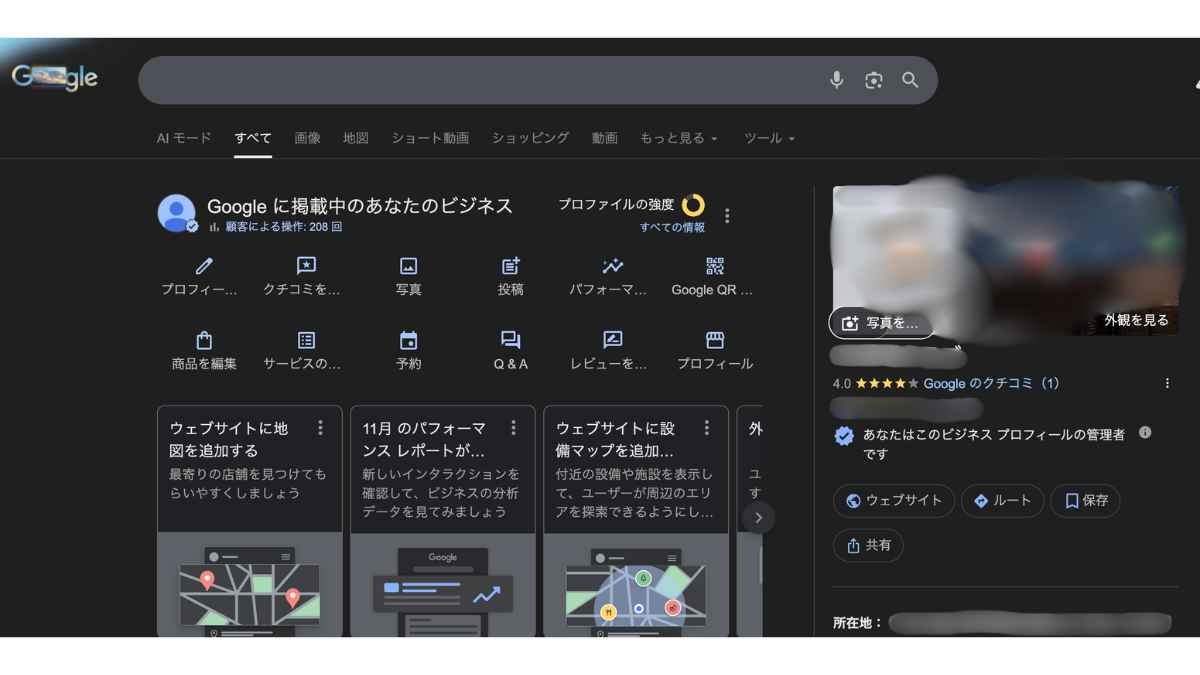
「Googleに掲載中のあなたのビジネス」と表示されていれば、ログインは成功です。
Googleマップからログインする方法もあります。
Googleマップに自店舗の名称を入力して検索してください。
名称と口コミのさらに下にある「ビジネスプロフィールを管理」をクリックすれば、管理画面に移行できます。
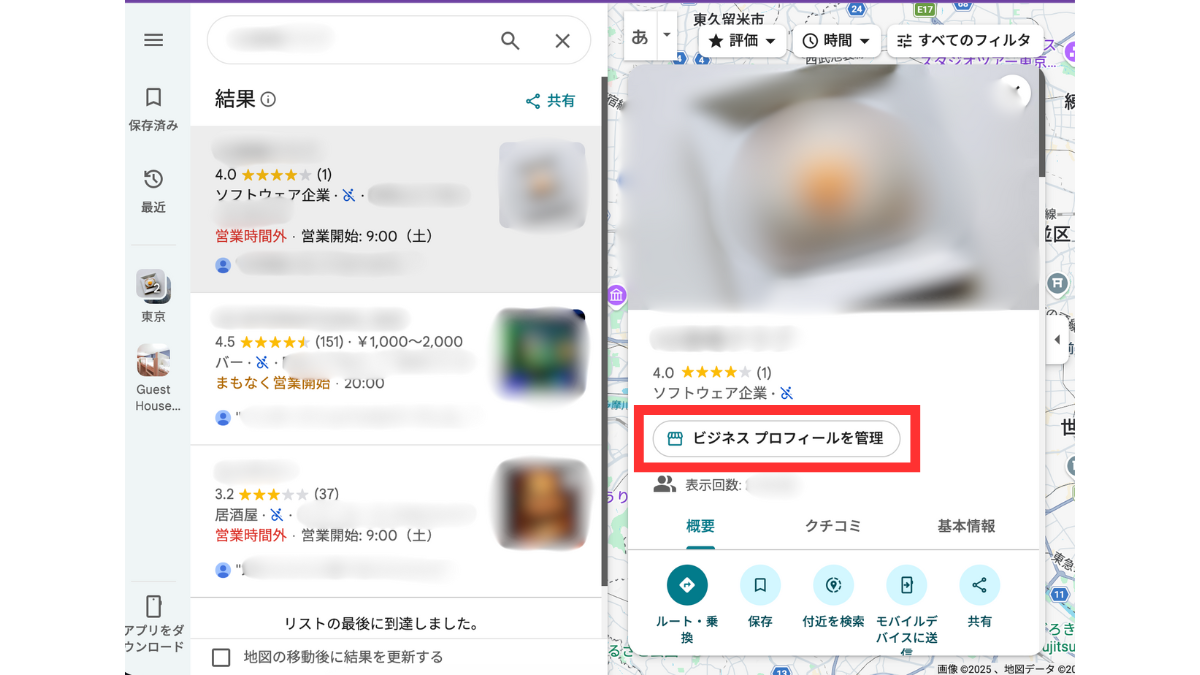
スマートフォンからログインする場合、アプリ廃止後のスマートフォンではブラウザまたはマップからのログイン手順となります。
変更前の管理画面は廃止されており、GoogleビジネスプロフィールのWebサイトやモバイルアプリなども利用できません。
Googleビジネスプロフィールを運用している方は、今後、Google検索またはGoogleマップを利用してください。
複数の店舗情報を一元管理する「ビジネスプロフィールマネージャー」の活用法
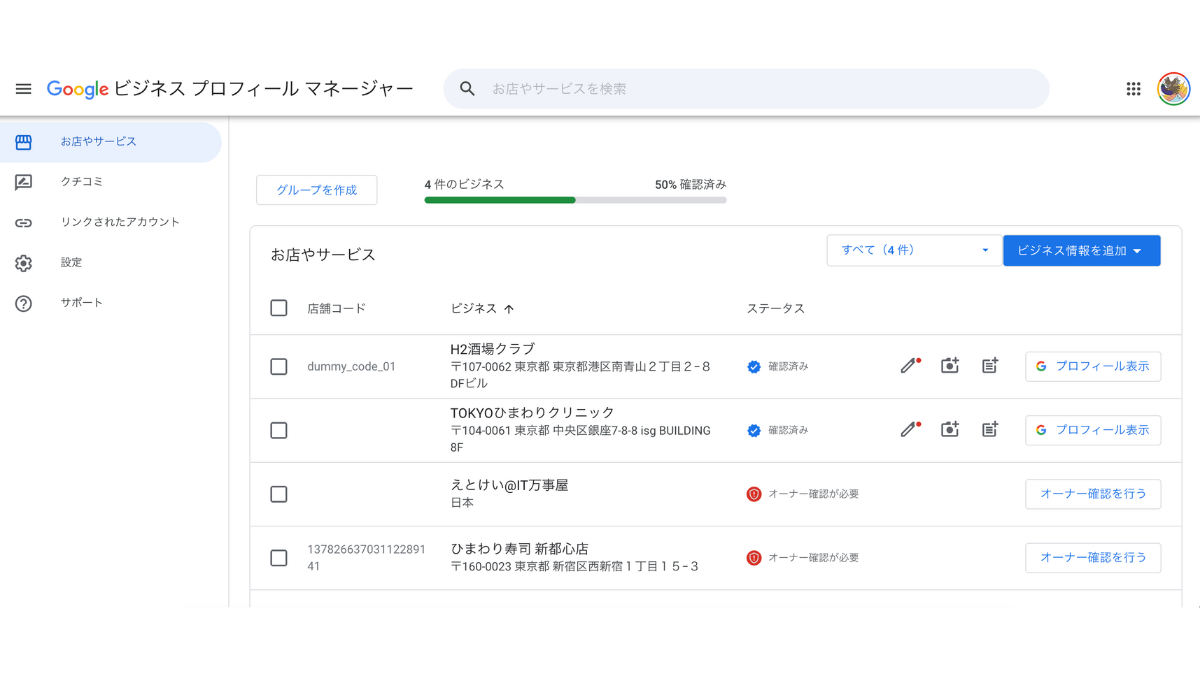
複数店舗を運営している場合、ビジネスプロフィールマネージャーを活用すると効率的に管理できます。
ビジネスグループを用いた一括権限付与や、権限レベルの管理が可能です。
実店舗がある場合とない場合で登録要件が異なり、CSVを用いた一括登録も可能です。
複数のGoogleビジネスプロフィールを管理している場合は、表示された項目から編集したいGoogleビジネスプロフィールを選択できます。
複数人で管理する際も、ビジネスプロフィールマネージャーから権限を付与できます。
複数店舗の登録方法では、ビジネス情報の必須項目について適切に入力することが重要です。
【原因別】Googleビジネスプロフィールにログインできない場合の具体的な対処法

「Googleビジネスプロフィールにログインできない!どう対処したらいいの?」とお悩みではありませんか?
ログインできない原因は様々ですが、原因を突き止めて適切な対処法を選択すると迅速な解決が可能になります。
気持ちが焦ったまま作業に取り組むと、操作ミスの原因になるかもしれません。
この章を参考に、落ち着いて作業に取り組んでください。
Googleアカウントのメールアドレスを忘れた場合の復旧手順
メールアドレスがわからない場合は、Googleアカウントのログイン画面から「メールアドレスを忘れた場合」を活用しましょう。
「メールアドレスを忘れた場合」をクリックして、再設定用のメールアドレスまたは電話番号を入力します。
続いて姓名を入力して、確認コードを発行してもらいます。
確認コードは、先ほど入力したメールアドレスにメールで届いたり、電話番号のある端末にSMSで届いたりします。
確認コードが届いたら、Googleのログイン画面に再度アクセスして確認コードを入力しましょう。
「Google ビジネス プロフィール – Google にビジネスを掲載」にアクセスし、画面右上の「ログイン」ボタンをクリックしてログインします。
確認コードを入力すれば、アカウントへのアクセスが可能になります。
メールアドレスとパスワードの両方がわからない場合、Googleビジネスプロフィールに登録されているアカウントの調査からはじめましょう。
アカウントが見つかった後は、パスワードを設定します。
もしもメールアドレスに心当たりがない場合や、パスワードを調べるための再設定用のメールアドレスもわからない場合は、Googleの「自社のビジネス情報の確認と管理」を使う方法があります。
「Google ビジネス プロフィール」にアクセスして、編集したいGoogleビジネスプロフィールの名前を入力しましょう。
名前を入力すると、名前に関連したGoogleビジネスプロフィールが表示されますので、自分のGoogleビジネスプロフィールを探してください。
「この名前のビジネスを作成します」という項目も表示されますが、こちらは使用しません。
そして、Googleビジネスプロフィールをすでに他のユーザーが管理している場合、ビジネスプロフィールを管理しているユーザーのメールアドレスが一部表示されます。
Googleアカウントのパスワードを忘れた場合の再設定方法
パスワードがわからない場合は、Googleアカウントのログイン画面から「パスワードをお忘れの場合」を使ってGoogleビジネスプロフィールにログインします。
「パスワードをお忘れの場合」を選択すると、Googleビジネスプロフィールにログインするために必要な確認コードを取得する方法が表示されます。
再設定用のメールアドレスで受け取る方法や電話番号から確認する方法など、登録者によって異なる取得方法が表示されますが、Googleの指示に従えば問題ありません。
無事に確認コードが届いたら、Googleのログイン画面から確認コードを入力しましょう。
「Google ビジネス プロフィール – Google にビジネスを掲載」にアクセスし、画面右上の「ログイン」ボタンをクリックしてログインします。
確認コードを入力してください。
確認コード入力後は、パスワードの変更が可能になります。
覚えやすいパスワードに変更したりして、パスワードを管理しやすくしましょう。
アカウントのメールアドレスやパスワードは信頼できる人にだけ伝えたりして、情報が漏洩しない仕組みを作っておきましょう。
2段階認証を設定することで、不正アクセスのリスクを大幅に減らすことができます。
定期的にログイン履歴を確認し、不審なアクセスがないかをチェックしましょう。
ログインするアカウントが違う/アクセス権限がない場合の確認と解決策
正しいアカウントでGoogleビジネスプロフィールにログインしようとしているかを確認しましょう。
ここでの正しいアカウントとは、Googleビジネスプロフィールと関連のあるアカウントを指します。
複数のGoogleアカウントを利用している場合、編集したいGoogleビジネスプロフィールと関係のないアカウントでログインしようとしている可能性があります。
アカウントが正しいのにログインできない場合は、ログインしたいアカウントがGoogleビジネスプロフィールに登録されていないのかもしれません。
その場合、Googleビジネスプロフィールの運用を管理している店舗オーナーやビジネスオーナーに確認を取るのがおすすめです。
また、Googleビジネスプロフィールの設定画面から確認すれば、アカウントとGoogleビジネスプロフィールが紐づけられているかがわかるでしょう。
Googleビジネスプロフィールの設定画面からアカウントを調べる方法は、まずオーナー権限のあるアカウントを用意して、Googleビジネスプロフィールにログインしてください。
続けて、プロフィール画面のアイコン横にある丸3つ並んだ「追加アイコン」を選択します。
次に「ビジネスプロフィールの設定」を選択しましょう。
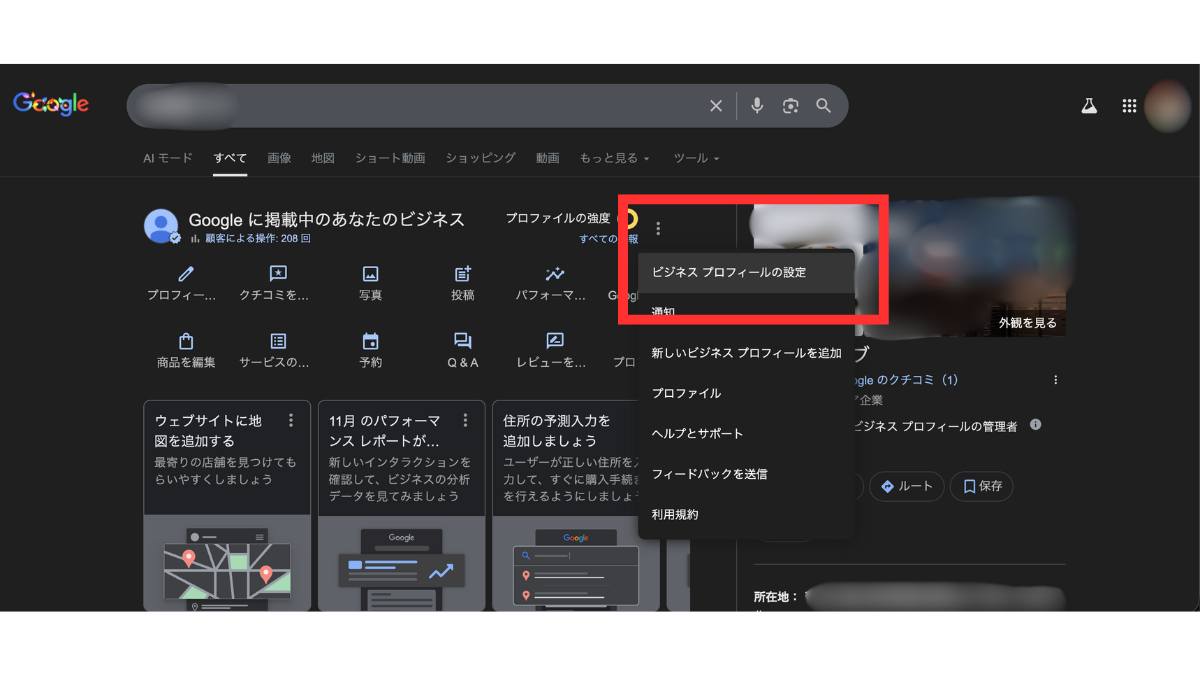
「ビジネスプロフィールの設定」から「管理者」を選択すると、ビジネスプロフィールを管理している管理者やオーナーのアカウントが表示されます。
アカウント名と一緒にメールアドレスも表示されますので、ログインしようとしているアカウントやメールアドレスがないか確かめてください。
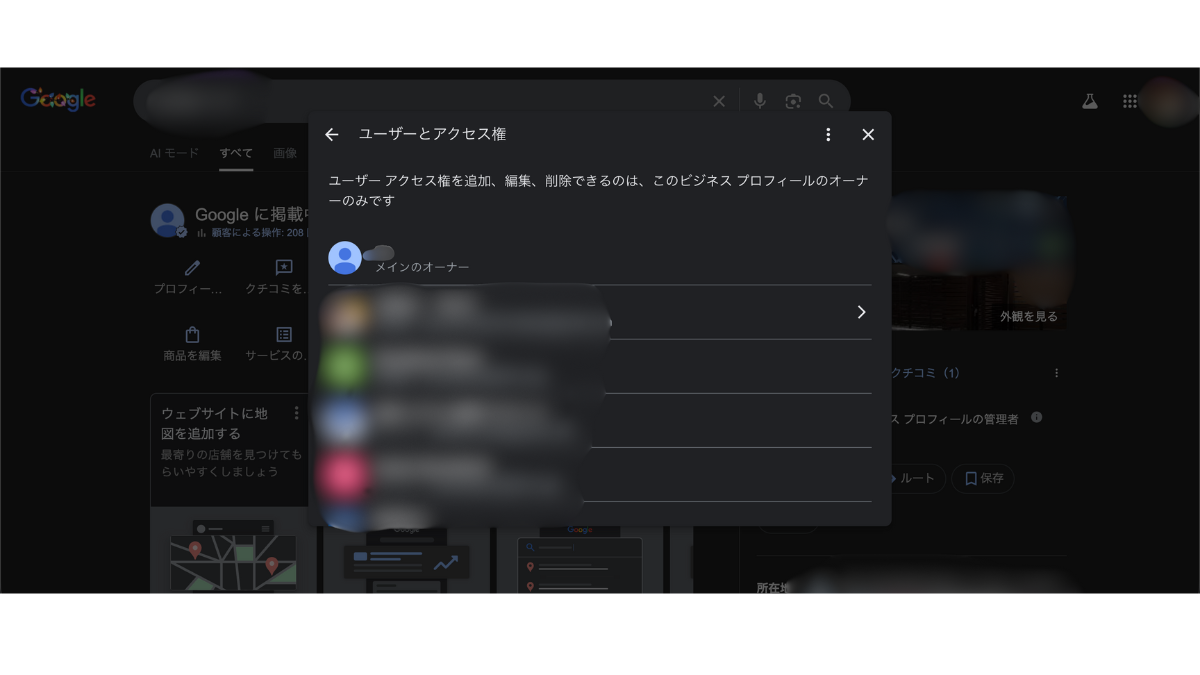
ログインしたいアカウントがこの中になかったり、「アカウントはあるけれど、メールアドレスやパスワードがわからない」という場合は、適切な対処法を選択しましょう。
ブラウザのキャッシュやCookie、デバイスの不具合によるエラー解消法
ブラウザのキャッシュやCookieが原因でログインできない場合があります。
登録情報の不正確さが問題の原因として最も多いです。
電話番号や住所が誤って入力されている場合、電話やハガキが正しい宛先に届かず確認コードを受け取ることができません。
また、メールで確認を行う際には迷惑メールフォルダに振り分けられてしまう場合もあるため、受信ボックスだけでなく迷惑メールフォルダも確認しましょう。
このような問題に対処するためには、登録情報を慎重に確認し不正確な内容を修正することが大切です。
それでも解決しない場合は、Googleサポートに問い合わせましょう。
Googleサポートチームは具体的な問題に応じた解決策を案内してくれるため、迅速かつ正確なサポートを受けられます。
不正使用されたアカウントを特定して保護する方法もありますので、不審なアクティビティの検出方法と、乗っ取り防止のための2段階認証の重要性を理解しておきましょう。
管理者不在や乗っ取りなど深刻なログイントラブルの解決手順

ログインできない原因の中でも、前任者の退職や第三者による乗っ取りは特に深刻な問題です。
これらのトラブルに対処するには、オーナー権限リクエストなどの適切な手順を踏む必要があります。
落ち着いて対処すれば、ほとんどのケースで解決できますので、以下の手順を参考にしてください。
迅速な対応が重要ですので、問題に気づいたらすぐに行動しましょう。
前任者や退職者がアカウントを管理している場合の「オーナー権限リクエスト」
Googleビジネスプロフィールを開設した担当者が、退職などの理由で連絡がつかない場合、「オーナー権限のリクエスト」を利用してGoogleビジネスプロフィールにログインします。
「オーナー権限のリクエスト」の流れは、まず「Google ビジネス プロフィール」にアクセスします。
次に、Googleビジネスプロフィールの名前を入力し、「アクセス権限をリクエスト」をクリックします。
「アクセス権限をリクエスト」をクリックして、「必要なアクセスレベル」「ビジネスとの関係」などの必要項目を入力して最後に「送信」をクリックすると、オーナー権限のリクエストは完了です。
オーナー権限をリクエストした後は、リクエスト先である現オーナーの対応を待ちます。
リクエストが承認されると、Googleから通知が送られてきます。
通知は、リクエストを申請したメールアドレスに送られてきます。
通知が届いた時点でアカウントに権限が付与されており、オーナーとしてログインが可能です。
現在のオーナーがリクエストを承認すると、その旨の通知がメールで届きます。
承認後にGoogleビジネスプロフィールの管理権限を取得でき、ビジネス情報の編集や更新が可能になります。
リクエストを送信した後3〜7日経過しても返信がない場合、オーナー確認の手続きを進められるようになります。
リクエストメールには具体的な期限が記載されていますので確認しましょう。
期限が切れるまでに返信がない場合は、自分でオーナー確認を行うことが可能になります。
悪意ある第三者によるアカウント乗っ取り・改ざんへの対処法と予防策
Googleビジネスプロフィールが改ざんされている場合、アカウントが乗っ取られている可能性があります。
飲食店のGoogleビジネスプロフィールを例にすると、食事メニューや料金の改ざん、口コミへの返信などで、集客に悪影響を及ぼすような編集がされているケースです。
アカウントが乗っ取られている場合は、「オーナー権限のリクエスト」で対処します。
オーナー権限のリクエストが受諾されると、Googleビジネスプロフィールの編集権限が付与されるため、変更された内容を元に戻す作業に取り組めるからです。
オーナー権限のリクエスト方法は、「Google ビジネス プロフィール」にアクセスし、Googleビジネスプロフィールの名前を入力します。
次に、「アクセス権限をリクエスト」をクリックして、必要事項を入力して送信してください。
ただし、第三者が悪意を持ってアカウントを乗っ取っている場合、リクエストが承認される可能性は低いと言わざるを得ません。
そのため、オーナー権限のリクエストと並行してGoogleアカウント ヘルプコミュニティで相談しておくのがおすすめです。
Googleビジネスプロフィールには、「悪意のあるユーザーによって公表している情報が編集される」というリスクがあります。
主に、Googleアカウントのメールアドレスとパスワードが盗まれたり、オーナーの確認コードが何らかの理由で利用されることが原因です。
そのため、Googleアカウントのメールアドレスやパスワードは信頼できる人にだけ伝えたりして、情報が漏洩しない仕組みを作っておきましょう。
GoogleがAI活用で進める、ビジネス情報保護と偽レビュー検出の仕組みも強化されています。
第三者による不正なGoogleビジネスプロフィール編集を防ぐには、定期的な監視と迅速な対応が重要です。
乗っ取りの影響は、順位低下、情報の改ざんリスク、採用への悪影響など、ビジネス上のデメリットが多数あります。
2段階認証等のセキュリティ強化対策を必ず実施しましょう。
オーナー権限リクエストが拒否・無視された場合の対応フロー
オーナー権限をリクエストすると、現在のオーナーに承認リクエストが届きますが、中にはリクエストが拒否されたり、応答がなかったりするケースが発生します。
万が一リクエストが拒否されると、申請したメールアドレスに拒否された旨の通知が届くのです。
リクエストが拒否された場合は、リクエストの拒否に対して異議申し立てできる場合がありますので、まずはGoogleにメールで問い合わせしてみましょう。
リクエストの申請から3日間以上経過しても返信がない場合は、Googleビジネスプロフィールのプロフィール下部にある「ビジネスオーナーですか?」をクリックすると、新しくオーナーになるための手続きを開始できます。
リクエストが拒否された場合には、その旨を伝えるメールが届きます。
ただし、リクエストが拒否された場合でも再審査の申請を行うことができます。
再審査が不可能な場合や解決に至らない場合には、Googleサポートチームに問い合わせを行いましょう。
権限リクエスト後のプロセスには承認と拒否があり、拒否後の異議申し立てオプション、紛争解決の公式手順が用意されています。
現オーナーにリクエストを拒否された場合の対応策として、Googleへの連絡方法を把握しておくことも重要です。
【警告】ログインできない状態でGoogleビジネスプロフィールを放置するリスク
Googleビジネスプロフィールを放置すると、様々なリスクが発生します。
放置による順位低下、情報の改ざんリスク、採用への悪影響など、ビジネス上のデメリットが多数あります。
Googleビジネスプロフィールにログインできない状態で放置すると、第三者が情報を改ざんする可能性があります。
営業時間や電話番号が勝手に変更されたり、事実と異なる口コミ返信がされたりするケースもあります。
また、ログインできない状態では、最新情報の発信や口コミへの返信ができません。
これにより、顧客との関係性が希薄になり、集客機会を逃してしまいます。
Googleの評価も下がり、検索順位が低下する可能性があります。
早急にログイン問題を解決し、適切な運用を再開することが重要です。
トラブルを未然に防ぐ!安全なアカウント管理と複数人運用術
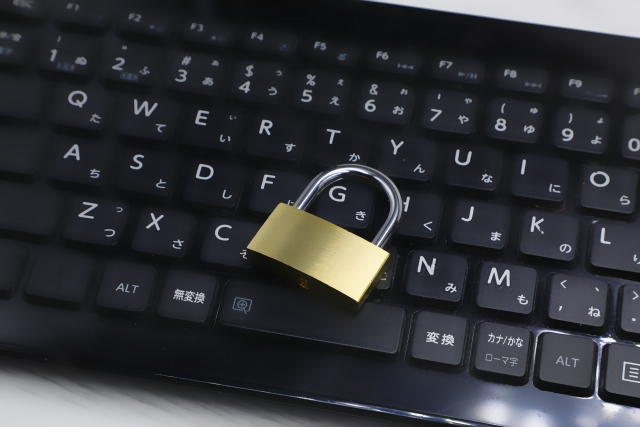
Googleビジネスプロフィールを安全に運用するには、適切なアカウント管理と複数人での運用体制が重要です。
一人だけで管理していると、担当者の退職や不在時にログインできなくなるリスクがあります。
複数人で管理することで、こうしたリスクを回避し、より安定した運用が可能になります。
以下では、複数人での管理方法と安全な運用のコツを詳しく解説します。
複数人で管理するメリットと「オーナー権限・管理者権限」の違い
Googleビジネスプロフィールは複数人で管理することができます。
ユーザーには4段階の権限レベルがあり、レベルごとに管理画面で行える操作が変わります。
メインオーナーは管理画面で行えるすべての操作が可能で、1人のみ設定可能です。
オーナーはメインオーナーと行える操作は同じで、複数のオーナーを設定できます。
管理者はユーザー追加・削除とリスティング削除といった高い権限を除いて操作が可能です。
サイト管理者は投稿や写真のアップロード、クチコミへの返信操作を行えますが、ビジネス情報を編集するための権限はありません。
オーナーと管理者の権限差異を明確化し、アカウント共有のセキュリティリスクを理解することが重要です。
複数人で管理するメリットは、担当者が不在時でも他のメンバーが対応できることです。
口コミへの返信や最新情報の投稿など、タイムリーな対応が求められる業務を分担できます。
また、一人に権限が集中することによる乗っ取りリスクも分散できます。
ビジネスグループを用いた一括権限付与や、権限レベルの詳細比較を活用しましょう。
従業員や外部MEO業者にアクセス権限を付与・削除する手順
ユーザーを追加する場合は、管理画面に表示されている「Googleに掲載中のあなたのビジネス」の横にあるアイコンをクリックします。
続けて、「ビジネスプロフィールの設定」をクリックしてください。
「管理者」をクリックします。
次に「追加」をクリックすると、メールアドレスの入力欄と、新しいユーザーに付与する権限の選択画面が開きます。
「オーナー」と「管理者」の違いに注意して、新しい権限を選択してください。
最後に「招待する」をクリックしましょう。
招待するをクリックした後に、登録したメールアドレスにGoogleからメールが送られてきます。
メールを開き、管理者就任を承諾すると、管理者権限のあるユーザーが追加されます。
ユーザーを削除する手順は、Googleビジネスプロフィールのダッシュボードから「ユーザー」をクリックします。
削除したいユーザーの右にある「×」をクリックし「削除」をクリックしてください。
メインオーナーである自分自身をプロフィールから削除する場合は、あらかじめ別のユーザーに「メインオーナー」の権限を譲渡する必要があります。
外部MEO業者に権限を付与する場合も、同様の手順で行います。
ただし、業者との契約終了時には速やかに権限を削除することが重要です。
退職者による権限保持や乗っ取り時の「オーナー権限リクエスト」手順も把握しておきましょう。
ビジネス用Googleアカウントとパスワードを安全に管理・共有するコツ
アカウントのメールアドレスやパスワードを安全に保管し、不要な共有や漏洩を防ぐため、信頼できるパスワード管理ツールを利用しましょう。
アカウントへのアクセスを複数人で共有する場合でも、権限を持つ人数を必要最小限に抑えることが重要です。
また、誰がどの情報を変更できるかを明確にしておくことで、意図しない情報変更を防ぐことができます。
2段階認証を設定することで、不正アクセスのリスクを大幅に減らすことができます。
定期的にログイン履歴を確認し、不審なアクセスがないかをチェックしましょう。
2段階認証プロセスを有効にすることで、セキュリティを強化できます。
不審なアクティビティの検出方法と、乗っ取り防止のための2段階認証の重要性、設定手順を理解しておきましょう。
オーナー確認を行ったGoogleアカウントは、今後もビジネス情報を編集する際に必要になります。
共有を最小限に抑え、セキュリティ対策を強化し、ログイン情報を適切に管理することが大切です。
アカウント管理とログイン状況の確認を定期的に行い、安全な運用を心がけましょう。
ログイン完了後すぐに実践すべきGoogleビジネスプロフィール活用術

無事にGoogleビジネスプロフィールにログインできたら、すぐに情報を充実させることが重要です。
理想的な状況とは、ユーザーが知りたい情報がすべて載っている状態、つまり登録できる情報をすべて登録できている状況です。
情報を充実させることで、Googleからの評価が高まり、検索順位の向上につながります。
以下では、ログイン後すぐに実践すべき活用術を詳しく解説します。
集客に直結するNAP情報(名前・住所・電話番号)と営業時間の正確な編集
NAP情報とは、Name(名前)、Address(住所)、Phone(電話番号)の頭文字を取ったものです。
これらの情報を正確に統一することが、MEOにおいて非常に重要です。
ビジネス名、住所、電話番号、営業時間などの基本情報を正確に入力しましょう。
営業時間や住所の追加・更新は、オーナー確認後に自由に編集できます。
この機能を活用することで顧客に正確な情報を提供できるだけでなく、検索エンジン上での信頼性向上にもつながります。
臨時休業や短縮営業などの予定がある場合は、事前に営業時間を変更しておくことで、来店を予定している消費者の無駄足を防ぐことが可能です。
また、Googleビジネスプロフィールでは「特別営業時間」を設定する機能があります。
これは祝日や年末年始、特定のイベント期間などに適用される営業時間を個別に設定するものです。
こうした機能を活用することで、通常の営業時間に変更が生じた際にも消費者が適切な情報を得られるようになり信頼性を一層高めることができます。
Googleビジネスプロフィールの基本情報を編集したい場合は、管理画面の「プロフィールを編集」から行います。
プロフィール編集をクリックすると、画面上部に「概要」「連絡先」「所在地」「営業時間」「その他」のタブが表示されます。
編集したい項目をクリックすると、さらに詳しい内容が表示されます。
最後に、「保存」をクリックすれば編集作業は完了です。
顧客との信頼関係を築く口コミへの返信と最新情報の投稿活用
口コミはユーザーからお店やサービスに対する有益なフィードバックです。
Googleで店舗検索されたときに必ずと言っていいほど口コミは見られており、Googleにとってもユーザーにとっても重要視する最大のポイントです。
口コミに対しての返信を行うことでユーザーとの関係を構築することができる一種のコミュニケーションツールでもあります。
口コミの内容に対して適切な返信をすることは、第三者へのアピールにもなります。
評価の高さや口コミの内容にかかわらず、すべての口コミに返信しましょう。
どんな意見であっても、まずは口コミを書いてくれたことに感謝の意を示しましょう。
ネガティブな口コミに対しても同様で、返信をすることでユーザーの意見に耳を傾けているというアピールができ、投稿を見たユーザーの印象を変えることができます。
感情的にならず、真摯に礼儀正しい返信をすることが大切です。
70%以上の人が口コミを参考にしていることを考えると、店舗側で口コミへの返信をして情報を提示することも重要であることがわかります。
ぜひ、口コミには積極的に返信していきましょう。
投稿はお店の商品やサービス、イベントなどの最新情報を発信するための機能です。
「今」アピールしたい魅力的な内容を直接タイムリーに発信することができるので、ユーザーへの関心を集めることができます。
投稿の種類は全部で3種類あり、最新情報、イベント、特典があります。
最新情報の投稿掲載期間は7日間で、投稿の推奨文字数は150〜300文字です。
MEO効果測定に必須!パフォーマンス(インサイト)の確認と活用方法
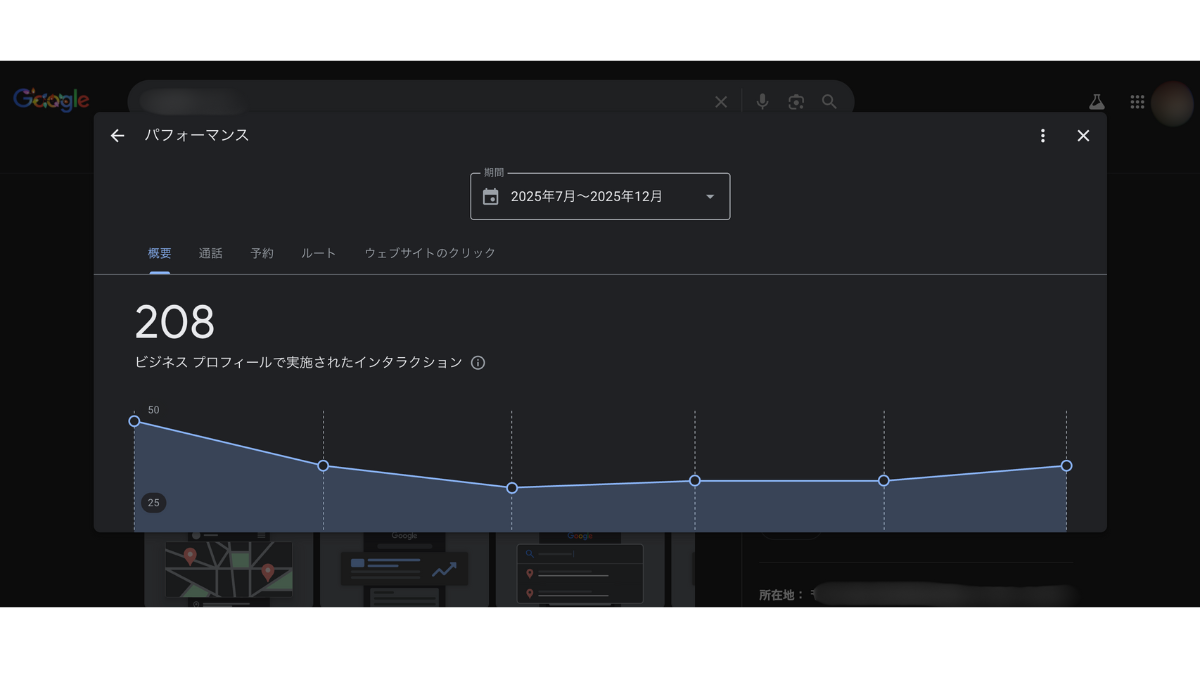
変更前の管理画面にあった「インサイト」は、新しい管理画面では「パフォーマンス」に名称が変更されています。
内容は変更前と変わらず、流入キーワードや閲覧数、ユーザーのアクション数などを確認できます。
インサイトから「パフォーマンス」への移行と、新指標の定義、ユニークユーザー数の計測変更点を把握しましょう。
新旧指標の違い、データ保持期間、流入経路や検索語句の分析を通じたMEOへの活用方法を具体的に理解することが重要です。
パフォーマンスはGoogleビジネスプロフィールの分析ツールです。
ビジネスがWeb上でどのように検索されたか、ページを見たユーザーがそのあとどのような行動をとったかを確認することができます。
インサイトを分析し、Googleビジネスプロフィールの運用に役立てることでGoogleビジネスプロフィールの効果を高めることができます。
アクセスが集中するタイミングを見て、最新情報を投稿したり、写真をアップしたりすると集客を増やすきっかけになります。
効果的に対策するには、インサイトをしっかり分析して見てみましょう。
Googleビジネスプロフィールを活用して地域検索(MEO)で上位表示を目指すには
Googleビジネスプロフィールで検索順位を上位表示するには、情報の充実と定期的な更新が重要です。
登録できる情報をすべて登録し、常に最新の状態に保つことで、Googleからの評価が高まります。
写真は、ユーザーがお店を検索した時に商品や雰囲気を伝えるのにとても重要な部分です。
Googleビジネスプロフィールに写真がアップロードされている場合とされていない場合では、Webサイトをクリックされる回数が30%以上、Googleマップ上で経路案内が使用される回数が40%以上増加しています。
目安として各分野で3枚ずつを目安に投稿することを心がけましょう。
外観の写真、店内の写真、商品の写真など、様々な種類の写真をアップロードすることが効果的です。
集客を増やすためにはGoogleビジネスプロフィールを有効的に使用する必要があります。
情報の発信はもちろん、ユーザーとコミュニケーションを取ることも重要です。
上手く運用するには不定期な更新よりも、曜日や時間を決めて定期的に更新すると忘れず習慣にもなるので管理しやすくなります。
Googleビジネスプロフィールを使う最大の目的は集客を増やすことにあります。
多くのユーザーの目に触れるためには、常に最新情報を発信したりユーザーとコミュニケーションを取ったりすることが必要です。
Googleがあなたのビジネスを評価するようになると掲載順位も上がっていき、ローカル検索にも引っかかるようになるので、より多くの集客を見込むことができます。
Googleビジネスプロフィールは無料サービスなので積極的に活用していきましょう。
まとめ
Googleビジネスプロフィールへのログインは、MEO対策の基本であり、実店舗への集客を最大化するための必須スキルです。
本記事では、ログイン方法から、ログインできない場合の対処法、安全な運用術まで幅広く解説してきました。
ログイン方法は、Google検索、Googleマップ、ビジネスプロフィールマネージャーの3つのアクセス経路があり、2022年11月以降は専用の管理画面ではなく、検索画面やマップから直接編集する形に変更されています。
ログインにはGoogleアカウントとオーナー確認の完了が必要で、正しいアカウントでログインしているか確認することが重要です。
ログインできない場合の原因は様々ですが、メールアドレスやパスワードを忘れた場合は、Googleアカウントのログイン画面から再設定が可能です。
また、正しいアカウントでログインしようとしているか、アクセス権限があるかを確認し、必要に応じてオーナー権限のリクエストを行うことで解決できます。
前任者の退職や第三者による乗っ取りなど深刻なトラブルには、オーナー権限リクエストやGoogleサポートへの問い合わせで対応します。
放置すると順位低下や情報改ざんのリスクがあるため、早急な対処が必要です。
安全な運用のためには、複数人での管理体制を構築し、適切な権限レベルを設定することが重要です。
2段階認証の設定やパスワード管理ツールの活用、定期的なログイン履歴の確認により、不正アクセスのリスクを大幅に減らすことができます。
ログイン完了後は、NAP情報の正確な編集、口コミへの返信、最新情報の投稿、パフォーマンスの確認など、すぐに実践すべき活用術があります。
Googleビジネスプロフィールは無料サービスですが、適切に運用することで、検索順位の向上や多くの集客を見込むことができます。
本記事を参考に、落ち着いて適切な対処を行い、Googleビジネスプロフィールを最大限に活用して、実店舗への集客を成功させてください。
 MEO攻略マニュアルをダウンロード
コメントを残す