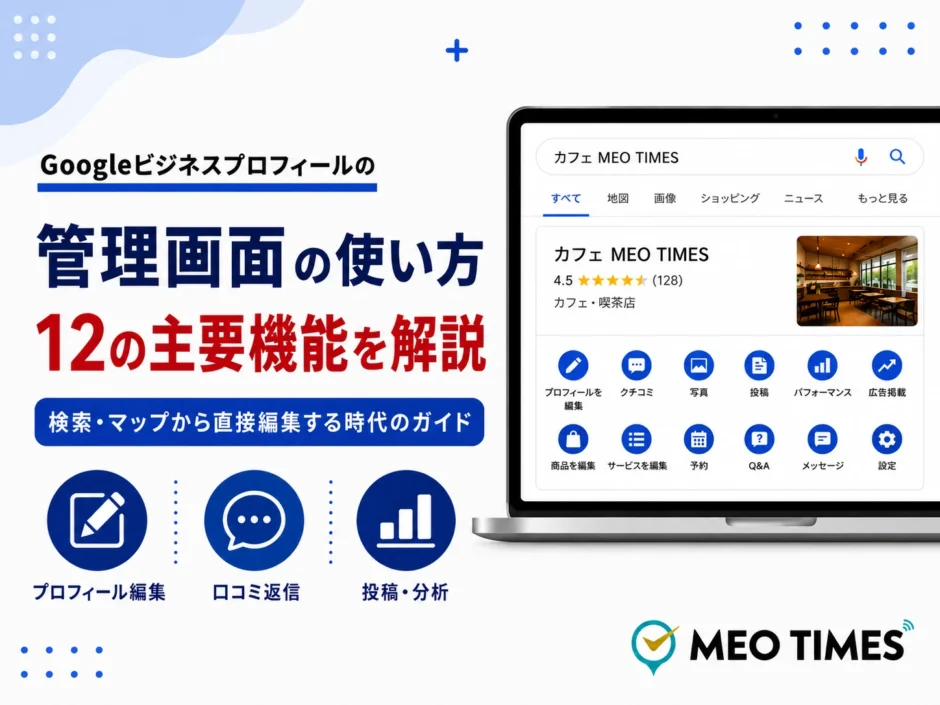

2022年11月、Googleビジネスプロフィール(GBP、旧称:Googleマイビジネス)の管理画面は大幅に変更されました。専用のダッシュボードは廃止され、Google検索やGoogleマップの画面上で直接編集する新しい管理画面に変わっています。
本記事では、GBP管理画面にある12の主要機能の使い方から、ログイン方法、複数人運用のコツ、トラブル対処法まで解説します。
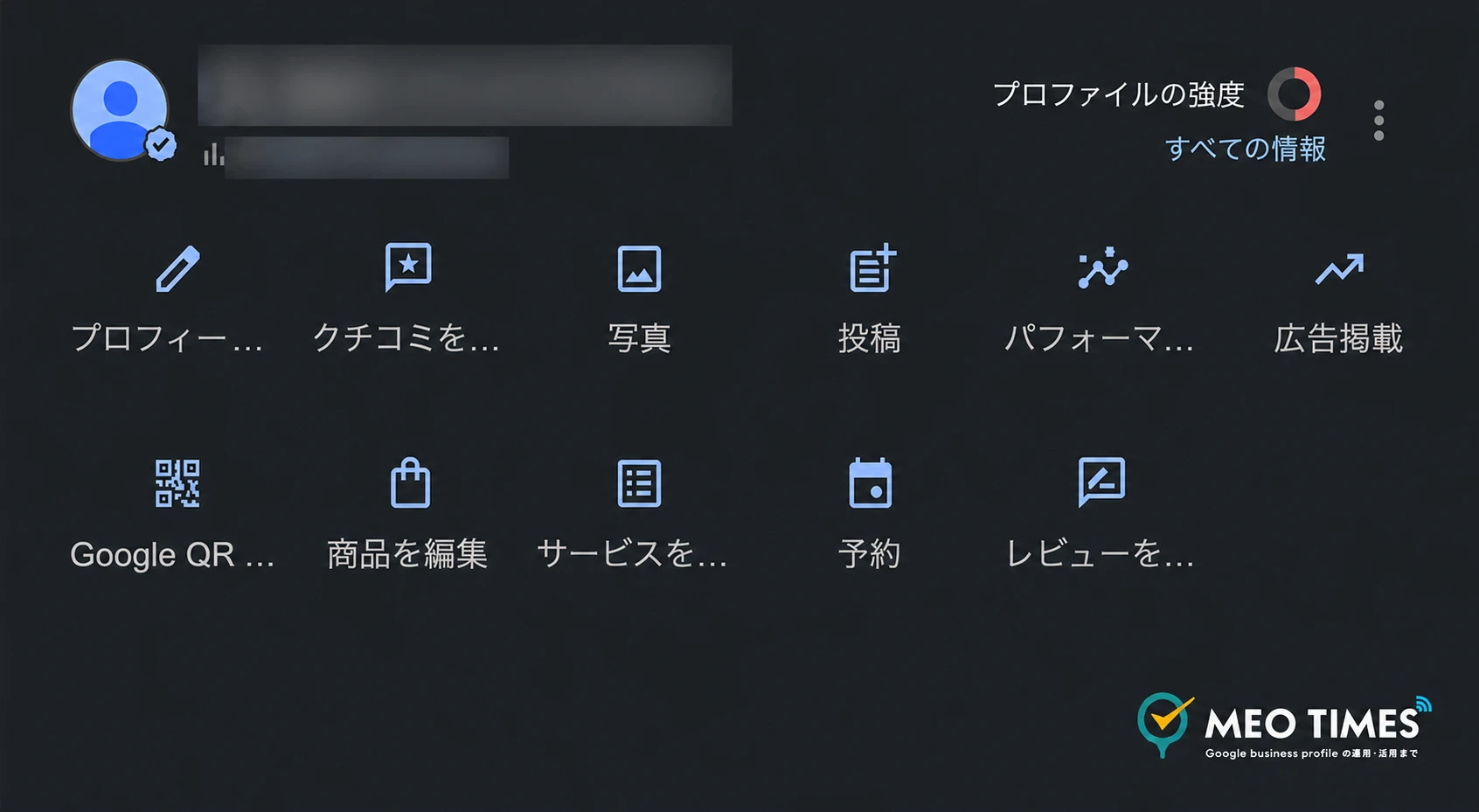
Googleビジネスプロフィール管理画面の12の主要機能
このうち「メッセージ」「Q&A」は廃止されていますが、変更の経緯と代わりの手段も含めて、それぞれの使い方を解説します。
プロフィールを編集
店名・住所・営業時間などの基本情報を編集する機能です。概要・連絡先・所在地・営業時間・その他の5カテゴリに分かれています。
| カテゴリ | 設定内容 | ポイント |
|---|---|---|
| 概要 | ビジネス名・カテゴリ・説明・開業日 | 追加カテゴリは最大9つ |
| 連絡先 | 電話番号・Webサイト・メニューリンク | 行動導線になるため正確に |
| 所在地 | 住所・サービス提供地域 | 出張型は提供地域を指定 |
| 営業時間 | 通常・特別営業時間 | 臨時休業は事前更新 |
| その他 | 支払い方法・バリアフリー等 | 検索フィルタに使われる |
説明文は750文字まで入力でき、最初の250文字がナレッジパネルに表示されます。重要な情報は冒頭に書きます。
クチコミを読む/レビューを依頼
クチコミの確認・返信と、レビュー依頼リンクの共有ができる機能です。
口コミはユーザーがビジネスを選択する際の最も重要な判断材料の一つです。すべての口コミに、感謝や真摯な対応で返信することが推奨されています。ネガティブな口コミにも冷静に対応することで、それを見た第三者に誠実な印象を与えられます。
「レビューを依頼」では、口コミ投稿ページへのURLを発行できます。メールやSNSで送るだけで、ユーザーは口コミを投稿できます。ただし、割引等の見返りを提供して依頼することはGoogleのポリシーで禁止されています。
メッセージ(2024年7月廃止)
ユーザーと個別にやり取りできる機能でしたが、2024年7月に廃止されました。代替として、連絡先情報へのチャットオプション(WhatsApp・テキストメッセージ)の追加や、問い合わせフォーム・SNSのダイレクトメッセージへの誘導が使えます。
出典:ビジネス プロフィールからユーザーとチャットしましょう(Google ビジネス プロフィール ヘルプ)
写真を追加
店舗の写真やロゴを掲載する機能です。推奨形式は次の4点です。
- JPEG形式またはPNG形式
- サイズは10KB以上5MB以内
- 解像度は縦横720×720ピクセル以上
- 加工していない自然な写真
外観・内観・商品・食べ物・チームなど種類を分けて投稿すると雰囲気が伝わりやすくなります。外観は日中と夜の両方を用意すると、来店時のギャップを防げます。
出典:写真や動画を管理する(Google ビジネス プロフィール ヘルプ)
パフォーマンス(旧称:インサイト)
検索語句やユーザーの反応のデータを確認する機能です。ルートのリクエスト・通話・Webサイトのクリックといったアクション数は、表示回数より優先して追うべき指標です。どの曜日・時間帯にアクセスが集中するか、どのキーワードで見つかっているかも確認でき、運用の改善に活かせます。
出典:ビジネス プロフィールのパフォーマンスとインサイトを確認する(Google ビジネス プロフィール ヘルプ)
広告掲載
Google広告の出稿ページに進む機能です。自然検索での上位表示が難しい競合の多い地域・業種では、地図上で目立つ位置に表示されるローカル検索広告が有効です。基本情報の充実やオーガニック順位の向上を優先した上で、それでも届かない集客の選択肢になります。
商品を編集/サービスの編集
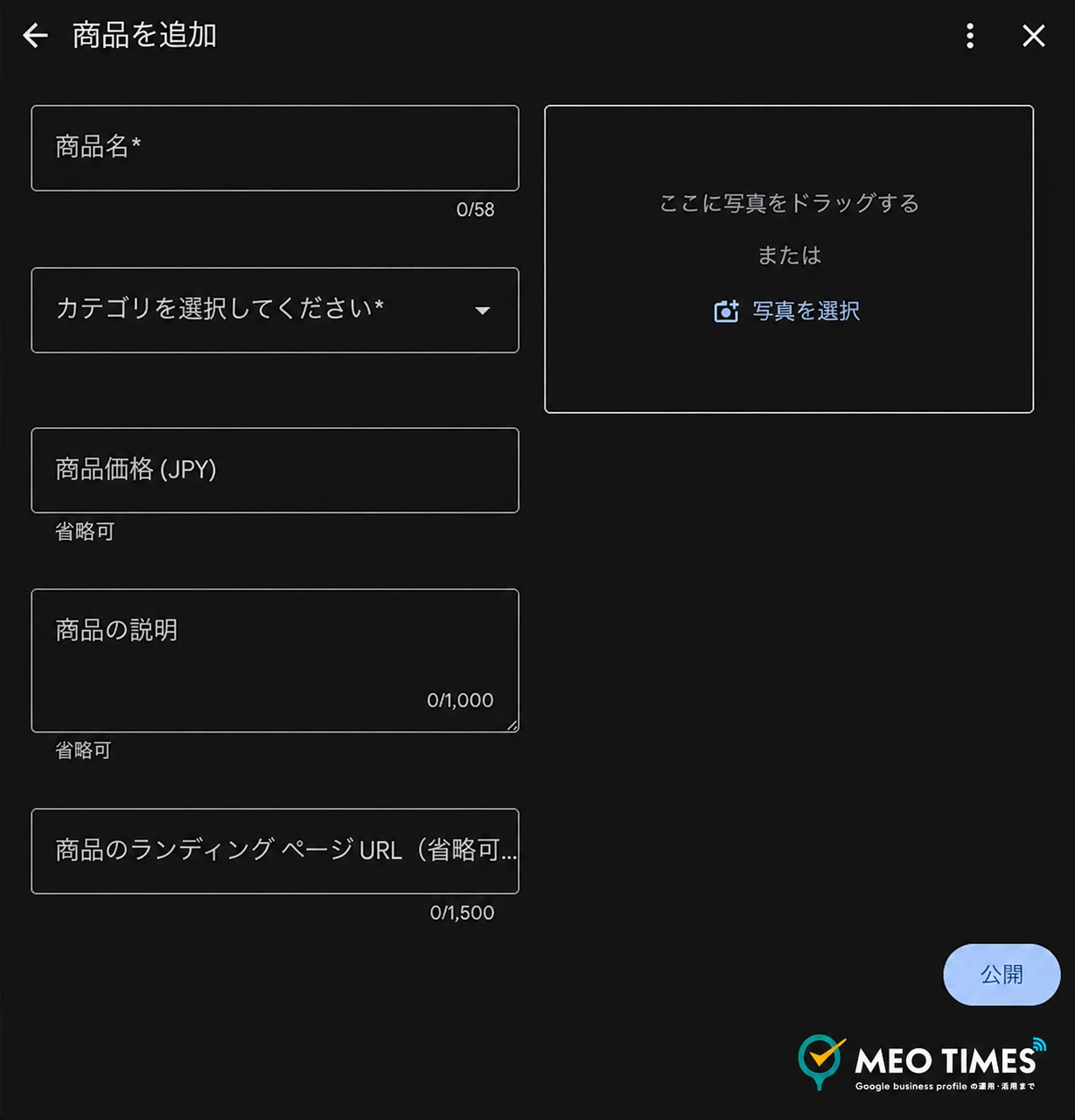
商品・サービスの内容を写真・価格付きで登録する機能です。手順は次の6ステップです。
- 商品カテゴリ(コレクション)に項目名を追加
- 商品名を入力
- 商品の写真を追加
- 商品の詳細・カテゴリの説明を入力
- 価格を入力(変動する場合は範囲設定)
- ボタンとリンク先を設定(オンライン注文・詳細・特典を利用など)
予約
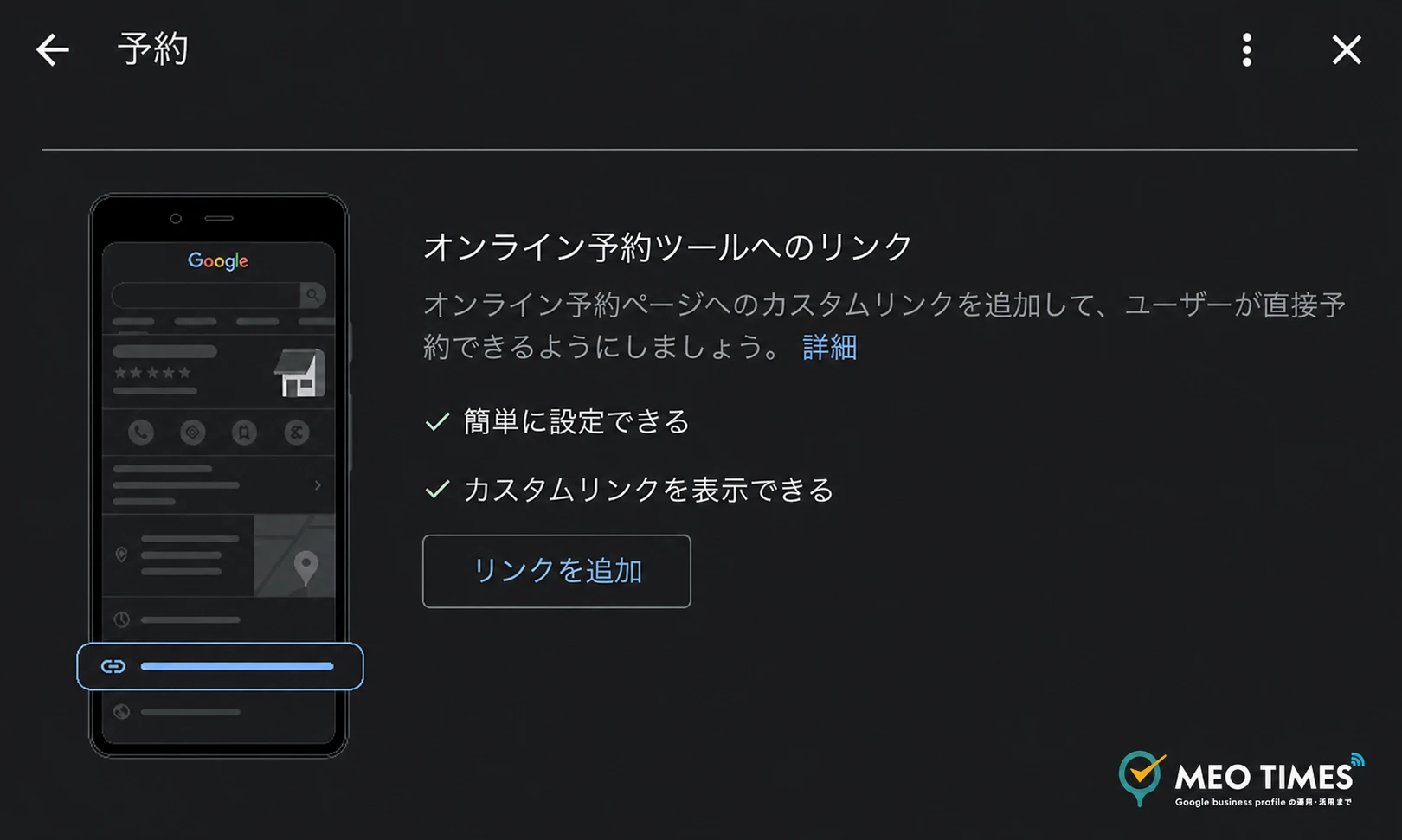
予約用URLを登録する機能です。予約管理ツールや提携プロバイダのURLを登録すると、検索結果やマップから直接予約ページに進めるようになり、離脱を防げます。
Q&A(2025年12月廃止)
ユーザーからの質問を確認・回答する機能でしたが、2025年12月から新規の質問投稿ができなくなりました。代替として、Googleマップの「この場所についてマップに質問する」(Gemini)や、自社サイトのFAQページが使えます。
出典:Q&A API(Google for Developers)
最新情報を追加
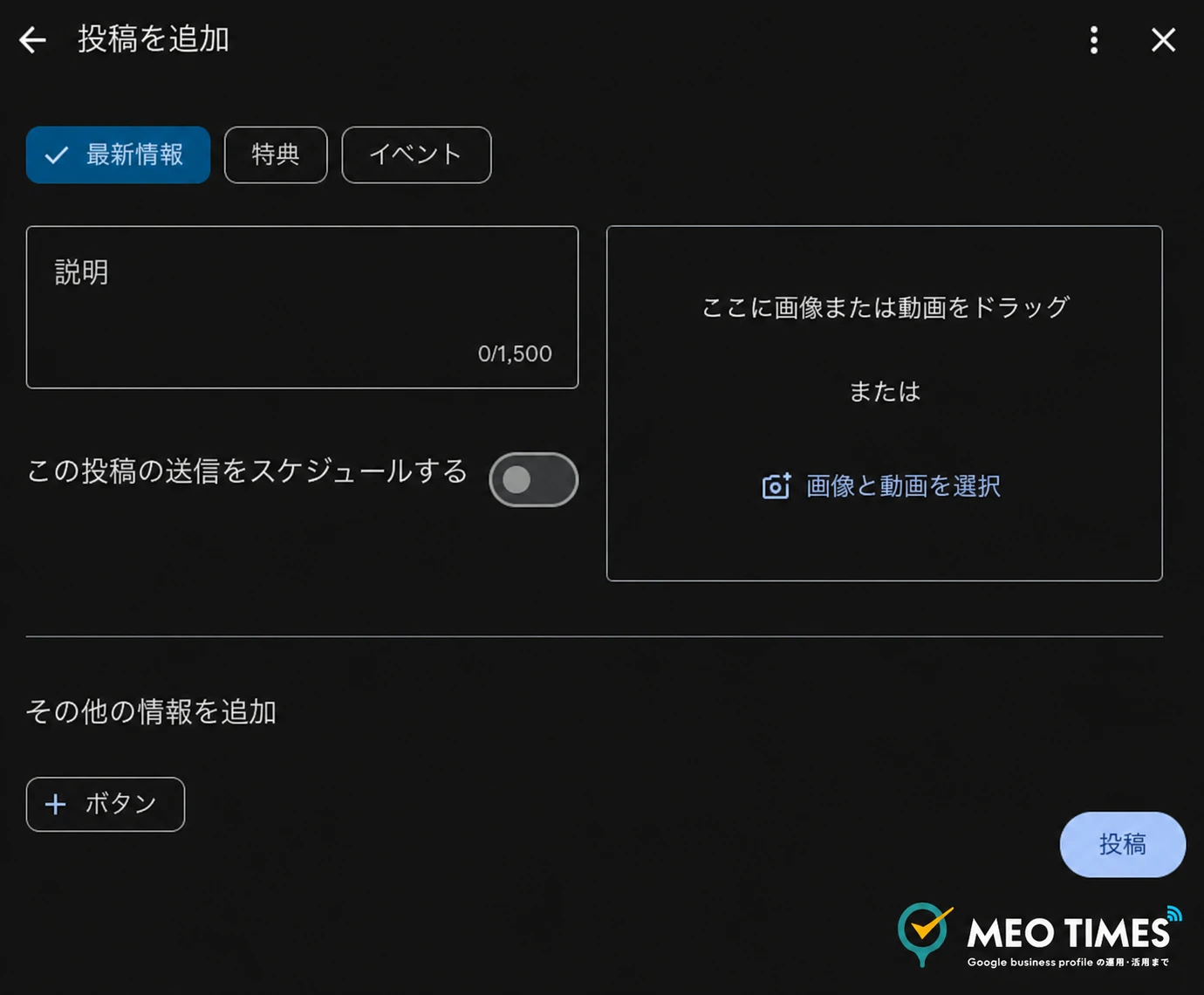
お知らせ・イベント・特典を投稿する機能です。投稿は3種類あります。
| 種類 | 用途 | 設定項目 |
|---|---|---|
| 最新情報 | 新商品・営業日変更等 | 画像・動画・文章・リンクボタン |
| イベント | 交流会・キャンペーン | タイトル・開始終了日(必須)・画像等 |
| 特典 | セール・クーポン | タイトル・開始終了日(必須)・クーポンコード |
アクションボタンは予約・オンライン注文・購入・詳細・登録・今すぐ電話の6種類から選べます。期間を指定しない投稿は、公開から6か月経過するとアーカイブされます。過去の投稿は履歴から閲覧できます。投稿は簡潔で分かりやすい文章を心がけることが重要です。
出典:ビジネス プロフィールの投稿を作成、管理する(Google ビジネス プロフィール ヘルプ)
Googleビジネスプロフィール管理画面へのログイン方法
入口は3つあります。
| 入口 | 開き方 | 向いている場面 |
|---|---|---|
| ①Google検索 | 自社のビジネス名を検索し、ナレッジパネルの管理アイコンから入る | PC・スマホ共通。手早く確認したい時 |
| ②Googleマップ | ビジネス名を検索し「ビジネスプロフィールを管理」をタップ | スマホでの日常運用 |
| ③business.google.com | business.google.comから一覧で選択 | 複数店舗の管理 |
いずれもGoogleアカウントでログインし、そのアカウントがオーナーまたは管理者として登録されている必要があります。まだ登録・オーナー確認が済んでいない場合は、次の公式ヘルプをご参照ください。
出典:Google ビジネス プロフィールのスタートガイド(Google ビジネス プロフィール ヘルプ)
出典:Google でビジネスのオーナー確認を行う(Google ビジネス プロフィール ヘルプ)
ログインで困った場合や、権限の引き継ぎの方法は、次の記事にまとめています。
複数人で運用するための権限(オーナー・管理者)の設定と削除方法
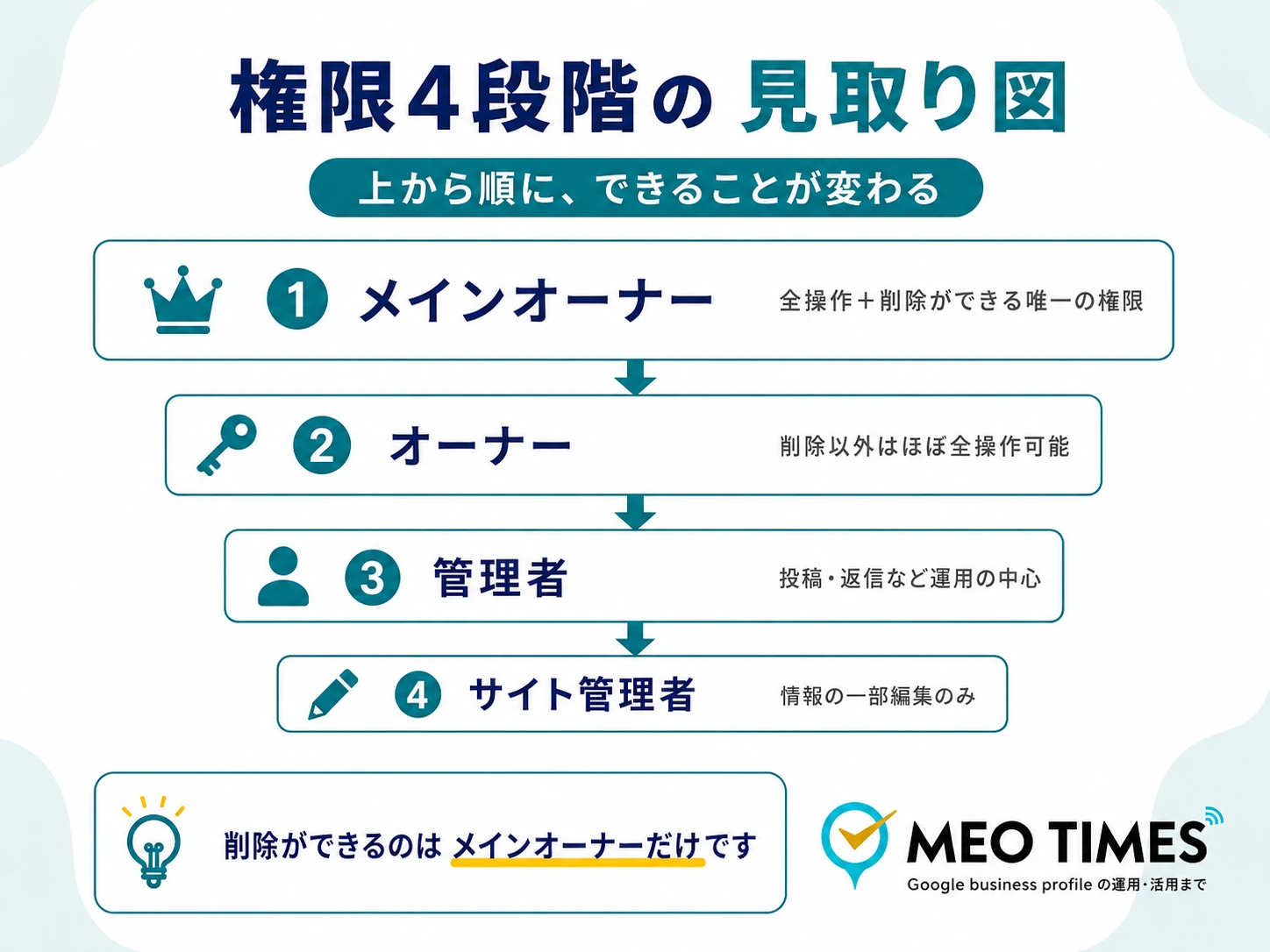
Googleビジネスプロフィールは複数人で管理でき、4段階の権限があります。
| 権限 | できること | 想定する担当者 |
|---|---|---|
| メインオーナー(1人のみ) | 全ての操作。削除・ユーザー管理を含む | 企業のオーナー・責任者 |
| オーナー | メインオーナーとほぼ同じ(削除・譲渡は不可) | 同上(複数人可) |
| 管理者 | 編集・投稿・返信・写真追加など日常運用 | 運用担当スタッフ |
| サイト管理者 | 投稿・写真・返信のみ(情報編集は不可) | アルバイト・外部担当者 |
権限の追加・削除・譲渡の具体的な手順は、次の記事にまとめています。
権限を付与する際は、次の2点に注意します。
- 信頼できる人物にのみ付与する:誤った情報の掲載やガイドライン違反はビジネスの評判に直接影響する
- 1つのGoogleアカウントを複数人で共有しない:アカウント共有はGoogleの利用規約に違反するうえ、誰が何をしたかを追跡できなくなるため、各スタッフが自分のアカウントを持ち、それぞれに権限を付与する
管理画面のトラブルと対処法
管理画面が見つからない/ログインできない
主な原因は、①正しいGoogleアカウントでログインしていない、②メールアドレスやパスワードを忘れている(Googleアカウントのログイン画面から再設定可能)、③オーナー確認が完了していない、の3つです。詳しい対処法は次の記事にまとめています。
編集内容が検索結果に反映されない
確認する順序は、①保存ボタンを押したか ②反映まで数時間〜数日かかることがある(重要情報の変更は審査が入る) ③Googleの審査で却下されていないか ④第三者による修正提案が優先されていないか、の4段階です。
第三者による勝手な情報修正
一般ユーザーが情報の修正を提案できる仕組みがあり、誤った提案や改ざんのリスクがあります。通知が来たら放置せず、正しければ承認、誤っていれば破棄・再入力します。放置すると一定期間後に提案内容が自動確定するため注意します。NAP情報(店名・住所・電話番号)をWeb上で統一しておくと、誤った提案が採用されにくくなります。
悪質な低評価・スパムのクチコミ
主観的な低評価(接客が悪い等)は、事実と異なると感じても削除されません。削除対象は、スパム・虚偽・利益相反・冒涜的表現・個人情報の晒しなど、ポリシー違反が明確なものに限られます。削除依頼は口コミ横のメニューから「レビューを報告」を選び、違反の種類を選択します。削除されない場合は、返信機能で冷静に対応することが評判管理に繋がります。
MEO対策を強化する管理画面の運用戦略
NAP情報の統一とカテゴリ設定の最適化
自社サイト・ポータルサイト・SNSで店名・住所・電話番号の表記を一字一句統一します。表記が揺れると、同じ店舗の情報として認識されにくくなるためです。メインカテゴリは1つですが、追加カテゴリは最大9つまで設定でき、実態に合うものを追加すると幅広いキーワードでヒットしやすくなります。
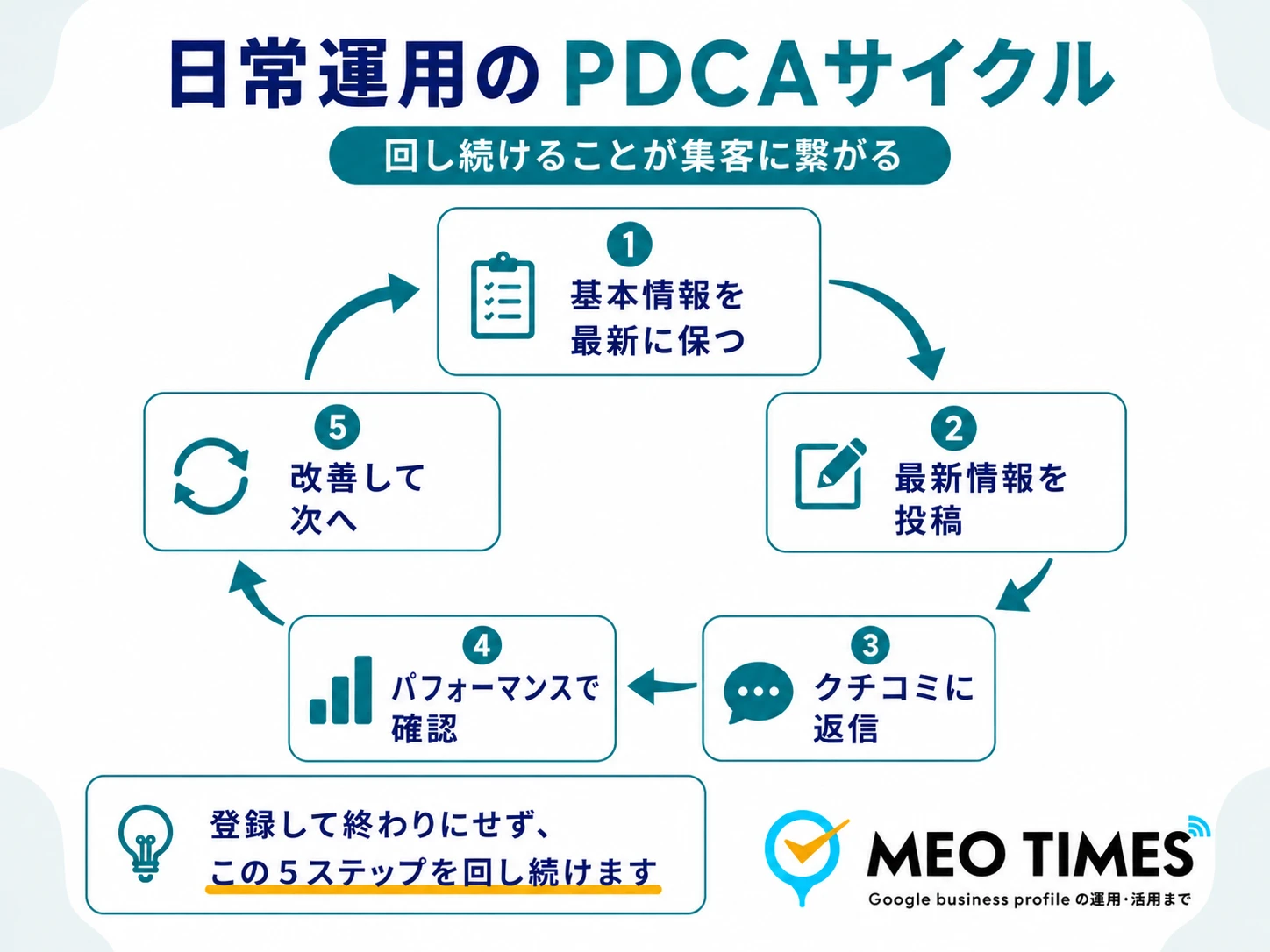
パフォーマンスデータに基づくPDCA
表示回数は変動しやすいため、ルート検索・通話・Webサイトクリックを合わせた「アクション数」を前年同月比で追うのが実利に直結する指標です。写真投稿の有無や投稿内容の違いで表示回数・反応がどう変わるかを比較し、反応の良い方針に寄せていきます。
競合の運用状況を把握する
ローカル検索は相対評価です。口コミ数と評点、写真の質と量、投稿の頻度を競合と比べ、競合の弱いところ(待ち時間が長い等の不満)を自社の強みとして発信します。
複数店舗の一括管理ツール
店舗数が増えるほど、個店ごとの対応は工数が増えます。一括投稿・口コミの一括管理・改ざん防止・地点ごとの順位計測ができるツールもあります。月額費用と工数削減・集客増の効果を比較して導入を判断します。
まとめ
管理画面には3つの入口(Google検索・Googleマップ・business.google.com)があり、いずれもオーナー確認済みのアカウントでログインすれば使えます。
12の主要機能アイコンのうち、プロフィール編集・クチコミ・写真・パフォーマンス・広告掲載・商品・予約・最新情報の8つが現役です。メッセージとQ&Aは廃止されており、それぞれ連絡先のチャットオプションやGoogleマップの新機能が代替になります。
複数人で管理する場合は、オーナー権限と管理者権限を使い分け、信頼できる人物にのみ付与することで、セキュリティを保てます。ログインできない・編集が反映されない・第三者による改ざんといったトラブルも、原因を順に確認すれば対処できます。
MEO対策として上位表示を目指すなら、NAP情報の統一・カテゴリ設定の最適化・パフォーマンスデータに基づくPDCAが基本です。競合の運用状況を把握し、自社の強みを発信することも欠かせません。
店舗集客の戦略設計を5年以上手がけ、多くの店舗のMEO対策を運用。GBPの立ち上げから投稿運用・キーワード設計・順位モニタリングまでを一貫して担当。MEO単体で終わらせず、SEO・広告・CVR改善まで含めた集客全体の設計を得意とする。MEO TIMESでは編集・執筆・監修を担う。
 MEO攻略マニュアルをダウンロード
コメントを残す