
Googleマップや Google検索で店舗情報を管理するには、Googleビジネスプロフィールのオーナー確認が必要不可欠です。
しかし
「どうやって確認すればいいの?」
「確認方法が選べない場合はどうすればいいの?」
と疑問を抱える方も多いのではないでしょうか。
オーナー確認を済ませることで、営業時間の編集、写真の追加、口コミへの返信といった重要な機能がすべて使えるようになります。
本記事では、オーナー確認の事前準備から動画確認やハガキ確認などの具体的な方法、確認できない場合の対処法、さらには完了後の効果的な運用術まで網羅的に解説します。
MEO対策で集客を成功させたいあなたに、オーナー確認のすべてをお伝えします。
Googleビジネスプロフィールにおけるオーナー確認の必要性とその手順

Googleビジネスプロフィールにおけるオーナー確認は、店舗や企業がGoogleマップやGoogle検索で正しい情報を発信するための第一歩です。
オーナー確認を完了することで、営業時間や住所、写真などの情報を自由に編集できるようになり、顧客に正確な情報を届けることができます。
実店舗への集客を最重要視するなら、MEO対策の入り口として、このGoogleビジネスプロフィールにおけるオーナー確認は欠かせません。
この章では、Googleビジネスプロフィールにおけるオーナー確認の基本から具体的な手順までを詳しく解説します。
オーナー確認とは:ビジネスの所有者であることをGoogleに証明する手続き
Googleビジネスプロフィールにおけるオーナー確認とは、自分がビジネスの正当な所有者であることをGoogleに証明する手続きです。
この手続きを完了すると、Google検索やGoogleマップに表示される店舗情報を正式に管理できる権限が付与されます。
オーナー確認なしでは、誰かが勝手に作成したビジネスプロフィールの情報を編集できず、誤った営業時間や住所が表示され続けるリスクがあります。
また、第三者による情報の改ざんや乗っ取りといった深刻な問題を防ぐためにも、Googleビジネスプロフィールにおけるオーナー確認は必須の手続きとなっています。
オーナー確認がMEO対策で集客に必須となる理由と得られるメリット
Googleビジネスプロフィールにおけるオーナー確認を行わないと、検索結果での可視性が大きく低下します。
オーナー確認済みのビジネスは、Googleがその情報を公式に認証し、信頼性があると判断するため、競合他社よりも目立つ位置に表示される可能性が高まります。
特にMEO対策において、オーナー確認は検索順位を左右する重要な要素の一つです。
確認完了後は、口コミへの返信機能が使えるようになり、ポジティブな口コミには感謝を伝え、ネガティブな口コミには迅速に対応することでブランドイメージを向上させることができます。
また、投稿機能を活用して最新情報やイベント、クーポン情報を発信できるため、検索結果画面での占有面積が広がり、クリック率の向上につながります。
さらに、インサイト機能でユーザーがどのような検索語句で店を見つけたか、地図上でどこからルート検索したかといったデータを確認でき、データに基づいたプロフィールの改善が可能になります。
オーナー権限と管理者権限の違い:管理できる範囲の比較
Googleビジネスプロフィールには、複数の権限レベルが存在します。
オーナー権限を持つユーザーは、ビジネス情報の編集、投稿の作成、口コミへの返信、他のユーザーの追加や削除など、管理画面で行えるほぼすべての操作が可能です。
一方、管理者権限ではユーザー追加・削除やリスティング削除といった高い権限を除いた操作が可能となっています。
さらに低い権限レベルとして、サイト管理者という役割もあり、こちらは投稿や写真のアップロード、口コミへの返信操作のみが行え、ビジネス情報を編集する権限はありません。
代理店や複数の担当者でGoogleビジネスプロフィールを管理する場合、適切な権限レベルを付与することで、意図しない情報変更を防ぐことができます。
オーナー確認を始める前に:必要な事前準備と前提条件

Googleビジネスプロフィールにおけるオーナー確認をスムーズに進めるには、事前準備が重要です。
必要な情報を揃えておくことで、申請時のエラーや再申請の手間を防ぐことができます。
また、Googleのガイドラインを理解し、既存の登録状況を確認しておくことで、トラブルを未然に防ぐことができます。
ここでは、Googleビジネスプロフィールにおけるオーナー確認を始める前に知っておくべきポイントを詳しく解説します。
Googleビジネスプロフィール利用要件(適格性)とガイドラインの確認
Googleビジネスプロフィールには厳格な利用要件が設定されています。
実在しない住所や架空のビジネス情報を登録する行為は禁止されており、ガイドラインに違反する情報が含まれている場合、オーナー確認が承認されないだけでなく、アカウントが停止されるリスクがあります。
店舗の所在地や営業活動が明確に確認できない場合にも、審査が通らないことがあります。
ビジネスの実在性を証明するために、店舗の写真、営業許可証、法人登記証明書などを準備しておくと、Googleビジネスプロフィールにおけるオーナー確認の審査をスムーズに進められます。
医療機関の場合は医療広告ガイドラインへの配慮も必要となり、業種によって特有の制約があることも理解しておく必要があります。
管理用Googleアカウントの準備と登録情報(NAP)の正確な整理
Googleビジネスプロフィールにおけるオーナー確認を行うには、管理用のGoogleアカウントが必要です。
複数のGoogleアカウントを利用している場合、編集したいGoogleビジネスプロフィールと関係のないアカウントでログインしようとしている可能性があるため、正しいアカウントを確認しましょう。
NAP情報とは、Name(ビジネス名)、Address(住所)、Phone(電話番号)の頭文字を取ったもので、これらの情報を正確に統一することがMEO対策の基本となります。
登録する電話番号は確認コードの受信に必要な有効な番号を用意し、フリーダイヤルや050番号は利用できない場合があることに注意が必要です。
住所は建物名や部屋番号まで正確に入力しないと、ハガキが届かずに再申請が必要になることもあります。
ウェブサイトURLがある場合は、公式サイトのアドレスを準備しておきましょう。
既に自社のビジネスプロフィールが登録されているかを確認する方法
Googleビジネスプロフィールにおけるオーナー確認を始める前に、自社のビジネスが既にGoogle上に登録されているかを確認する必要があります。
確認方法は、Google検索またはGoogleマップで自店舗の名称を入力して検索することです。
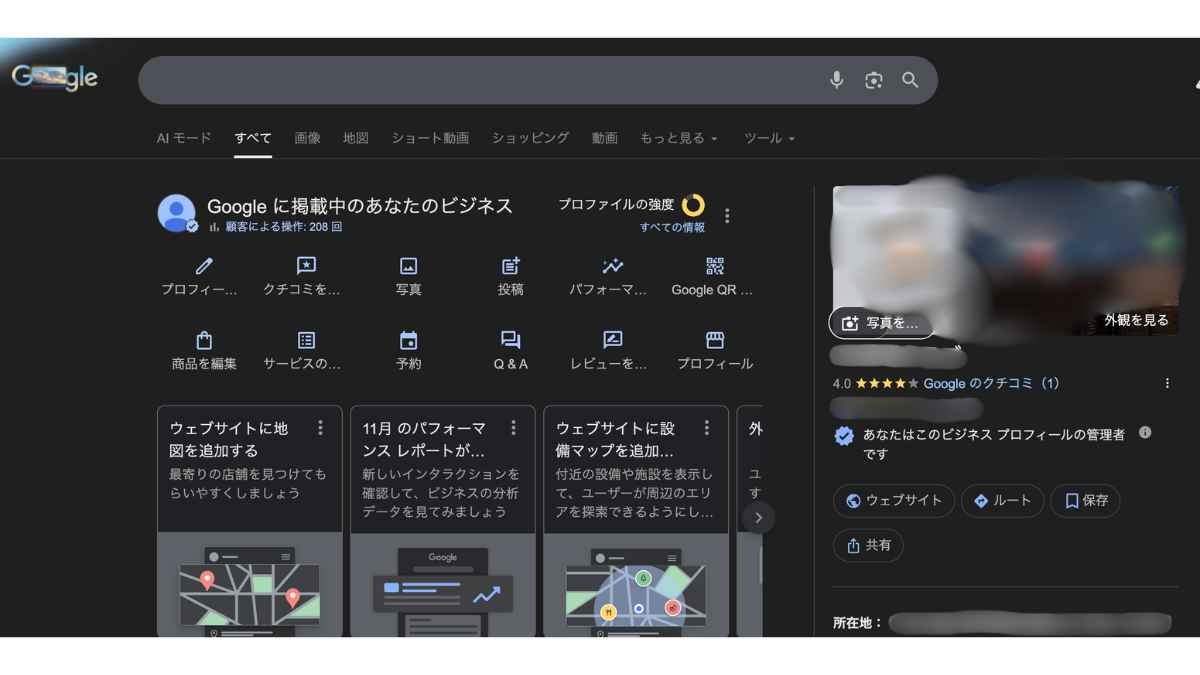
検索結果に自店舗が表示されたら、ビジネス情報をクリックして詳細画面を開き、表示される情報が正確であることを確認します。
もし既に登録されており、かつ自分がオーナー権限を持っていない場合は、ビジネス情報の詳細画面内に「ビジネスオーナーですか?」というリンクが表示されます。
登録されていない場合は、ビジネス情報の新規登録から始める必要があります。
また、Googleが自動生成したビジネスプロフィールが存在する場合もあるため、必ず検索して現状を把握することが重要です。
既に他のユーザーがオーナー確認済みの場合の対処法概要
他のユーザーがすでに同じビジネスでGoogleビジネスプロフィールにおけるオーナー確認を完了している場合、新たにオーナー確認を行うことはできません。
このような状況は、前任者が退職した、居抜き物件で前のテナントの情報が残っている、あるいは悪意のある第三者による乗っ取りなど、さまざまな理由で発生します。
対処法としては、現在のオーナーに対して権限を引き継ぐリクエストを送る「オーナー権限のリクエスト」機能を利用します。
Googleビジネスプロフィールマネージャーにアクセスし、該当するビジネスを検索して「アクセスに関するリクエスト」を選択します。
希望するアクセスレベルとして「オーナー権限」を選び、関係は「オーナー」を選択し、担当者名と電話番号を入力してリクエストを送信します。
現在のオーナーがリクエストを承認すれば、その旨の通知がメールで届き、Googleビジネスプロフィールにおけるオーナー確認の管理権限を取得できます。
Googleビジネスプロフィールにおけるオーナー確認の具体的な基本手順

Googleビジネスプロフィールにおけるオーナー確認の基本的な流れは、自店舗を検索し、管理を開始し、確認方法を選択し、認証を完了させるという4つのステップで構成されています。
それぞれのステップで注意すべきポイントがあり、正確に手順を踏むことでスムーズに認証を完了できます。
ここでは、Googleビジネスプロフィールにおけるオーナー確認の具体的な手順を詳しく解説します。
各ステップを確実に実行することで、確実にオーナー権限を取得できます。
ステップ1:Google検索またはGoogleマップで自店舗情報を検索
Googleビジネスプロフィールにおけるオーナー確認の最初のステップは、Google検索またはGoogleマップで自店舗を検索することです。
Google検索画面に自店舗の名称を入力して検索すると、検索結果の上部に店舗情報が表示されます。
Googleマップを利用する場合も同様に、自店舗の名称を入力して検索します。
この段階で、自分の店舗がGoogle上に登録されているかどうかを確認し、表示される情報が正確であることをチェックします。
もし、情報に誤りがある場合でも、Googleビジネスプロフィールにおけるオーナー確認を完了すれば修正が可能になります。
検索結果に自店舗が表示されない場合は、新規にビジネス情報を登録する必要があります。
ステップ2:「ビジネスオーナーですか?」から管理を開始する
ビジネス情報の詳細画面内に「ビジネスオーナーですか?」というリンクが表示されているのでクリックします。
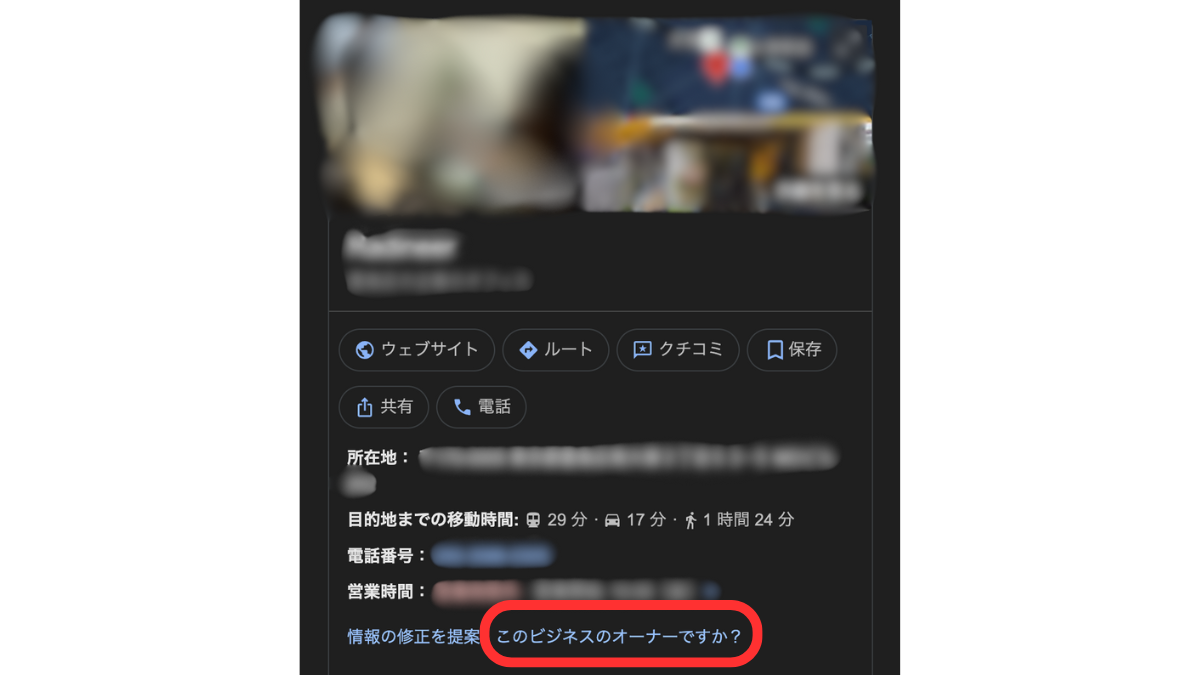
リンクをクリックすると、「管理を開始」というボタンが表示されます。
自分が管理したいビジネス名に間違いがないことを慎重に確認し、問題がなければ「管理を開始」をクリックします。
この時点で、Googleビジネスプロフィールにおけるオーナー確認のプロセスが正式に開始されます。
複数の店舗を管理している場合は、間違った店舗を選択しないよう注意が必要です。
正しい店舗を選択したことを確認してから次のステップに進みましょう。
ステップ3:提示されたオーナー確認方法の中から適切なものを選択する
「管理を開始」をクリックすると、Googleビジネスプロフィールにおけるオーナー確認の方法を選択する画面に進みます。
Googleはビジネスの性質や登録情報に基づいて、利用可能な確認方法を自動的に判定し提示します。
ユーザー側で確認方法を選択肢に追加することはできませんが、Search Consoleでの認証を済ませたり、公式サイトやポータルサイトの電話番号情報を統一してGoogleの信頼度を高めたりすることで、後日アクセスした際に、電話確認の選択肢が出現する可能性があります。
現在主流となっているのは動画の録画による確認で、新規店舗では特にこの方法が提示されることが多くなっています。
その他、ハガキ郵送、電話またはSMS、メールアドレス、Google担当者とのライブビデオ通話、Google Search Console連携など、複数の確認方法が用意されています。
提示された方法の中から、自分の状況に最も適した方法を選択してください。
ステップ4:確認コードの入力または審査を経て認証を完了させる
選択した確認方法に応じて、確認コードの入力または審査を経て、Googleビジネスプロフィールにおけるオーナー確認が完了します。
電話やメール、ハガキを選択した場合は、受け取った確認コードを指定の画面で入力することで認証が完了します。
確認コードには有効期限があり、ハガキの場合は30日間、電話やメールの場合も一定期間内に入力する必要があります。
有効期限を過ぎた場合は、新しいコードを再申請する必要があります。
動画確認やライブビデオ通話の場合は、Googleの審査チームが内容を確認し、結果は提出から5営業日以内に通知されます。
審査に合格すると、Googleビジネスプロフィールにおけるオーナー確認が完了し、すぐにビジネス情報の編集や口コミへの返信など、すべての機能が利用可能になります。
【最新】Googleビジネスプロフィールにおけるオーナー確認方法5種類とそれぞれの注意点

Googleビジネスプロフィールにおけるオーナー確認には、複数の方法が用意されています。
それぞれの方法には独自の要件や注意点があり、ビジネスの状況に応じて最適な方法が異なります。
最新のトレンドとして、動画確認が主流化しており、特に新規店舗ではこの方法が優先的に提示されるようになっています。
ここでは、現在利用可能なGoogleビジネスプロフィールにおけるオーナー確認の方法を詳しく解説します。
現在主流となっている動画の録画によるオーナー確認:3つの必須要件
動画の録画によるGoogleビジネスプロフィールにおけるオーナー確認は、最も新しく、現在主流となっている方法です。
この方法では、自店舗の外観、内装、周辺環境、ビジネスを証明する要素を撮影した動画をGoogleに提出します。
動画確認には3つの必須要件があり、すべてを満たさなければ審査に通りません。
第一に、固定の看板が設置されていることが確認できる映像が必要です。
第二に、店舗の所在地が明確に分かる映像を含める必要があります。
第三に、撮影者が運営者であることを証明する要素が必要です。
結果は提出から5営業日以内に通知され、審査に落ちた場合は不承認の理由が示されます。
固定看板の設置、店舗の所在地、運営者であることを証明する動画撮影のポイント
動画確認でGoogleビジネスプロフィールにおけるオーナー確認を行う場合、撮影ポイントが合格を左右します。
固定看板は、店舗名が明確に読み取れるように撮影し、テナント入り口の小さなプレートだけでは不十分で、建物外壁や入り口に掲げられた恒久的な看板を映す必要があります。
店舗の所在地を証明するには、周辺の建物や道路標識、交差点名など、地理的な位置が特定できる要素を含めることが必要です。
運営者であることを証明するには、店内の様子を自由に撮影できること自体が証拠となるため、カウンター、厨房、商品棚など、外部の人間が立ち入れない場所まで撮影します。
撮影ガイドラインに従い、必要な要素を確実に映すことが重要です。
一発で審査に通すためには、公式にはない実践者の体験談が参考になり、審査に落ちた動画と通った動画の違いを理解することが成功の鍵となります。
ハガキ郵送によるオーナー確認:到着期間と有効期限(30日間)
ハガキ郵送によるGoogleビジネスプロフィールにおけるオーナー確認は、従来から存在する最も確実な方法の一つです。
Googleから確認コードが記載されたハガキを受け取る方法で、ハガキが届くまでに約2週間かかります。
ただし、郵便事情や登録住所に不備がある場合にはさらに遅れる可能性があります。
ハガキには有効期限30日間のコードが記載されており、指定の画面で入力することでGoogleビジネスプロフィールにおけるオーナー確認が完了します。
住所登録に間違いがないように注意し、建物名や部屋番号の省略などで正確な住所が記載されていない場合、ハガキが届かずに再申請が必要になることもあります。
ハガキが届かない最も多い原因は登録情報の不正確さであるため、住所の入力は慎重に行う必要があります。
電話またはSMSによる確認:国際電話・フリーダイヤルに関する注意点
電話またはSMSによるGoogleビジネスプロフィールにおけるオーナー確認は、迅速に完了できる便利な方法です。
登録された電話番号に確認コードが送られ、自動音声が案内する確認コードをメモし、そのコードを入力することで認証が完了します。
ただし、フリーダイヤルや050番号は利用できない場合があるため注意が必要です。
医療機関で多く採用されているIVRシステム(自動音声応答システム)の場合、自動音声による確認コードの伝達がうまく機能しないケースもあります。
また、旧来の「電話確認」を期待するユーザーに対し、Googleの認証厳格化により、最近では電話確認の選択肢自体が表示されないことが増えています。
なぜ電話確認が出ないのかは、Googleのアルゴリズムによる判定に基づいており、ユーザー側でコントロールすることは困難です。
メールアドレスによる確認:独自ドメインの使用条件と設定
メールアドレスによるGoogleビジネスプロフィールにおけるオーナー確認は、独自ドメインのメールアドレスを持っている場合に利用できる方法です。
指定したメールアドレスに確認コードが送信され、メールアドレスの登録に誤りがないことを事前に確認し、受信したコードを入力するとオーナー確認が完了します。
Gmail等のフリーメールアドレスでは利用できず、ビジネスのドメインと一致するメールアドレスが必要です。
メールで確認を行う際には、迷惑メールフォルダに振り分けられてしまう場合もあるため、受信ボックスだけでなく迷惑メールフォルダも確認する必要があります。
この方法は即座に確認コードを受け取れるため、最も迅速にGoogleビジネスプロフィールにおけるオーナー確認を完了できる方法の一つです。
Google担当者と行うライブビデオ通話による確認方法
ライブビデオによるGoogleビジネスプロフィールにおけるオーナー確認は、Googleサポートとのビデオ通話で行う確認方法です。
確認内容は動画確認と同様に、自店舗の外観や内装、周辺環境を映し出します。
他の方法で確認ができなかった場合に提案されることが多く、サポート担当者の指示に従って進めることで確認が完了します。
この方法は、通常の確認方法が何らかの理由で利用できない場合の最終手段として用意されており、リアルタイムで担当者とコミュニケーションを取りながら進められるため、不明点をその場で解消できるメリットがあります。
ただし、予約が必要な場合が多く、実施までに時間がかかることがあります。
Google Search Console連携による即時オーナー確認の条件
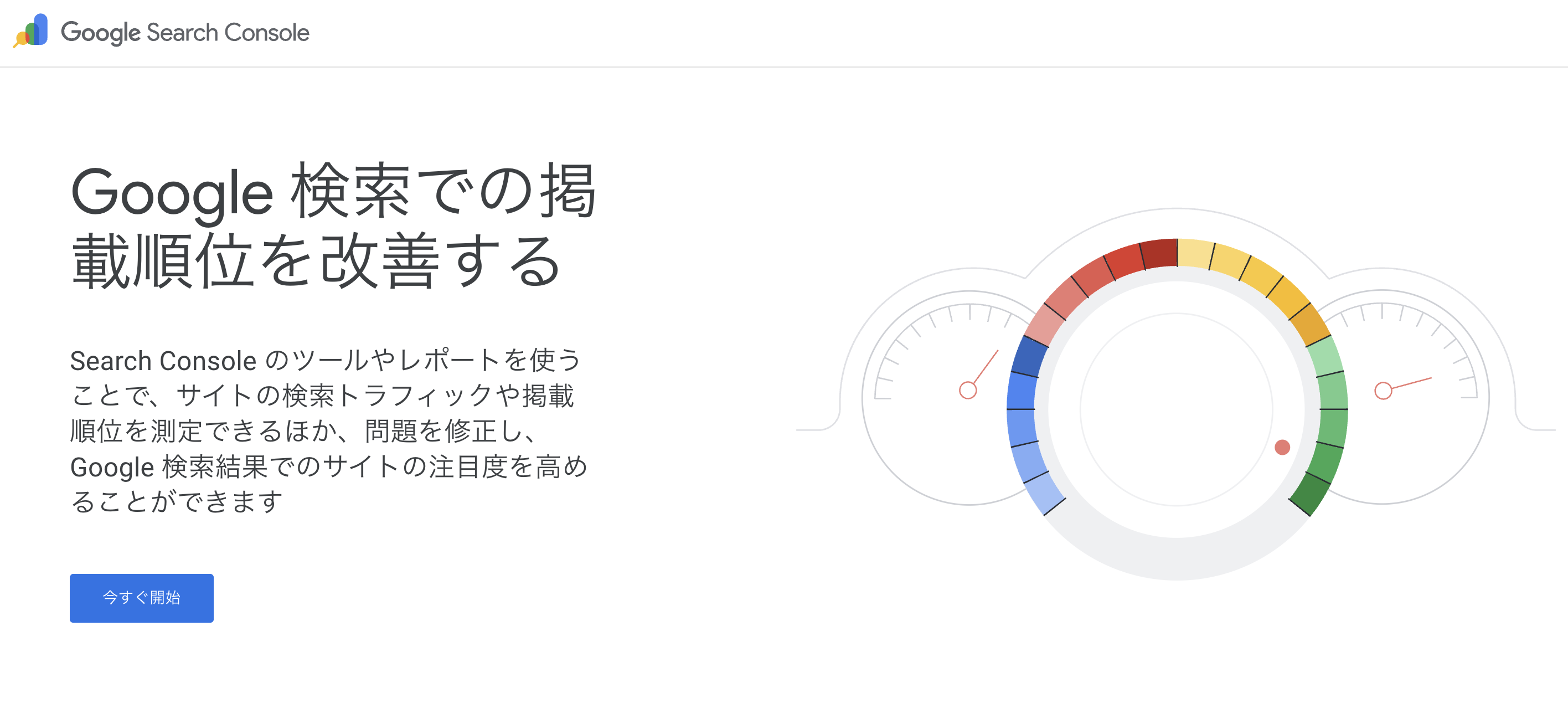
Google Search Console連携によるGoogleビジネスプロフィールにおけるオーナー確認は、最も簡単かつ工数をかけずにオーナー確認を行う手段です。
ただし、対象店舗のウェブサイトがすでにGoogle Search Consoleに登録されている必要があります。
登録済みの場合は、Search Console経由でウェブサイトを確認するだけでGoogleビジネスプロフィールにおけるオーナー確認は即座に完了します。
この方法は、既にウェブサイトの所有権を証明しているため、追加の確認手続きが不要となり、最も効率的です。
ウェブサイトを持っていて、かつSearch Consoleに登録している事業者にとっては、最優先で選択すべき方法といえます。
オーナー確認ができない・失敗する主な原因と具体的な対処法

Googleビジネスプロフィールにおけるオーナー確認では、さまざまなトラブルが発生することがあります。
確認コードが届かない、コードがエラーになる、他のユーザーが既にオーナーになっているなど、問題のパターンは多岐にわたります。
これらの問題に対処する方法を知っておくことで、スムーズに手続きを進めることができます。
ここでは、Googleビジネスプロフィールにおけるオーナー確認でよくある問題とその具体的な解決策について詳しく解説します。
ハガキが届かない場合の登録住所の確認と新しいコードの再申請手順
ハガキが届かないという問題は、Googleビジネスプロフィールにおけるオーナー確認でよく発生するトラブルの一つです。
この問題の原因として最も多いのが登録情報の不正確さで、電話番号や住所が誤って入力されている場合、ハガキが正しい宛先に届きません。
通常、ハガキは申請から2週間程度で届きますが、郵便事情や登録住所に不備がある場合にはさらに遅れる可能性があります。
建物名や部屋番号の省略などで正確な住所が記載されていない場合、ハガキが届かずに再申請が必要になることもあります。
このような問題に対処するためには、登録情報を慎重に確認し不正確な内容を修正することが大切です。
新しいコードを再申請する際は、前回のコードが無効化されるため、二重に申請しないよう注意が必要です。
確認コードがエラーになる原因:有効期限切れや入力ミスへの対応
確認コードがエラーになる原因は、主に有効期限切れと入力ミスです。
ハガキの確認コードは到着から30日間が有効期限となっており、この期間を過ぎると使用できなくなります。
電話やメールで受け取ったコードも一定期間内に入力する必要があります。
入力ミスでよくあるのは、数字の「0」とアルファベットの「O」、数字の「1」とアルファベットの「I」や「l」の誤認識です。
また、スペースやハイフンの有無にも注意が必要です。
確認コードは大文字・小文字を区別する場合もあるため、表記通りに正確に入力することが重要です。
何度試してもエラーになる場合は、新しいコードを再申請することをおすすめします。
「他のユーザーがオーナー確認済み」と表示された場合の所有権リクエスト手順
「このビジネスは他のユーザーによってオーナー確認されています」と表示された場合、Googleビジネスプロフィールにおけるオーナー確認を進めるには所有権リクエストが必要です。
Googleビジネスプロフィールマネージャーにアクセスし、オーナー権限をリクエストしたいビジネスを検索します。
該当するビジネスプロフィールを選び、「アクセスに関するリクエスト」のオプションをクリックし、希望するアクセスレベルとして「オーナー権限」を選びます。
関係は「オーナー」を選択し、担当者名と電話番号を入力し、「このビジネスプロフィールのオーナーに自分の公開情報とメールアドレスを表示する」の項目にチェックを入れます。
入力が完了したら「送信」をクリックし、現在のオーナーにオーナー権限を譲渡するリクエストメールを送信します。
所有権リクエスト後の流れ:承認、返信なし(7日経過後)、拒否された場合の対応
リクエストから3日または7日経過しても相手が無反応な場合、リクエスト送信者の管理画面に「確認」等のボタンが出現し、自分自身でGoogleビジネスプロフィールにおけるオーナー確認手続きを進めることが可能になります。
これは放置されたアカウントを救済するための仕様です。
現オーナーがリクエストを拒否すると、通知が届きます。
この場合、その拒否通知メールから「不服申し立て」を行い、Googleに対して「自分が正当なオーナーである証拠(営業許可証など)」を提示して強制的な権限移行を求めるプロセスに入ります。
リクエストが承認された場合は、その旨の通知がメールで届き、承認後にGoogleビジネスプロフィールの管理権限を取得でき、ビジネス情報の編集や更新が可能になります。
希望する確認方法(電話・メールなど)が表示されない場合の対応策
ユーザー側で確認方法を選択肢に追加することはできません。
しかし、Search Consoleでの認証を済ませたり、公式サイトやポータルサイトの電話番号情報を統一してGoogleの信頼度を高めたりすることで、後日アクセスした際に電話確認の選択肢が出現する可能性はあります。
しかし、基本的には、提示された方法(動画確認など)に素直に従うのが最短の解決策です。
Googleは、ビジネスの性質や登録情報、過去のデータなどを総合的に判断して、最も適切と思われる確認方法を提示しています。
どうしても動画確認が難しい場合は、時間をおいて再度アクセスすると、別の確認方法が提示される可能性もあります。
未来の開業日を設定する際の注意点とオーナー確認のタイミング
開業準備中の店舗でも、開業予定日の90日前からGoogleビジネスプロフィールにおけるオーナー確認は可能です。
ただし、看板等の実在証明が必要なため、内装工事や看板設置が完了したタイミングで行うのがベストです。
プロフィールに「開業日」を設定すると、その日までユーザーには「◯月◯日開業」と表示され、営業時間は表示されません。
これにより、開業前から検索にヒットさせつつ、来店客による「やってなかった」という低評価を防ぐことができます。
開業日を設定することで、潜在顧客に事前に認知してもらい、開業日当日からの集客につなげることが可能です。
最終手段:Googleサポートチームへの問い合わせ方法と準備すべき情報
あらゆる手段が失敗した場合、Googleビジネスプロフィールヘルプセンターの「お問い合わせ」フォームを利用します。
店舗の外観・内観の写真(高画質)、営業許可証、公共料金の領収書(住所と店名が記載されたもの)、電話回線の契約書など、ビジネスの実在を客観的に証明できる公的書類を用意し、サポート担当者に提出することで、手動での認証(マニュアル確認)を受けられる場合があります。
サポートチームに登録内容や提出書類を明確に伝えれば、具体的な解決策や修正方法について指示を受けられます。
Googleサポートは最終手段ではありますが、正当な理由があれば必ず対応してくれるため、諦めずに問い合わせることが重要です。
オーナー確認完了後:MEO対策で集客効果を最大化する運用戦略

Googleビジネスプロフィールにおけるオーナー確認はゴールではなく、運用のスタートです。
確認完了直後から行うべき初期設定が、その後の検索順位を左右します。
MEO対策で実店舗への集客を最大化するには、オーナー確認後の運用戦略が極めて重要です。
ここでは、Googleビジネスプロフィールにおけるオーナー確認完了後に取り組むべき具体的な施策を解説します。
最優先で実施すべき基本情報の編集と正確性の維持(NAP情報の統一)
Googleビジネスプロフィールにおけるオーナー確認が完了したら、直ちに詳細情報を充実させます。
ビジネスの性質を表すカテゴリは検索順位に大きく影響するため、メインカテゴリだけでなく、サブカテゴリも適切に追加します。
年末年始、ゴールデンウィーク、祝日などの営業予定を事前に入力する特別営業時間の設定も重要です。
これが更新されていると、ユーザーは「この店は情報を管理している」と安心し、来店につながりやすくなります。
Googleも「活発なビジネス」として高評価を与えます。
NAP情報(Name、Address、Phone)は、公式サイトや他のポータルサイトとも完全に一致させることで、Googleの信頼性評価が高まります。
写真や投稿機能を活用した最新情報の発信と店舗の魅力向上
メニュー、商品、店内の雰囲気、スタッフの写真をオーナー自ら投稿することで、オーナー提供の写真は信頼性が高く、閲覧数も伸びやすくなります。
Googleビジネスプロフィールに写真がアップロードされている場合とされていない場合では、Webサイトをクリックされる回数が30%以上、Googleマップ上で経路案内が使用される回数が40%以上増加しています。
「最新情報」「イベント」「クーポン(特典)」などの投稿タイプを使い分け、週に1回以上は更新を行います。
これにより、検索結果画面(ナレッジパネル)の占有面積が広がり、クリック率(CTR)が向上します。
投稿の推奨文字数は150~300文字で、簡潔でわかりやすい文章を作成するように心がけましょう。
消費者からのクチコミへの丁寧な返信と評価管理
Googleビジネスプロフィールにおける、オーナー確認完了の最大のメリットの一つが返信機能です。
全てのクチコミに返信する姿勢を見せることで、顧客ロイヤリティが高まります。
ネガティブなクチコミに対しても、感情的にならず真摯に謝罪・対応することで、それを見ている他のユーザーへの信頼アピールとなります。
また、返信文の中に「ランチのご利用ありがとうございます」のように対策キーワード(ランチ)を自然に盛り込むことで、間接的なSEO効果も期待できます。
70%以上の人がクチコミを参考にしていることを考えると、店舗側でクチコミへの返信をして情報を提示することの重要性がわかります。
返信がだいぶ遅くなっていたとしても、すべてのクチコミに返信するのが望ましいです。
インサイト機能を使ったユーザー行動の分析とMEO施策への活用
管理画面の「インサイト(パフォーマンス)」タブでは、ユーザーがどのような検索語句で店を見つけたか、地図上でどこからルート検索したか等のデータが見られます。
「居酒屋」ではなく「焼き鳥」で検索されているなら、投稿や説明文で「焼き鳥」を強調するなど、データに基づいたプロフィールの改善を行います。
ユーザーがGoogleビジネスプロフィールのページから電話をかけた曜日や時間帯と頻度を確認することで、通話数が多い曜日と時間帯の傾向を分析できます。
アクセスが集中するタイミングを見て最新情報を投稿したり写真をアップしたりすると集客を増やすきっかけになります。
効果的に対策するにはインサイトをしっかり分析することが重要です。
住所やビジネス名の変更などでオーナー確認が再度必要になるケース
運用中に店名の変更や移転を行った場合、Googleはそれが「同じビジネスの変更」なのか「全く別の新しいビジネス」なのかを判断するため、再度Googleビジネスプロフィールにおけるオーナー確認(再ハガキ等)を求めてくることがあります。
特に移転の場合、安易に住所だけ書き換えると、旧所在地のクチコミが引き継がれない等のトラブルが起きます。
大幅な変更の際は、新規作成して旧店舗を「閉業」にするか、サポートに相談しながら慎重に移行する必要があります。
ビジネス名の変更も、MEO対策に大きな影響を与えるため、変更前に十分な検討が必要です。
変更後は再度Googleビジネスプロフィールにおけるオーナー確認が必要になる可能性があることを理解しておきましょう。
まとめ
Googleビジネスプロフィールにおけるオーナー確認は、実店舗のデジタルマーケティングにおいて最も重要な第一歩です。
本記事では、オーナー確認の基本から具体的な手順、トラブル対処法、そして完了後の運用戦略まで詳しく解説しました。
オーナー確認を完了することで、ビジネス情報の編集、投稿の作成、口コミへの返信など、すべての機能が利用可能になります。
特にMEO対策において、オーナー確認済みのビジネスはGoogleがその情報を公式に認証し信頼性があると判断するため、競合他社よりも目立つ位置に表示される可能性が高まります。
オーナー確認の方法は複数用意されており、ビジネスの状況に応じて最適な方法を選択できます。
現在主流となっている動画確認では、固定看板の設置、店舗の所在地、運営者であることを証明する3つの必須要件を満たす必要があります。
従来から存在するハガキ郵送による確認は最も確実な方法の一つですが、到着までに約2週間かかり、有効期限は30日間です。
電話またはSMSによる確認は迅速に完了できる便利な方法ですが、フリーダイヤルや050番号は利用できない場合があります。
独自ドメインのメールアドレスを持っている場合はメールアドレスによる確認が可能で、最も迅速に完了できます。
Google Search Console連携による確認は、既にウェブサイトの所有権を証明している場合に即座に完了する最も効率的な方法です。
オーナー確認でトラブルが発生した場合も、適切な対処法を知っていれば解決できます。
ハガキが届かない場合は登録住所を確認し、確認コードがエラーになる場合は有効期限や入力ミスを確認します。
他のユーザーが既にオーナー確認済みの場合は、所有権リクエストを送信し、承認または無反応の場合の対応フローに従います。
最終手段としてGoogleサポートチームへの問い合わせも可能です。
オーナー確認完了後は、すぐに基本情報を充実させることが重要です。
NAP情報の統一、営業時間の正確な設定、写真や投稿機能の活用、口コミへの丁寧な返信、インサイト機能を使ったデータ分析など、継続的な運用が集客効果を最大化します。
Googleビジネスプロフィールにおけるオーナー確認はゴールではなく、運用のスタートです。
本記事で解説した内容を実践し、実店舗への集客を最大化してください」
 MEO攻略マニュアルをダウンロード
コメントを残す