
Googleビジネスプロフィールは、複数店舗を1つのGoogleアカウントでまとめて管理できます。「2店舗目をどう追加するの?」「何十店舗もあるけど一括で登録できない?」。複数店舗の登録は、店舗数によって最適なやり方が変わります。
この記事では、複数店舗を登録・管理する方法を、「2店舗目を追加する場合」と「多店舗をまとめて登録・管理する場合」に分けて、店舗MEOを運用してきたsmartMEOの視点で解説します(旧「Googleマイビジネス」から店舗を追加したい方にも対応しています)。

- 複数店舗は1つのアカウントで管理できる(基本の考え方)
- 2店舗目を追加する手順(10店舗未満の場合)
- 多店舗をまとめて登録・管理する方法(ビジネス拠点グループ=一括管理)
- 一括登録(インポート)が使える条件と手順
- 複数店舗運用で失敗しないための注意点

複数店舗の管理の仕組みと店舗数ごとの登録方法
Googleビジネスプロフィールは、1つの住所ごとに1つのプロフィールが存在します。ホームページのように1サイトで全店舗を管理する形ではありませんが、プロフィールは、1つのGoogleアカウントにまとめて管理できます。2店舗目・3店舗目を出しても、新しくアカウントを作り直す必要はありません。
多店舗を効率的に管理したい場合は、Googleが用意する「ビジネス拠点グループ」という仕組みを使います。これは複数のプロフィールをまとめて管理・共有するための「共有フォルダ」のような機能です(旧称は「ビジネスアカウント」。以前のGoogleマイビジネスの画面では「ビジネスグループ」と表示されていました)。
出典:Google ビジネス プロフィール ヘルプ「ビジネス拠点グループを作成、管理する」
登録の進め方は、管理したい店舗数で変わります。次の表で、自分の店舗数に当てはまる登録方法を確認してから、読み進めてください。
| 管理したい店舗数 | おすすめの登録方法 |
|---|---|
| 1〜9店舗 | 1店舗ずつ追加する(一括登録は使えない) |
| 10店舗以上 | 一括登録(インポート)が使える |
1〜9店舗の場合:2店舗目以降を追加する手順
管理したい店舗が1〜9店舗の場合、一括登録は使えないため、1店舗ずつ店舗追加をしていきます。とはいえ、同じGoogleアカウントで追加していけば、まとめて管理できます。旧「グーグルマイビジネス」から使っている方も、操作の考え方は同じです。スムーズに進めるために、次の準備をしておきましょう。
登録前に準備しておく2つのこと
- 管理用のGoogleアカウントを1つに揃える:最初にアカウントを統一しておくと、後の管理が楽になります。
- 店舗情報の一覧をExcelなどにまとめる:4店舗以上ある場合は、店名・カテゴリ・住所・電話番号・URLをリスト化しておくと入力がスムーズです。コピー&ペーストできるPCでの登録がおすすめです。
登録を始める前に、入力する情報を手元に揃えておくと進めやすくなります。次の表で、登録に必要な情報と、それぞれのポイントを確認してください。
| 登録に必要な情報 | ポイント |
|---|---|
| ビジネス名 | 「H2カフェ 青山店」など店舗を区別できる正式名称 |
| ビジネスカテゴリ | Google既定のカテゴリから選択(同業態なら1店舗目をコピー) |
| 郵便番号・住所 | 住所に対して正しい郵便番号を入力 |
| 電話番号 | 店舗の固定番号が望ましい |
| ウェブサイトURL | 後からでも登録可能だが最初に入れておくとよい |
準備ができたら、次の順に登録します。
- Googleビジネスプロフィールにログインします。
- プロフィールの追加から、2店舗目以降を登録します。
- 1店舗ずつ、オーナー確認(自分のビジネス情報をGoogleのサービスで公式に管理できるようになるための手続き)を行います。
同じアカウントで複数店舗を管理できるようになります。
新規プロフィールの基本的な追加手順は、Googleビジネスプロフィールの登録方法の記事で説明しています。
10店舗以上の場合:一括登録でまとめて管理する方法
店舗が10店舗以上ある場合は、一括登録(インポート)が使えます。スプレッドシートに全店舗の情報を入力してまとめてアップロードする方法です。ただし利用には条件があります。
・会社・店舗のウェブサイトのドメインがあること(そのドメインのメールアドレスでGoogleアカウントを作成する必要があります)
この2つを満たさない場合は、1店舗ずつの登録になります。
出典:Google ビジネス プロフィール ヘルプ「一括指定するビジネス情報の管理の概要」(「ビジネス拠点が10以上ある場合は、一括で追加、オーナー確認、管理できます」)
一括登録(インポート)の5ステップ
ドメインのメールアドレスでGoogleアカウントを作成
一括登録では、個人のGmailではなく、会社・店舗のウェブサイトと同じドメインのメールアドレスでGoogleアカウントを作成します。アカウント作成時に「現在のメールアドレスを使用する」を選び、ドメインのアドレスを入力します。

ビジネス拠点グループを作成する
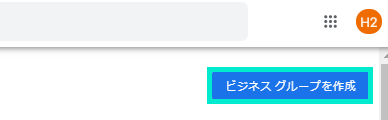
管理画面から「ビジネス拠点グループ(旧:ビジネスグループ)を作成」を選び、グループ名を50文字以内で設定して作成します。これが複数店舗をまとめる「共有フォルダ」になります。
インポート用のテンプレートを取得する
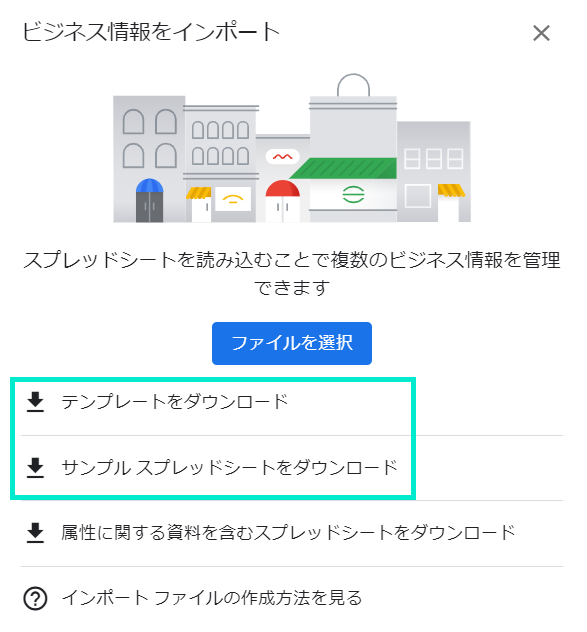
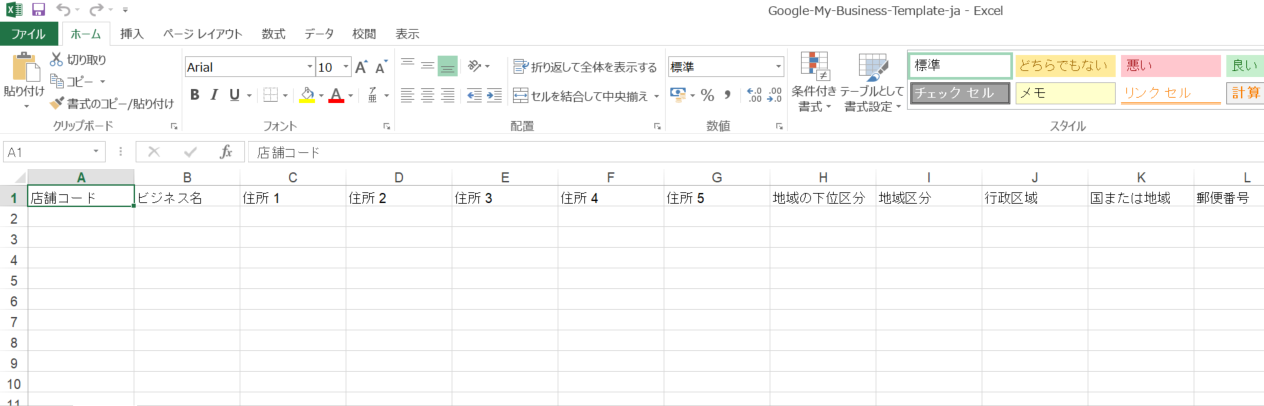
「ビジネスを追加」→「ビジネス情報をインポート」を選び、「テンプレートをダウンロード」から入力用スプレッドシートを取得します。記入例つきの「サンプルスプレッドシート」もダウンロードできます。
テンプレートを入力してアップロードする
全店舗のビジネス情報をスプレッドシートに入力し、「ファイルを選択」からアップロードします。入力に不備があると指摘メッセージが出るので、修正して再アップロードします。
一括でオーナー確認を行う
10店舗以上の場合、オーナー確認も一括で行えます。ビジネス名の横の「オーナー確認を行う」から「チェーン」を選び、一括確認フォームに必要事項を入力してリクエストを送ります。確認は通常1週間ほどで完了します。
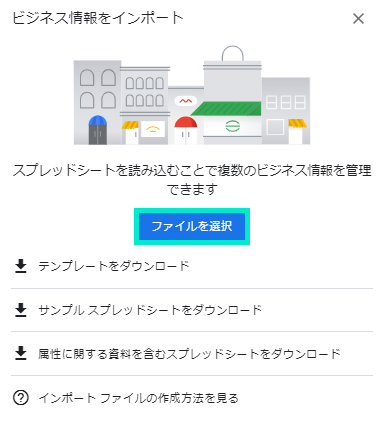
一括インポート用スプレッドシートの入力ルール(Google公式)
一括アップロード用スプレッドシートには、Google公式が定める入力形式があります。一括登録では、入力の形式がGoogle公式に決まっていて、守らないとエラーで登録できません。次の表で、項目ごとの入力ルールを確認してから入力してください。
| 項目 | Google公式の入力ルール |
|---|---|
| 住所 | 都道府県・郵便番号は別欄に入力し、それ以外の住所(市区町村含む)を住所欄に記載。1行は全角40文字・半角80文字以内、住所は最大5行(1行目は必須) |
| 郵便番号 | 先頭が「0」で始まる場合、ゼロが自動削除されないようスプレッドシートの書式を設定する |
| カテゴリ | 選択したカテゴリは、すべてのビジネスで同じである必要がある(Google既定のカテゴリのみ) |
| ビジネス名 | 100文字以内。頭字語(略語)は4文字以下。語頭を大文字にし、すべて大文字だけにはしない |
| ビジネスコード(店舗コード) | 半角64文字以内。前後に余分なスペースを入れず、特殊文字やURLは含めない |
この表の入力ルールは、Google公式ヘルプの記載に基づきます(Google ビジネス プロフィール ヘルプ「一括アップロード用スプレッドシートを作成する」、「一括アップロードの住所形式」)。
登録した後の管理を楽にする3つの方法
店舗コード(ビジネスコード)を使って管理する
ビジネス情報には「店舗コード(ビジネスコード)」を入力できます。店舗数が多いと、屋号での検索や目視での特定が大変になります。自社で店舗を分類するコードがある場合は、Googleビジネスプロフィールにも店舗コードを入れておくと、目的の店舗をすぐ検索できて便利です。
入力する際は、Google公式のルール(半角64文字以内・前後に余分なスペースを入れない・特殊文字やURLを含めない)に沿って設定します(Google ビジネス プロフィール ヘルプ「一括アップロード用スプレッドシートを作成する」)。

通知機能で進捗・エラー・更新を確認する
一括インポート後は、ビジネス情報一覧画面にデータが仮登録されます。「すべてのビジネス情報」タブから、オーナー確認の有無やGoogle側の変更など、確認が必要な項目をソートして表示できます。エラーや要対応をここでまとめてチェックしましょう。
「ユーザー」を追加して管理を分担する
登録が終わっても、写真追加・口コミ対応・最新情報の更新など、店舗ごとに行うことは続きます。複数店舗を運用するなら、店長やエリアマネージャーを「ユーザー」として追加し、分担して管理するのがおすすめです。ビジネス拠点グループなら、メンバーごとにアクセス権を安全に共有できます。
複数店舗運用で失敗しないための注意点
・店名・住所・電話番号、いわゆるNAP(Name・Address・Phoneの頭文字)を全店舗で一貫させる:表記の揺れは検索での評価を下げる要因になります。
・実在しない店舗・営業していない住所は登録しない:ポリシー違反でアカウント停止のリスクがあります。
よくある質問
Googleビジネスプロフィールで複数店舗を1つのアカウントで管理できますか?
2店舗目を追加するにはどうすればいいですか?
複数店舗を一括で登録できますか?
ビジネス拠点グループとは何ですか?
複数店舗の登録で気をつけることは何ですか?
まとめ|複数店舗を登録する時の確認順
次の順で確認します。
- まず、管理したい店舗数を確認します。9店舗以下は1店舗ずつ追加し、10店舗以上でドメインがある場合は一括登録(インポート)が使えます。
- 多店舗を管理する場合は、ビジネス拠点グループでアクセス権を分担します。
- 登録した後は、店舗コードと通知機能で、店舗ごとの状態を確認します。
店舗集客の戦略設計を5年以上手がけ、多くの店舗のMEO対策を運用。GBPの立ち上げから投稿運用・キーワード設計・順位モニタリングまでを一貫して担当。MEO単体で終わらせず、SEO・広告・CVR改善まで含めた集客全体の設計を得意とする。MEO TIMESでは編集・執筆・監修を担う。
「多店舗の登録・管理を効率化したい」「店舗ごとの順位や集客を伸ばしたい」。smartMEOが、複数店舗のGoogleビジネスプロフィール運用とMEO対策をまとめてサポートします。
無料でMEOの相談をする

 MEO攻略マニュアルをダウンロード
コメントを残す