パスワードの入力画面で止まっているのか、ログイン自体はできているのに何も編集できないのか、それとも店舗の情報がGoogle検索やGoogleマップから消えてしまっているのか。「Googleビジネスプロフィールにログインできない」という一言の内側には、性質の異なる複数の症状が混ざっています。
この記事では、症状から原因を見分ける診断、PC・スマホでの正しいログイン方法、そして原因ごとの対処法を順に説明します。前任者の退職や制作会社への委託が原因でオーナー権限が引き継がれていない場合の手順もあわせて扱います。

- 症状から原因を切り分ける診断の考え方
- PC・スマホでの正しいログイン方法(3つの入口)
- 「ログインはできるのに編集できない」時の正しい対処
- 2段階認証・機種変更・アカウント停止など、原因別の対処法
- 前任者退職・制作会社からオーナー権限を取り戻す手順
Googleビジネスプロフィールにログインできない5つの原因【診断】
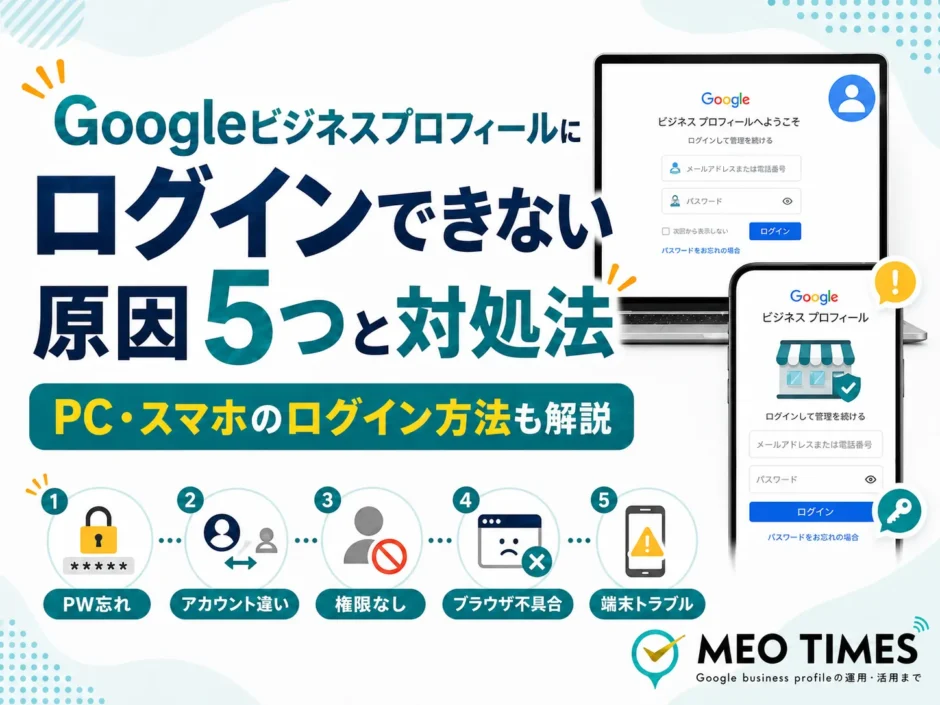
同じ検索であっても、実際に困っている内容によって対処は全く違います。まず症状で原因を切り分けることから始めます。自分の症状を選んでください。
パスワードを忘れただけなら、Googleアカウントの復元ページから再設定できます。どのアカウントで登録したか分からない場合も、探し方があります。
ログイン自体はできていますが、そのアカウントに管理権限がありません。現在のオーナーへの依頼、またはGoogleへのアクセス権リクエストで解決します。
スマホの機種変更や紛失で確認コードを受け取れない状態です。バックアップコードなど、確認する順番があります。
ビジネスプロフィールではなくGoogleアカウント自体の問題です。同じアカウントで他のサービスに入れるか確認します。
ログインはできるのに店舗が表示されない状態です。停止か、単なる表示不具合かを見分ける必要があります。
ログインできないことと編集できないことは別の問題です。この2つを同じものとして扱うと、パスワードを何度再設定しても解決しません。以降の見出しでは、この5つを原因ごとに分けて説明します。
PC・スマホでのログイン方法
原因の切り分けの前に、正しいアクセス方法を確認します。Google公式もマップまたは検索からプロフィールを管理する方法を案内しています(Google ビジネス プロフィールのスタートガイド)。
PCでのログイン(3つの入口)
PCからは、次の3つの経路を状況に応じて使い分けます。複数店舗を1つのアカウントでまとめて管理する場合は、ビジネスプロフィール マネージャーが基本になります。マネージャーにログインすると左側の店舗一覧から切り替えられるため、店舗ごとに個別ログインし直す必要がありません。
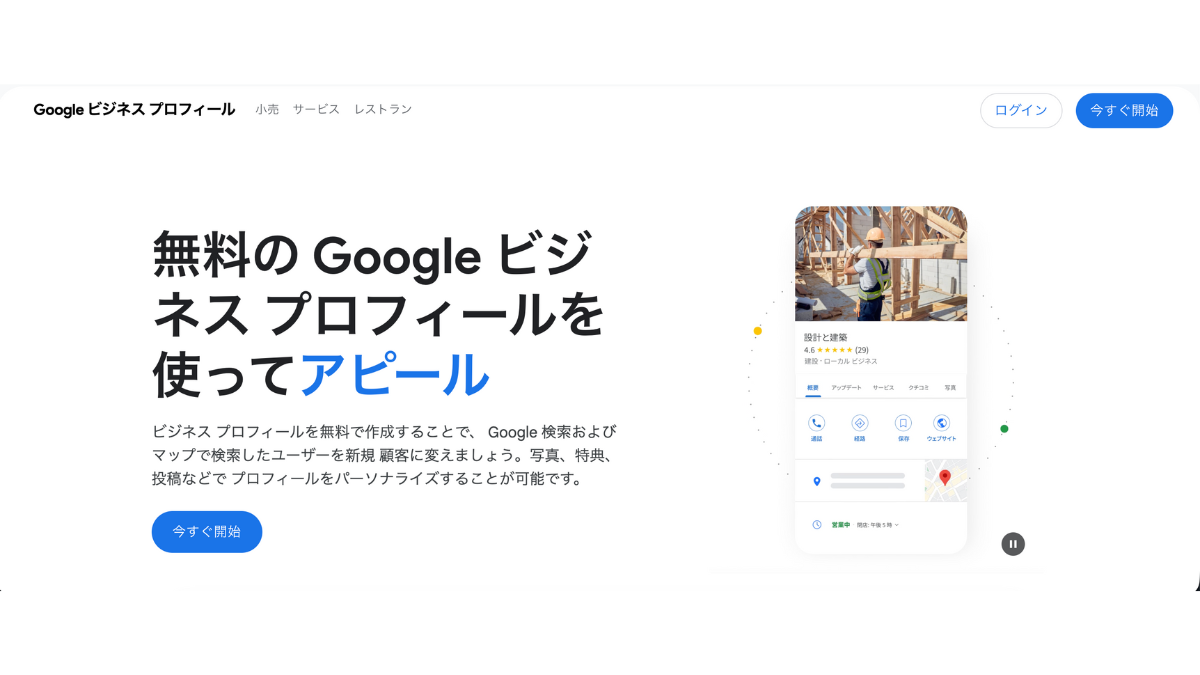
①ビジネスプロフィール マネージャー:business.google.com にアクセスし、右上の「ログイン」からGoogleアカウントでログインします。
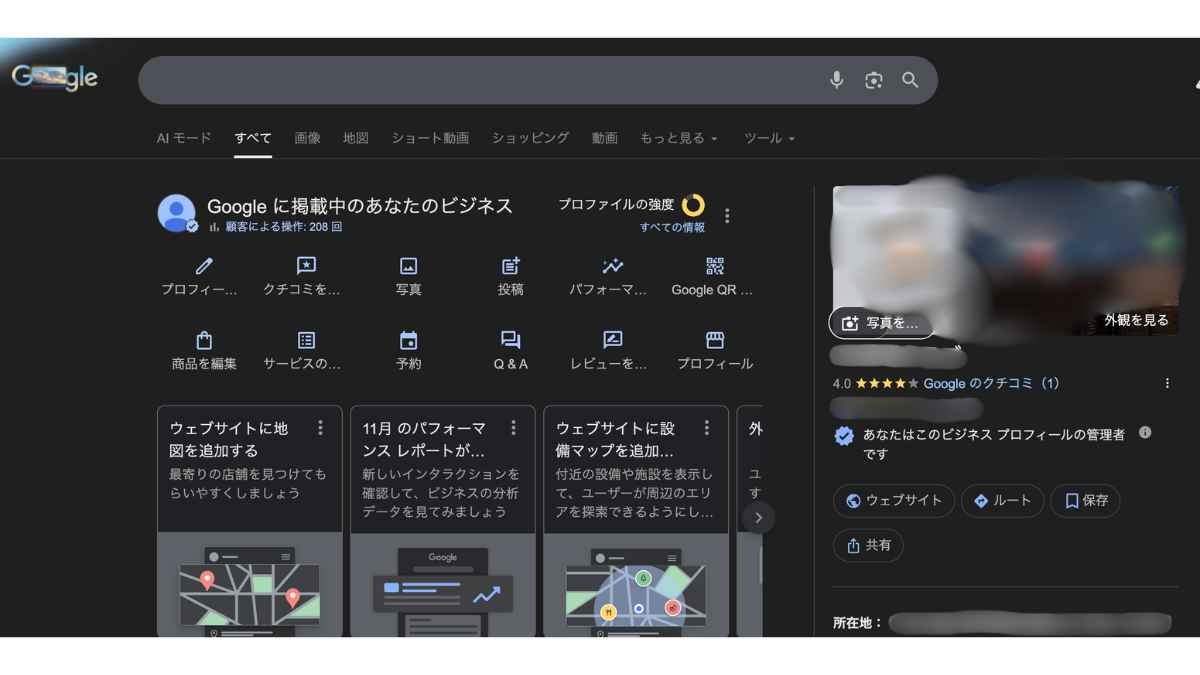
②Google検索:ログイン済みの状態で自店の店名を検索すると、検索結果の上に「Googleに掲載中のあなたのビジネス」という管理パネルが表示されます。
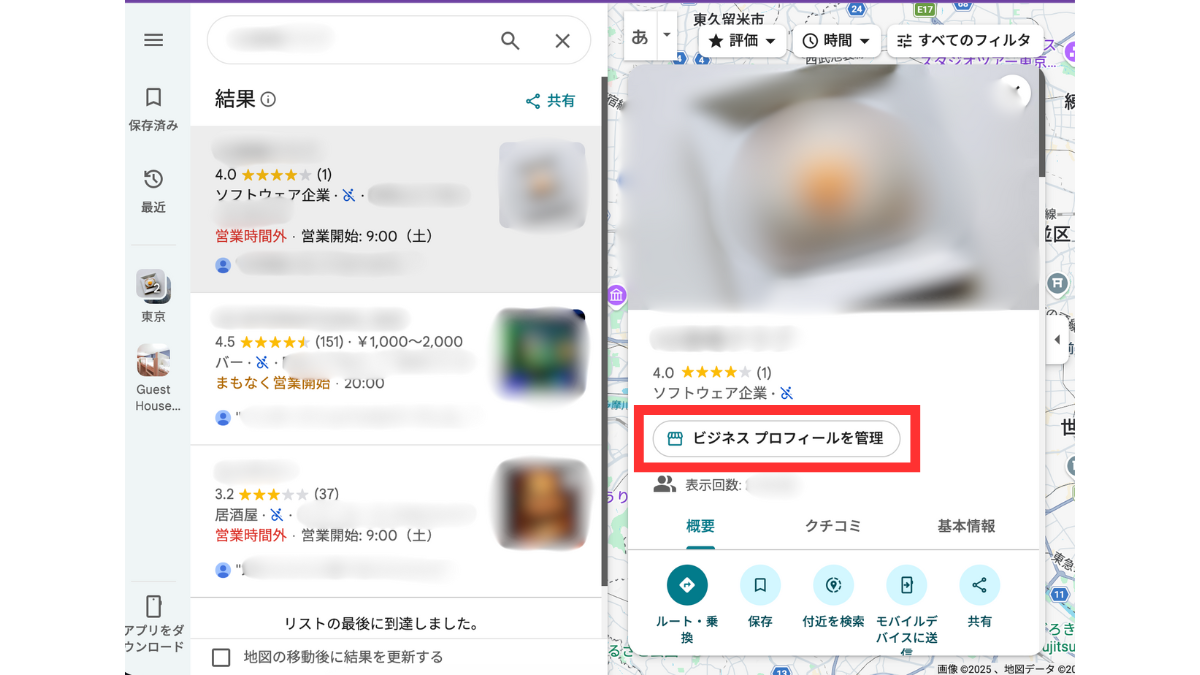
③Googleマップ:自店を検索すると、店舗パネルに「ビジネス プロフィールを管理」ボタンが表示されます。
スマホでのログイン
アプリを新たにインストールする必要はありません。次のいずれかで操作します。
- Googleマップアプリ:右上のアカウントアイコンから「ビジネス プロフィール」を開き、自店を選ぶと管理画面に入れます。日常の口コミ返信や写真追加はこれが手軽です。
- スマホのブラウザ:Google検索に店名を入力し、表示された管理パネルから操作します。PCと同じ管理パネルがそのまま表示されます。
ログインする前に、そのビジネスのオーナー確認が完了しているアカウントかどうかも確認してください(Google でビジネスのオーナー確認を行う)。複数のGoogleアカウントを使い分けている場合、意図せず別のアカウントでログインしていることがあります。
複数のGoogleアカウントを切り替える方法
スマホ・PC共に、画面右上のアカウントアイコンをタップすると、その端末にログイン済みの別アカウントへ切り替えられます。目的のアカウントが一覧にない場合は、一度ログアウトしてから該当のメールアドレスで入り直します。オーナー確認が完了しているアカウントと、日常業務で使っているアカウントが店舗によって異なる場合は、切り替え先を間違えていないかをまず確認します。
原因1:ログイン情報(メールアドレス・パスワード)が分からない
Googleアカウントの情報そのものを思い出せないケースです。これはビジネスプロフィール側の問題ではなく、Googleアカウントの復旧で解決します。
パスワードを忘れただけであれば、アカウントの復元ページから再設定用のメールアドレスや電話番号を使って再設定できます(Google アカウントや Gmail を復元する方法)。復元ページでは、そのアカウント本人であることを確認するための質問にいくつか答える流れになります。
複数のGoogleアカウントを使い分けていて、どのアカウントで登録したか思い出せない場合は、次の方法で辿ります。
- 過去に届いたオーナー確認関連のメールを、心当たりのあるアカウントで検索する
- 心当たりのあるアカウントでログインした状態で自店名を検索し、管理パネルが表示されるか確認する
それでも特定できない場合は、Googleにアクセス権をリクエストして確認する方法があります。
原因2:ログインはできるのに編集できない(オーナー権限がない)
ログイン自体は成功しているのに、口コミへの返信や情報の編集メニューが出てこない、あるいは「アクセス権限がありません」と表示される状態です。これはログインの失敗ではなく、そのアカウントに管理権限がない状態を指します。前オーナーや制作会社など、別の人が権限を持ったままになっているためです。
権限がないことに気づくサイン
編集メニューが表示されない、投稿や写真追加のボタンが灰色で押せない、といった状態がこれにあたります。オーナー権限のあるアカウントでログインできる場合は、「ユーザーとアクセス権」から現在のオーナー・管理者の一覧を確認できます(ビジネス プロフィールのオーナーと管理者を管理する)。
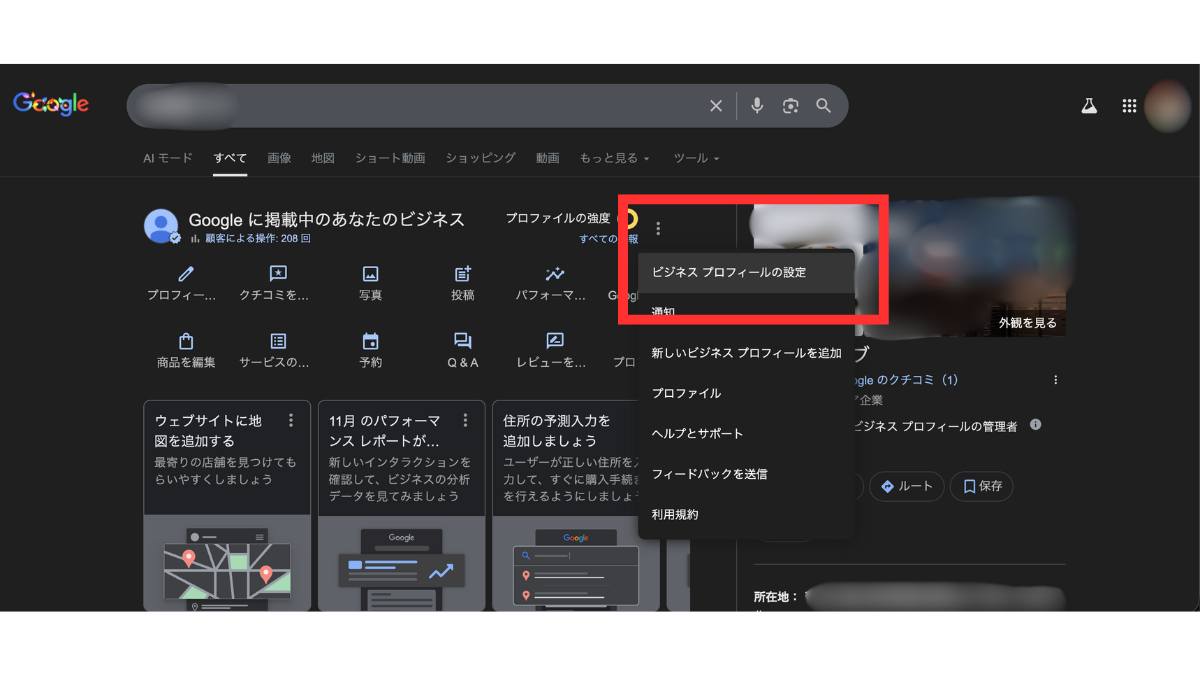
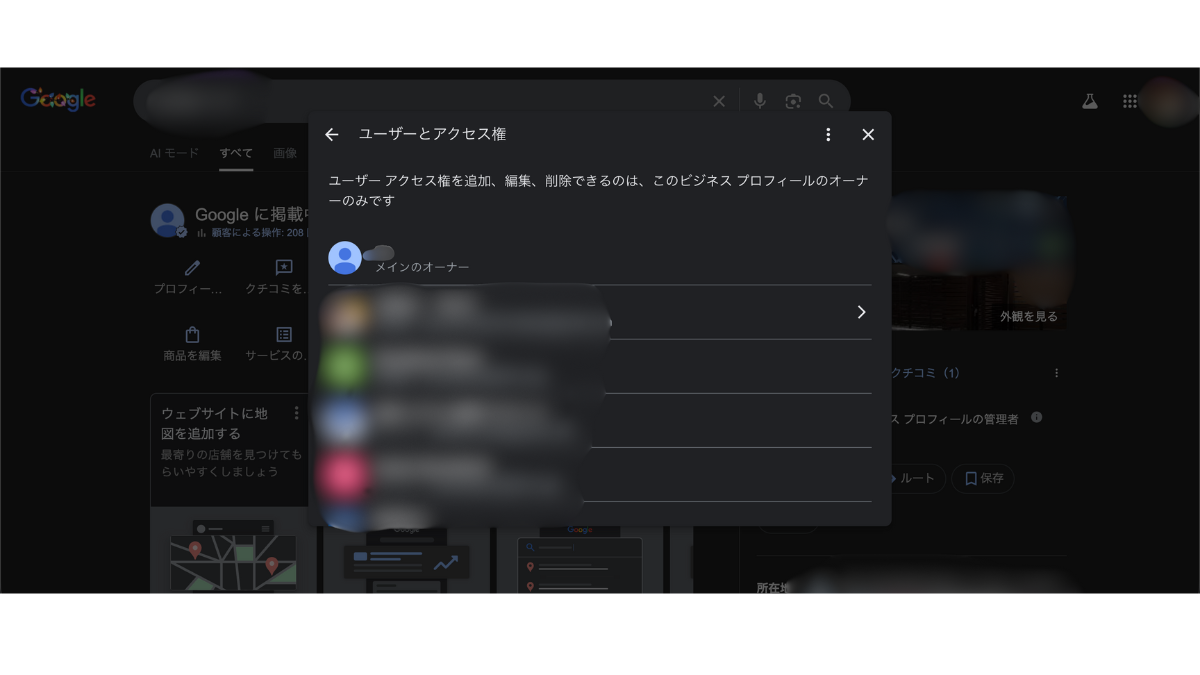
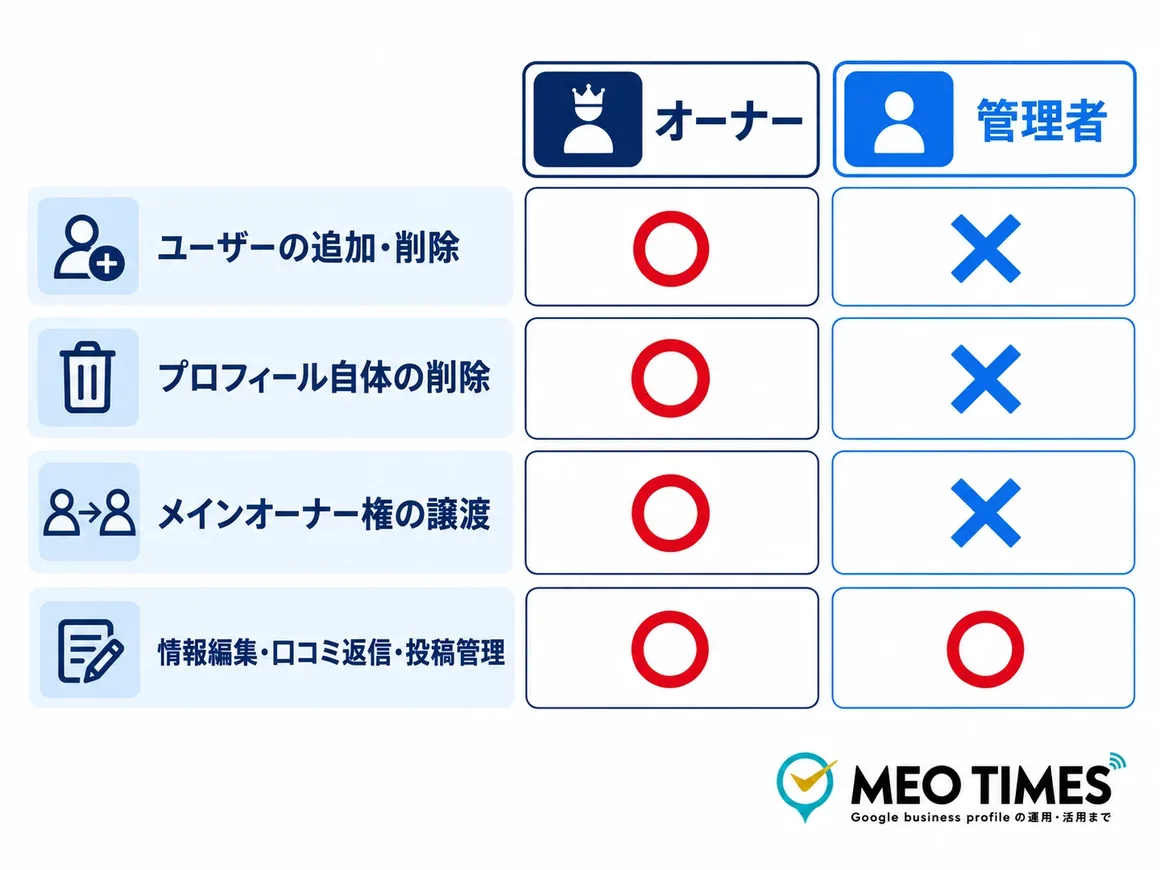
オーナーと管理者では、できることの範囲が異なります。ユーザーの追加・削除、プロフィール自体の削除、メインオーナー権の譲渡はオーナーだけが行えます。情報編集や口コミ返信、投稿管理といった日常業務は、管理者でもオーナーとほぼ同じように行えます。今後、担当者の追加・削除まで自分で行いたい場合は、管理者ではなくオーナー権限を依頼してください。
オーナー権限(アクセス権)をリクエストする手順
自分のアカウントが一覧にない場合は、現オーナーに権限を付与してもらうか、Googleを通じて申請する流れになります。前任者の退職や制作会社との契約終了で、誰も管理画面に入れなくなっているケースもこの手順で対応します。
- 自分のGoogleアカウントでログインした状態で、
business.google.com/addを開き、店名・住所を入力して検索します。 - 既に他の人がオーナーになっている店舗を選ぶと「このビジネスは既に登録されています」と表示され、アクセス権をリクエストできます。
- リクエストすると、現在のオーナーに通知メールが送られます。承認されれば権限が移り、拒否されれば移りません。
- 現オーナーには3日以内に返信するよう案内が届き、3日が経過しても返信がない場合はリクエストした側がオーナー申請をする選択肢が表示されます(ビジネス プロフィールのオーナー権限をリクエストする)。
リクエストが承認されない・現オーナーに連絡できない場合
最終判断は現オーナー側の操作に委ねられており、拒否されれば権限は移りません。閉店・廃業などで現オーナーに連絡すること自体が難しい場合は、応答がないまま3日が過ぎた後の申請ルートに進むか、Googleへの問い合わせを検討します。なお、そのビジネスのオーナー確認が誰によっても完了していない場合は、新規のオーナー確認から始めることになります(Google ビジネス プロフィールを追加またはオーナー確認する)。
原因3:2段階認証・機種変更でログインできない
パスワードの入力までは進めるものの、その後に表示される確認コードの入力画面で止まってしまう場合はこれにあたります。スマホの機種変更や紛失で、確認コードを受け取れなくなっているためです。次の順番で確認します。
- バックアップコード:事前に発行・保存していれば、それでログインできます
- ログイン済みの別端末:既にログインしている端末があれば、そこから認証を承認できます
- 再設定用の電話番号・メール:登録済みなら、そこに確認コードを送れます
いずれもない場合は、アカウントの復旧フローに進みます(2 段階認証プロセスを有効にする)。バックアップコードは、機種変更の度ではなく事前にまとめて発行しておくと、当日になって慌てずに済みます。2段階認証の設定画面から、印刷または保存できる形式で発行できます。
原因4:アカウントが停止・ロックされている
ビジネスプロフィールだけでなく、Gmailなど他のGoogleサービスにも入れない場合は、ビジネスプロフィール側ではなくGoogleアカウント自体に問題がある可能性があります。
同じアカウントでGmailやGoogleドライブに入れるかを試すだけで見分けられます。他のサービスにも入れないなら、パスワードの再設定ではなく、Googleアカウントの再審査請求に進みます(アカウントが無効です)。再審査請求が承認されなかった場合、そのアカウントは使えなくなるため、心当たりのある事実を正確に伝えることが重要です。ビジネスプロフィール側のガイドライン違反(Google に掲載するビジネス情報のガイドライン)とアカウント側の利用規約違反は別の基準で判定されるため、両方に心当たりがないかを確認します。
アカウント無効化時のデータの扱い
Googleアカウント自体が無効化された場合、そのアカウントに保存されていたGmailやドライブなどのデータをダウンロードする手段が案内されています(アカウントが無効です)。ビジネスプロフィールの口コミ・写真・投稿は、ビジネスプロフィール側のシステムに保存されているため、アカウントの無効化とは別に扱われます。プロフィール自体の状態は、次の原因5で確認します。
原因5:店舗(ビジネスプロフィール)自体が削除・停止されている
ログインはできるのに、自店がGoogle検索やマップに表示されない場合は、ログインではなくプロフィールの側に問題がある可能性があります。原因4(アカウント側の停止)とは別の問題です。
| ログインできないだけ(原因1〜4) | プロフィール自体の停止(原因5) | |
|---|---|---|
| 他のGoogleサービス | 原因により入れる場合もある | 問題なく使える |
| 別端末・別ブラウザでの検索 | ログインできれば店舗は表示される | 誰から見ても店舗が表示されない |
| 対処の方向 | アカウント側の復旧・権限の確認 | プロフィールの復元をリクエスト |
見分ける鍵は、別端末・別ブラウザでも同じように表示されないかどうかです。自分の端末だけの問題であれば、原因1〜4のアカウント側を先に確認します。
まず別のブラウザや端末で検索し、一時的な表示の乱れではないことを確認します。それでも店舗が出てこない場合は、管理画面にステータス表示が出ていないかを見て、停止・無効化が疑われれば復元(再審査請求)をリクエストします(停止または無効化されたプロフィールを修正する)。住所の不備やカテゴリの誤りなど、ガイドライン違反にあたる心当たりがないかもあわせて確認します。
身に覚えのない理由で停止された場合の対処
ガイドライン違反の心当たりがなくても、判定が誤っている可能性はあります。この場合も対処は同じで、管理画面から再審査請求を行い、心当たりがない旨と店舗の実在を示す情報を添えて申請します。再審査には一定の日数がかかるため、申請後は結果の通知を待ちます。
乗っ取り・第三者による情報改ざんが疑われる場合
身に覚えのない相手がオーナーになっている、店舗情報が勝手に書き換えられている場合は、第三者による不正な操作が疑われます。身に覚えのないリクエストは、承認せずに破棄することが最も確実な防御です。承認すると、その時点で権限を相手に渡すことになります。
- 第三者からのオーナー権限リクエストが届いている場合は、承認せずに破棄する
- 情報が書き換えられている場合は、正しい内容に編集し直す
- 既にオーナー権限を奪われている場合は、アクセス権のリクエストとあわせてGoogleへの報告を行う
アカウントへの不正アクセスが疑われる場合は、Googleアカウント側のセキュリティ確認もあわせて行います(ハッキングまたは不正使用された Google アカウントを保護する)。
ログイントラブルの再発防止策
アカウント情報が特定の担当者だけに紐づいていると、その担当者が異動・退職した時に他の誰もログインできなくなります。次の対策で、この状態を避けます。
- 複数人をオーナー・管理者に設定し、1人に依存しない体制にする
- 再設定用の連絡先を登録し、最新の状態に保つ(バックアップコードの保存も有効)
- 誰がオーナーかを社内で記録し、担当者交代時に引き継げるようにする
- 制作会社・代理店に運用を委託する場合は、契約終了時に権限を自社アカウントへ戻す手順を契約時点で決めておく
まとめ
同じ「ログインできない」でも、パスワード・権限・アカウント・プロフィールのどこでつまずいているかによって、進む道は全く別です。症状の切り分けを飛ばして手当たり次第に試すよりも、まず冒頭の診断で自分の状況を特定する方が早く解決に近づきます。とくに前任者の退職や制作会社との契約終了で誰も管理できなくなっているケースは、パスワードの再設定では直らず、アクセス権のリクエストという別の手続きが必要になる点を見落としやすいところです。
一度解決した後も、オーナーが1人に偏っていると同じ状況が繰り返されます。複数人を管理者に設定し、連絡先を最新に保つところまでを合わせて済ませておきます。
店舗集客の戦略設計を5年以上手がけ、多くの店舗のMEO対策を運用。GBPの立ち上げから投稿運用・キーワード設計・順位モニタリングまでを一貫して担当。MEO単体で終わらせず、SEO・広告・CVR改善まで含めた集客全体の設計を得意とする。MEO TIMESでは編集・執筆・監修を担う。
 MEO攻略マニュアルをダウンロード
コメントを残す