「管理画面にログインできない」
「どこから編集すればいいのかわからない」
「機能が多すぎて使いこなせない」
このような悩みを抱えていませんか。
2022年11月にGoogleビジネスプロフィールの管理画面が大幅に変更され、従来の専用ダッシュボードから、Google検索やGoogleマップ上で直接編集する方式へと移行しました。
この変更により、多くの店舗オーナーが新しい使い方に戸惑っています。
しかし、管理画面を正しく使いこなせるかどうかが、実店舗への集客を左右する時代です。
本記事では、最新の管理画面へのアクセス方法から12の主要機能の活用術、複数人運用のコツ、トラブル対処法、そしてMEO対策で成果を出す戦略まで詳しく解説します。
Googleビジネスプロフィール管理画面の「最新仕様」と集客における重要性
Googleビジネスプロフィール管理画面は、実店舗のデジタルマーケティングにおいて顧客接点の最前線を制御する重要な役割を担っています。
Google検索やGoogleマップという世界最大の検索プラットフォーム上で、あなたのビジネス情報を正確に管理し、見込み客にアピールするための基盤となるシステムです。
近年の検索行動では、ユーザーが検索結果画面だけで営業時間や口コミを確認し、Webサイトに遷移せずに来店や電話といった行動を起こす傾向が強まっています。
そのため、管理画面で設定する情報の質が、そのまま来店客数や問い合わせ数に直結する時代となっています。
Googleビジネスプロフィール管理画面とは何か?
Googleビジネスプロフィール管理画面は、現代のデジタルマーケティングにおいて顧客接点の最前線を制御するコントロールセンターとしての役割を果たしています。
単なる店舗情報の登録ツールではなく、Google検索およびGoogleマップ上でビジネスのデジタルな実体を確立し維持するための基盤システムです。
MEO対策の文脈において、Googleビジネスプロフィール管理画面の役割は極めて重要です。
Googleのローカル検索アルゴリズムは関連性、距離、知名度の3要素を軸に順位を決定しますが、このうち関連性と知名度のスコアは管理画面を通じて提供される情報の質と量に強く依存しています。
正確なビジネスカテゴリの設定、詳細なサービス説明、定期的な写真投稿、顧客からの口コミへの返信などは、すべてGoogleに対してこのビジネスは検索ユーザーの意図に合致しており、活発に運営されている信頼できる存在であるというシグナルを送る行為です。
近年の検索行動における「ゼロクリックサーチ」の増加も、Googleビジネスプロフィール管理画面の重要性を押し上げています。
ユーザーは検索結果画面に表示されるナレッジパネルだけで営業時間や混雑状況、口コミ評価を確認し、Webサイトに遷移することなく来店や電話といったアクションを起こす傾向が強まっています。
このため、Googleビジネスプロフィール管理画面で設定された情報の正確性が、そのまま来店客数や問い合わせ数に直結する構造となっているのです。
2022年以降の主な「管理画面の変更点」と旧Googleマイビジネスとの違い
2021年11月にGoogleはサービス名称をGoogleマイビジネスからGoogleビジネスプロフィールへと変更し、管理インターフェースの根本的な刷新を行いました。
この変更は単なるリブランディングに留まらず、中小規模のビジネスオーナーがより直感的に情報を管理できるようにするというGoogleの戦略的転換を示しています。
最大の変更点は、従来のバックエンド型専用ダッシュボードからGoogle検索結果画面上での直接編集への移行です。
旧Googleマイビジネス時代は専用の管理画面にログインし左側のサイドメニューから項目を選択して編集を行っていましたが、2022年以降の仕様ではGoogle検索で自社のビジネス名を検索すると検索結果画面の上部に管理用のアイコン群が表示され、そこから直接情報の編集や投稿が可能となりました。
これにより画面遷移の手間が減りユーザーが見ている画面と同じ視点で情報を更新できるようになりましたが、古くからのユーザーにとっては操作感の激変により混乱を招く要因ともなっています。
また、2022年には専用のスマートフォンアプリも段階的に廃止され、現在ではGoogleマップアプリを通じた管理が推奨されています。
新しいGoogleビジネスプロフィール管理画面では、インサイトがパフォーマンスという名称に変わり、メッセージ機能が2024年7月に廃止されるなど、仕様変更が継続的に行われています。
旧Googleマイビジネスと比較して、ユーザーインターフェースが簡素化され初心者でも扱いやすくなった一方で、複数店舗を管理する企業にとっては一括操作が困難になったという側面もあります。
PC版とスマホ版の管理画面の表示と操作性の違い
Googleビジネスプロフィール管理画面はPC版とスマホ版で操作性に大きな違いがあります。
PC版では画面が広いため複数の情報を一覧できますが、スマホ版ではタップ操作が主体となり、画面遷移が多くなります。
PC版でGoogleビジネスプロフィール管理画面にアクセスする場合、Google検索で自社のビジネス名を検索すると検索結果の上部に管理用のアイコンが横一列に表示されます。
プロフィールを編集、最新情報を追加、口コミを読む、写真を追加、パフォーマンス、商品を編集、予約、Q&A、広告掲載などの主要機能が視認しやすく配置されているため、目的の機能にすぐアクセスできます。
一方、スマホ版ではGoogleマップアプリを通じた管理が主流となっており、アプリを開いて検索バーから自社のビジネス名を入力し、表示されたビジネスプロフィールの下部にあるビジネスプロフィールを管理をタップすることで管理画面に入ります。
スマホ版では縦長の画面に機能が縦に並ぶため、スクロールして目的の機能を探す必要があります。
写真の追加や投稿の作成などはスマホのカメラ機能を直接利用できるため、現場での即座の情報発信に適していますが、詳細な分析データの閲覧や複数項目の一括編集にはPC版の方が適しています。
実務上は、外出先や店舗現場からの簡易更新はスマホ版を活用し、本格的な情報整理やデータ分析、戦略的な運用はPC版で行うという使い分けが効率的です。
なぜGoogleビジネスプロフィール管理画面の活用が「MEO対策」に不可欠なのか
MEO対策においてGoogleビジネスプロフィール管理画面の活用が不可欠な理由は、ローカル検索のランキング要因の大部分が管理画面での設定内容に依存しているためです。
Googleのローカル検索アルゴリズムは関連性、距離、知名度という3つの要素で順位を決定しますが、このうち距離は物理的な位置情報のため店舗側でコントロールできません。
しかし、関連性と知名度については、Googleビジネスプロフィール管理画面での情報充実度が直接的に影響します。
関連性を高めるには、適切なビジネスカテゴリの選定、詳細なビジネス説明の記載、提供するサービスや商品の具体的な登録が必要です。
これらはすべてGoogleビジネスプロフィール管理画面から設定する項目であり、検索キーワードとビジネス内容の一致度を判断する材料となります。
知名度については、口コミの数と評価、写真の投稿頻度、最新情報の更新頻度、ユーザーとのやり取りの活発さなどが評価されます。
これらも管理画面を通じて実施または管理する活動です。
さらに、ユーザーの検索行動の変化も重要な要因です。
現在のユーザーは検索結果画面のナレッジパネルに表示される情報だけで来店の意思決定をする傾向が強く、Webサイトへのアクセス率は低下しています。
つまり、Googleビジネスプロフィール管理画面がホームページ以上に閲覧される第2の店舗入り口として機能しているのです。
この状況下で管理画面を放置すれば、競合店に顧客を奪われることになります。
【即解決】管理画面へのログイン/アクセス方法とオーナー確認の手順
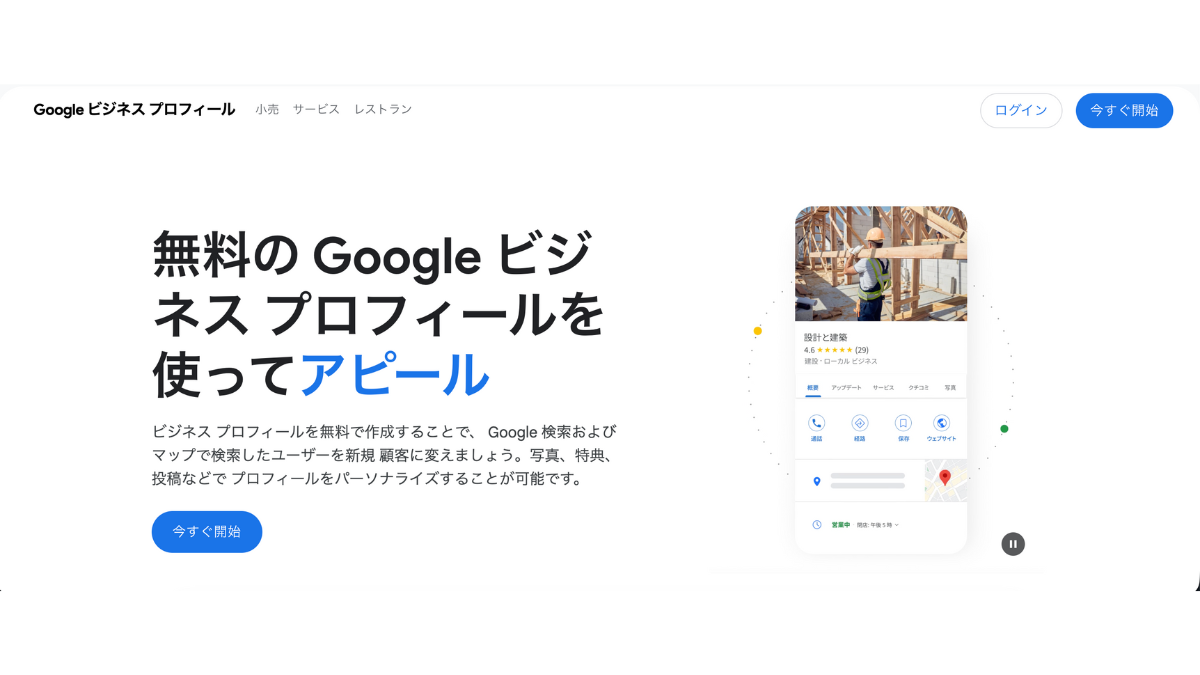
Googleビジネスプロフィール管理画面へのアクセスは、2022年以降の仕様変更により従来とは大きく異なる方法となっています。
専用のダッシュボードではなく、Google検索やGoogleマップから直接アクセスする方式に変わりました。
また、管理画面を使用するにはオーナー確認という手続きが必須であり、これを完了しないと情報の編集ができません。
ここでは、Googleビジネスプロフィール管理画面へのログイン方法からオーナー確認の具体的な手順まで、ステップバイステップで解説します。
管理画面にログインできる3つのアクセス方法
Googleビジネスプロフィール管理画面にアクセスする方法は主に3つあります。
第一の方法はGoogle検索からのアクセスです。
Google検索で自社のビジネス名を検索すると、検索結果の上部にナレッジパネルが表示され、その中に管理用のアイコン群が表示されます。
この方法が最も直感的で多くのユーザーに推奨されています。
第二の方法はGoogleマップからのアクセスです。
Googleマップアプリまたはブラウザ版Googleマップで自社のビジネス名を検索し、表示されたビジネスプロフィールの下部にあるビジネスプロフィールを管理をタップまたはクリックすることで、管理画面に入ることができます。
スマートフォンでの管理はこの方法が主流となっています。
第三の方法は、「Google ビジネス プロフィール」に直接アクセスする方法です。
このページにアクセスすると、管理しているビジネスの一覧が表示され、そこから編集したいビジネスを選択できます。
複数のビジネスを管理している場合や、ビジネス名が一般的すぎて検索で特定しにくい場合にこの方法が便利です。
いずれの方法でも、Googleアカウントでログインしていることが前提となります。
また、そのGoogleアカウントがビジネスのオーナーまたは管理者として登録されている必要があります。
複数のGoogleアカウントを使用している場合は、正しいアカウントでログインしているか確認してください。
Googleビジネスプロフィールを「新規登録」する手順と注意点
まだGoogleビジネスプロフィールに登録していない場合、新規登録から始める必要があります。
「Google ビジネス プロフィール」にアクセスし、「今すぐ管理」をクリックします。
ビジネス名の入力画面が表示されるので、店舗の正式名称を入力してください。
ビジネス名にはキーワードを含めたくなるかもしれませんが、実際の店名以外の文字を追加することはGoogleガイドラインで明確に禁止されています。
次にビジネスカテゴリを選択します。
メインカテゴリは1つのみ選択可能で、これが検索結果に大きく影響するため慎重に選んでください。
その後、実店舗の有無を選択します。
実店舗がある場合は住所を正確に入力し、地図上でピンの位置を確認します。
電話番号とWebサイトのURLを入力する画面に進みますが、これらは任意項目です。
ただし、電話番号は後のオーナー確認で必要になる場合があるため、登録しておくことを推奨します。
最後に、Googleからの最新情報を受け取るかどうかを選択して登録完了です。
登録後はオーナー確認という手続きを完了しないと情報の編集ができないため、すぐにオーナー確認の手続きに進むことが重要です。
なお、既にGoogleマップ上に店舗情報が存在している場合もあります。
これはGoogleが自動的に作成したり、第三者が情報を追加したりしたものです。
この場合は新規登録ではなく、既存の情報に対してオーナー権限をリクエストする手続きが必要となります。
管理画面にアクセスするための「オーナー確認」を完了させる手順
オーナー確認は、あなたが実際にそのビジネスの正当な所有者または管理者であることをGoogleに証明する手続きです。
この確認が完了しないと、ビジネス情報の編集や投稿、口コミへの返信といった管理機能を使用できません。
オーナー確認の方法は複数あり、ビジネスの種類や状況によって選択できる方法が異なります。
最も一般的な方法は電話による確認です。
登録した電話番号に自動音声で確認コードが送られてくるので、そのコードを管理画面に入力することで確認が完了します。
ただし、フリーダイヤルや050番号は利用できない場合があるため注意が必要です。
メールによる確認も選択できる場合があります。
指定したメールアドレスに確認コードが送信されるので、それを入力することで確認完了となります。
従来は郵送によるハガキ確認が主流でしたが、現在では動画認証が増えています。
動画認証では、店舗の外観、内装、周辺環境、ビジネスを証明する要素を撮影した動画をGoogleに提出します。
撮影ガイドラインに従い必要な要素を映すことが重要で、結果は提出から5営業日以内に通知されます。
ライブビデオによる確認もあり、これはGoogleサポートとのビデオ通話で行う確認方法です。
他の方法で確認ができなかった場合に提案されることが多く、サポート担当者の指示に従って進めます。
Webサイトを既にGoogle Search Consoleに登録している場合は、Search Console経由での確認が最も簡単かつ迅速です。
登録済みの場合、Search Console経由でWebサイトを確認するだけでオーナー確認が完了します。
【ケース別】Googleビジネスプロフィールのオーナー権限をリクエストする方法
既に他のユーザーがビジネスのオーナーとして登録されている場合、新たにオーナー確認を行うことはできません。
この状況は、前任者が退職した、外部業者が管理していた、あるいは第三者が勝手に登録したといったケースで発生します。
この場合、現在のオーナーに対して権限を引き継ぐリクエストを送る必要があります。
「Google ビジネス プロフィール」にアクセスし、ビジネス名を入力すると、既に管理されているビジネスが表示されます。
該当するビジネスを選択し、アクセスに関するリクエストをクリックします。
希望するアクセスレベルとしてオーナー権限を選び、担当者名と電話番号を入力します。
このビジネスプロフィールのオーナーに「自分の公開情報とメールアドレスを表示する」の項目にチェックを入れ、送信をクリックすると、現在のオーナーにリクエストメールが送信されます。
リクエスト送信後、現在のオーナーがリクエストを承認すれば、その旨の通知がメールで届き、管理権限を取得できます。
リクエストを送信した後3〜7日経過しても返信がない場合、期限が切れた後は自分でオーナー確認を行うことが可能になります。
リクエストが拒否された場合には、その旨を伝えるメールが届きますが、再審査の申請を行うことができます。
アカウントが乗っ取られている場合、第三者が悪意を持ってアカウントを管理している可能性があるため、リクエストが承認される可能性は低いと言わざるを得ません。
そのため、オーナー権限のリクエストと並行してGoogleアカウントヘルプコミュニティで相談しておくことが推奨されます。
管理画面の「12の主要機能アイコン」徹底解説と具体的な編集方法

Googleビジネスプロフィール管理画面には、ビジネス情報を管理するための主要な機能が12のアイコンとして配置されています。
それぞれのアイコンには明確な役割があり、効果的に活用することでMEO対策の成果を高めることができます。
ここでは各機能アイコンの具体的な使い方と、集客につながる活用方法を詳しく解説します。
どの機能をどのように使うべきかを理解することで、Googleビジネスプロフィール管理画面を最大限に活用できるようになります。
店舗の基本情報(NAP/カテゴリ)を最適化する「プロフィールを編集」アイコン
「プロフィールを編集」は、基本的なビジネス情報を設定するための最も重要な機能です。
この機能で編集できる項目は、概要、連絡先、所在地、営業時間、その他の5つのカテゴリに分かれています。
概要セクションでは、ビジネス名、ビジネスカテゴリ、説明、開業日を設定できます。
ビジネスカテゴリはMEO対策において極めて重要で、メインカテゴリに加えて最大9つの追加カテゴリを設定することで、より幅広い検索キーワードでヒットする可能性を高めることができます。
ビジネスの説明は750文字まで入力でき、最初の250文字がナレッジパネルに表示されるため、重要な情報は冒頭に配置することが推奨されます。
連絡先セクションでは、電話番号、Webサイト、メニューリンクを設定します。
これらの情報はユーザーが直接アクションを起こすための導線となるため、正確に入力することが重要です。
所在地セクションでは、ビジネスの住所とサービス提供地域を設定します。
実店舗がある場合は正確な住所を入力し、出張サービスなどを提供している場合はサービス提供地域を指定します。
営業時間セクションでは、通常の営業時間に加えて、祝祭日の特別営業時間も設定できます。
臨時休業や短縮営業などがある場合は、事前に更新しておくことで来店を予定している顧客の無駄足を防ぐことができます。
その他のセクションでは、支払い方法、バリアフリーの有無、店舗の詳細な特徴などのビジネス属性を設定します。
これらの属性は検索フィルタとして使用されることがあるため、該当する項目はすべて設定しておくことが推奨されます。
イベント・キャンペーン情報をタイムリーに発信する「最新情報を追加」
「最新情報を追加」は、店舗の最新情報、イベント、特典を投稿するための機能です。
この機能を活用することで、タイムリーな情報発信が可能となり、ユーザーの関心を引きつけることができます。
投稿の種類は3つに分かれています。
最新情報は店舗の全般的な情報を発信するための投稿で、新商品の紹介、サービスの追加、営業日の変更など、ユーザーに知ってほしい情報を投稿します。
画像や動画、文章の投稿に加えて、詳細や予約などのリンクボタンを設置することができます。
イベントは店舗が関わるイベント情報を宣伝するための投稿です。
イベントタイトル、開始・終了日の設定は必須で、その他画像や動画投稿、イベントの詳細情報入力、リンクボタンの設置ができます。
交流会やコンサートなどのイベントはもちろん、1,000円以上の購入でノベルティプレゼントのようなキャンペーンイベントの情報を発信するときに最適です。
特典は店舗で行うセールやクーポン情報を宣伝するための投稿です。
イベントの投稿同様に特典のタイトル、開始・終了日の設定は必須で、画像、詳細情報などを追加できます。
クーポンコードを設定することもできるので、オンラインでの注文でも購買を促すことができます。
投稿には6種類のアクションボタンを設置できます。
予約、オンライン注文、購入、詳細、登録、今すぐ電話というボタンがあり、投稿の目的に応じて適切なボタンを選択することで、ユーザーの次のアクションを誘導できます。
最新情報の投稿掲載期間は7日間で、7日経過後は表に表示されなくなりますが、過去の投稿は履歴から閲覧可能です。
投稿の推奨文字数は150〜300文字で、簡潔でわかりやすい文章を心がけることが重要です。
顧客との信頼関係を築く「クチコミを読む」と「レビューを依頼」
「口コミを読む」は、Googleビジネスプロフィールに投稿された口コミの管理に役立つ機能です。
口コミの内容や評価を確認したり、口コミに返信したりしてユーザーとのコミュニケーションに活用できます。
口コミはユーザーがビジネスを選択する際の最も重要な判断材料の一つであり、70%以上の人が口コミを参考にしているというデータもあります。
口コミへの返信は、単なるメッセージのやり取りにとどまらず、ビジネスの評判管理において重要な役割を果たします。
良い口コミへの返信はビジネスの魅力を強調し、ネガティブな口コミへの対応は信頼性の向上につながります。
すべての口コミに返信することが推奨されており、評価の高さや口コミの内容にかかわらず、まずは口コミを書いてくれたことに感謝の意を示すことが大切です。
ネガティブな口コミに対しても感情的にならず、真摯に礼儀正しい返信をすることで、その対応を見た第三者に対して、店舗側は誠実であるという印象を与えることができます。
「レビューを依頼」は、ユーザーに口コミ投稿を依頼する際に便利な機能です。
口コミ投稿ページへ移行するURLをGoogleが発行してくれるため、メールやSNSからURLを送付することで、ユーザーはメッセージ内のURLをクリックするだけで口コミ投稿ページへ移行できます。
ただし、口コミの見返りに割引や特典を提供することはGoogleのポリシーで禁止されているため、あくまで自然な形で依頼することが重要です。
店舗の魅力を視覚的に訴求する「写真を追加」アイコンの活用法
「写真を追加」は、Googleビジネスプロフィールに写真やロゴを掲載するための機能です。
写真やロゴを利用すると、ユーザーの視覚にアピールできます。
店舗の外装や内装、提供している商品やサービスの写真などを活用して、自社の魅力をユーザーに届けることができます。
実際に、Googleビジネスプロフィールに写真がアップロードされている場合とされていない場合では、Webサイトをクリックされる回数が30%以上、Googleマップ上で経路案内が使用される回数が40%以上増加するというデータがあります。
写真をアップロードする際はGoogleの推奨形式を遵守することが重要です。
JPEG形式またはPNG形式の画像であること、写真のサイズが10KB以上5MB以内であること、解像度が縦横720ピクセル×720ピクセル以上であること、画像加工がされておらず自然な写真であることが推奨されます。
ピントもしっかり合っていて明るさが充分な写真が望ましく、過度な加工やフィルターの使用は避けるべきです。
写真の種類も多い方がユーザー視点から見ても雰囲気をとらえやすく、Googleの評価も上がりやすいため、各分野で3枚ずつを目安に投稿することが推奨されます。
外観の写真、店内の写真、商品の写真、サービスの写真、食べ物や飲み物の写真、チームの写真などを用意しましょう。
外観写真は店舗の雰囲気を伝えるうえで重要な役割があるので、日中と夜の外観写真もアップロードして、ユーザーが実際に訪れた際にギャップがないようにすることが推奨されます。
アクセスや検索キーワード(インサイト)を分析する「パフォーマンス」機能
パフォーマンスは、Googleビジネスプロフィールを訪れたユーザーのアクションや流入キーワードなどを確認するための機能です。
旧Googleマイビジネスではインサイトと呼ばれていた機能で、ビジネスがWeb上でどのように検索されたか、ページを見たユーザーがその後どのような行動をとったかを確認することができます。
パフォーマンスデータで確認できる主な項目には、ビジネスの検索に使用された検索語句、ユーザーがあなたのビジネスを検索した方法、ユーザーがビジネスを見つけたGoogleサービス、ユーザーの反応、ルートのリクエスト、電話、写真の閲覧、写真の枚数などがあります。
「ユーザーがあなたのビジネスを検索した方法」では、直接検索、間接検索、ブランド名の3つに分類されます。
直接検索は屋号や会社名など、ビジネスの名前や住所を直接検索された場合、間接検索はお店の名前や住所以外の地域名、カテゴリーなどの間接的な情報で検索された場合を指します。
ユーザーの反応では、Webサイトへのアクセス、ルートの検索、電話をかけるといった具体的なアクション数を確認できます。
これらの数値は実利に直結する重要な指標であり、表示回数よりも優先して追うべきKPIです。
パフォーマンスデータを分析することで、どの曜日や時間帯にアクセスが集中するか、どのような検索キーワードで見つけられているか、写真の投稿が表示回数にどう影響しているかなどを把握でき、運用戦略の改善に活かすことができます。
「商品を編集」「サービスの編集」で提供内容を具体的にアピールする方法
「商品を編集」と「サービスの編集」は、提供している商品やサービスを詳細に紹介するための機能です。
店舗でどんな商品を取り扱っているのかを写真付きで価格と一緒に紹介することができ、スマートフォンからでも閲覧できるため、事前にお店のメニューを知ることができます。
商品やサービスの追加手順は、まず商品カテゴリ(コレクション)に項目名を追加します。
例えば、コース、フード、ドリンク、カラーメニュー、整体メニューなどです。
次に商品名を入力し、商品の写真を追加します。
写真をドラッグするか、パソコンから写真を選択で写真を選び選択をクリックします。
すでにGoogleビジネスプロフィールに写真を追加している場合は、アルバムから写真を選択することもできます。
その他の情報に商品の詳細情報を入力し、コレクションの説明に商品カテゴリの説明を入れます。
商品の価格を入力する際、価格が決まっている場合は単価をそのまま入力し、値段が時期や内容によって変動する場合は範囲を設定して最低額と最高額を設定することができます。
商品の説明がある場合は入力し、最後にボタンを追加します。
ボタンの種類としては、「オンライン注文」「詳細」「特典を利用」などがあり、目的に応じて選択します。
ボタンに対するリンクを設定することで、ユーザーがボタンをクリックした際にアクセスするリンク先を指定できます。
自店舗が販売する商品や提供しているサービスの概要や料金などの購入に必要な情報を編集できるため、ユーザーにアピールしたい際に活用すべき重要な機能です。
オンライン予約リンクを設定し来店を促進する「予約」アイコン
「予約」は、予約に必要なURLの追加・編集ができる機能です。
予約管理ツールを使用している場合には、ここで予約用URLを登録しておくことができます。
予約用URLの追加のほかにも、提携しているプロバイダページの追加ができます。
予約サービス提供事業者経由で予約を管理すると、ビジネスのWebサービスとアプリサービスでユーザーのGoogleアカウントを途切れさせずに使用できるため、予約手続きがスムーズになります。
Googleの人気サービスであるカレンダーや他のサービスとの連携が確立されており、予約日時を忘れないよう自動で通知を受けられるなど、ユーザーにとってもさまざまなメリットがあります。
予約サービスを利用するには、Googleビジネスプロフィールの管理画面にある「予約」からプロバイダを選択して設定を行うとビジネスに予約ボタンを設置することができます。
予約機能を設定することで、ユーザーは検索結果画面やGoogleマップから直接予約ページにアクセスできるようになり、予約までの導線が短縮されます。
これにより、ユーザーの離脱を防ぎ、予約率の向上が期待できます。
特に飲食店、美容室、医療機関、サロンなど、予約が必要なビジネスにとっては必須の機能です。
ユーザーの疑問を解消し信頼度を高める「Q&A」アイコンの使い方
「Q&A」は、ユーザーから投稿された質問を確認したり返信したりする機能です。
ユーザーから寄せられた質問に回答できるほか、自店舗と関係のない投稿やスパムがあった際には、その場でGoogleに報告も可能です。
万が一根拠のない誹謗中傷といった不適切な投稿があった場合にも、Googleへの報告に役立つ機能です。
Q&A機能の特徴は、ビジネスオーナーだけでなく一般ユーザーも質問に回答できる点です。
これにより、ビジネスオーナーが対応する前に他のユーザーが回答してしまうこともあります。
そのため、定期的にQ&Aセクションを確認し、誤った情報が投稿されていないかチェックすることが重要です。
また、よくある質問を事前にビジネスオーナー自身が投稿し、それに対する回答も同時に投稿しておくことで、ユーザーの疑問を先回りして解消することができます。
例えば、駐車場の有無、支払い方法、予約の必要性、混雑する時間帯などは、多くのユーザーが知りたい情報です。
これらを事前にQ&Aに投稿しておくことで、ユーザーの利便性を高めるとともに、問い合わせ対応の手間を削減することができます。
Q&A機能を積極的に活用することで、ユーザーの不安や疑問を解消し、来店や問い合わせのハードルを下げることができます。
Google広告と連携し認知度を向上させる「広告掲載」アイコン
「広告掲載」は、Googleマップに広告を出したい場合などに使用する機能です。
このアイコンをクリックすると、Google広告ページに移行します。
Google広告を活用することで、Googleビジネスプロフィールの有機的な検索結果に加えて、有料広告としてより目立つ位置に表示させることができます。
特に競合が多い地域や業種では、自然検索だけで上位表示することが難しい場合があります。
そのような状況では、Google広告を併用することで短期間で認知度を高め、集客効果を得ることができます。
Google広告には、検索広告、ディスプレイ広告、動画広告などさまざまな種類がありますが、ローカルビジネスにとって特に効果的なのはローカル検索広告です。
ローカル検索広告では、ユーザーが近くのお店を検索した際に、地図上で目立つ位置に表示されるため、来店意欲の高いユーザーにアプローチできます。
広告の予算や掲載期間は自由に設定でき、効果測定も詳細に行えるため、費用対効果を確認しながら運用することができます。
ただし、広告費用が発生するため、まずはGoogleビジネスプロフィールの基本情報を充実させ、オーガニック検索での順位向上を目指すことが優先されます。
その上で、さらなる集客強化が必要な場合に広告掲載を検討するという順序が推奨されます。
【重要】2024年7月で廃止された「メッセージ」機能と代替手段
「メッセージ機能」は、ユーザーから個別に届いたメッセージを確認するための機能でしたが、2024年7月に廃止されました。
投稿された口コミや口コミへ返信したメッセージは基本的にネット上に公開されますが、メッセージ機能はメールでのやり取りと同様に外部に公開されず、ユーザーとプライベートにコミュニケーションを取ることができました。
メッセージ機能はスマートフォン限定の機能で、ユーザーからの質問を受けられるコミュニケーションツールとして活用されていましたが、スパムメッセージの増加や運用負担の問題から廃止されることになりました。
メッセージ機能が使えなくなった現在、代替手段としてはQ&A機能の活用が推奨されます。
Q&Aセクションで質問と回答を公開することで、同じ疑問を持つ他のユーザーにも情報を提供できるというメリットがあります。
また、電話番号やメールアドレスをビジネス情報に明記し、直接の問い合わせを促すことも有効です。
Webサイトに問い合わせフォームを設置している場合は、そのURLをGoogleビジネスプロフィールに登録しておくことで、ユーザーを適切な問い合わせ先に誘導できます。
SNSのダイレクトメッセージ機能を活用するという選択肢もあります。
InstagramやFacebookのアカウントをGoogleビジネスプロフィールにリンクしておくことで、ユーザーはそちらから連絡を取ることができます。
メッセージ機能の廃止により、従来よりも顧客とのコミュニケーションチャネルが減少したため、複数の代替手段を用意しておくことが重要です。
複数人での運用を効率化する「権限(オーナー/管理者)」の設定・削除方法

Googleビジネスプロフィールは複数人で管理することができ、担当者ごとに異なる権限レベルを設定することが可能です。
適切な権限管理を行うことで、セキュリティを保ちながら効率的な運用を実現できます。
しかし、権限の付与や削除を誤ると、情報の改ざんや乗っ取りといったリスクにつながる可能性もあります。
ここでは、権限の種類と違い、追加・削除の具体的な手順、そして権限管理における注意点を詳しく解説します。
オーナー権限と管理者権限の違いとは?(操作可能範囲の比較)
Googleビジネスプロフィールには4段階の権限レベルがあり、レベルごとに管理画面で行える操作が変わります。
最も高い権限はメインオーナーで、管理画面で行えるすべての操作が可能です。
メインオーナーは1人のみ設定可能で、他のユーザーの追加・削除、ビジネスプロフィールの削除など、最も重要な操作を行う権限を持ちます。
次にオーナー権限があり、メインオーナーと行える操作はほぼ同じです。
複数のオーナーを設定できますが、メインオーナーの削除や譲渡はできません。
管理者権限は、ユーザー追加・削除とリスティング削除といった高い権限を除いて操作が可能です。
ビジネス情報の編集、投稿の作成、口コミへの返信、写真の追加など、日常的な運用に必要な操作は一通り行えます。
最も低い権限はサイト管理者で、投稿や写真のアップロード、口コミへの返信操作を行えますが、ビジネス情報を編集するための権限はありません。
実務上は、企業のオーナーや責任者をメインオーナーまたはオーナーに設定し、日常的な運用を担当するスタッフを管理者に設定し、アルバイトや外部のSNS担当者などをサイト管理者に設定するという使い分けが一般的です。
権限レベルを適切に設定することで、誤操作による重要情報の削除を防ぎつつ、現場スタッフが必要な作業を行える体制を構築できます。
【手順】Googleビジネスプロフィールに「管理者」を追加する方法
新しいユーザーを管理者として追加する手順を説明します。
まず、Googleビジネスプロフィール管理画面にログインし、画面上部に表示されているGoogleに掲載中のあなたのビジネスの横にあるアイコンをクリックします。
続けて、ビジネスプロフィールの設定をクリックし、管理者を選択します。
追加ボタンをクリックすると、メールアドレスの入力欄と新しいユーザーに付与する権限の選択画面が開きます。
追加したいユーザーのメールアドレス(Googleアカウントのメールアドレス)を入力し、付与する権限レベル(オーナー、管理者、サイト管理者のいずれか)を選択します。
オーナーと管理者の違いに注意して、新しい権限を選択してください。
最後に「招待する」をクリックします。
「招待する」をクリックした後に、登録したメールアドレスにGoogleからメールが送られてきます。
メールを開き、管理者就任を承諾すると、管理者権限のあるユーザーが追加されます。
招待を受けた側は、メール内のリンクをクリックし、「承諾する」というボタンをクリックすることで権限が付与されます。
この際、招待を受けたGoogleアカウントでログインしている必要があるため、複数のGoogleアカウントを使用している場合は注意が必要です。
なお、ユーザーの追加はオーナー権限または管理者権限を持つユーザーのみが行えます。
【手順】担当者が変わった際の「管理者/オーナー」を削除・譲渡する方法
担当者が退職したり、外部業者との契約が終了したりした際には、速やかに該当ユーザーの権限を削除する必要があります。
削除の手順は、Googleビジネスプロフィール管理画面から、「ビジネスプロフィールの設定」、「管理者」と進みます。
削除したいユーザーの右にある×印をクリックし、「削除」をクリックすることで権限が削除されます。
メインオーナー自身を削除する場合は、あらかじめ別のユーザーにメインオーナーの権限を譲渡する必要があります。
メインオーナーの譲渡手順は、現在のメインオーナーアカウントでログインし、譲渡先のユーザーをまずオーナー権限で追加します。
その後、譲渡先のユーザーの権限欄でメインオーナーに変更を選択し、変更を確認します。
メインオーナーが譲渡されると、元のメインオーナーは自動的にオーナー権限に降格されます。
権限の削除や譲渡は、必ず信頼できる人物に行うことが重要です。
特に外部業者に権限を付与している場合、契約終了後は速やかに権限を削除しないと、情報の改ざんや不正アクセスのリスクが残り続けることになります。
また、複数のユーザーに権限を付与している場合は、定期的に権限一覧を確認し、不要なユーザーが残っていないかチェックすることが推奨されます。
権限を付与する際に注意すべき2つのポイント
権限を付与する際には、セキュリティとポリシー遵守の観点から2つの重要な注意点があります。
第一の注意点は、信頼できる人物にのみ権限を付与することです。
Googleビジネスプロフィールの管理権限を持つユーザーは、ビジネス情報の編集、口コミへの返信、投稿の作成など、ビジネスの評判に直接影響する操作を行うことができます。
悪意を持ったユーザーや十分な知識を持たないユーザーに権限を付与すると、誤った情報の掲載、不適切な返信、ガイドライン違反によるアカウント停止といったリスクが生じます。
特に外部業者に権限を付与する場合は、契約内容を明確にし、作業範囲を限定した権限レベルを選択することが重要です。
また、担当者が変わった際には速やかに権限を削除し、新しい担当者にのみ権限を付与するというフローを確立しておくべきです。
第二の注意点は、1つのGoogleアカウントを複数人で共有することは禁止されているということです。
複数のスタッフがGoogleビジネスプロフィールを管理する必要がある場合でも、1つのGoogleアカウントのメールアドレスとパスワードを共有するのではなく、各スタッフが自分のGoogleアカウントを使用し、それぞれに適切な権限を付与するという方法をとる必要があります。
アカウント共有はGoogleの利用規約に違反するだけでなく、誰がどの操作を行ったのかが追跡できなくなるため、問題が発生した際の原因特定や責任の所在が不明確になります。
また、共有されたパスワードは漏洩リスクが高く、セキュリティ上も好ましくありません。
管理画面で困った!ログイン・編集情報が反映されない「トラブルと対処法」

Googleビジネスプロフィール管理画面を使用していると、さまざまなトラブルに遭遇することがあります。
ログインできない、編集した情報が反映されない、知らない間に情報が書き換えられているといった問題は、多くのビジネスオーナーが経験しています。
これらのトラブルは、適切な対処法を知っていれば迅速に解決できることがほとんどです。
ここでは、よくあるトラブルとその具体的な対処法を解説します。
「管理画面が見つからない/ログインできない」3つの原因と解決策
管理画面にログインできない、または管理画面が見つからないという問題は、主に3つの原因で発生します。
第一の原因は、正しいGoogleアカウントでログインしていないことです。
複数のGoogleアカウントを使用している場合、編集したいGoogleビジネスプロフィールと関連のないアカウントでログインしようとしている可能性があります。
まずは、ログインしたいアカウントの確認から始めましょう。
Googleビジネスプロフィールの設定画面から管理者を確認すると、ビジネスプロフィールを管理している管理者やオーナーのアカウントが表示されます。
アカウント名と一緒にメールアドレスも表示されるので、ログインしようとしているアカウントやメールアドレスがないか確かめてください。
第二の原因は、メールアドレスやパスワードを忘れてしまったことです。
メールアドレスがわからない場合は、Googleアカウントのログイン画面から「メールアドレスを忘れた場合」を活用しましょう。
「メールアドレスを忘れた場合」をクリックして、再設定用のメールアドレスまたは電話番号を入力し、続いて姓名を入力して確認コードを発行してもらいます。
パスワードがわからない場合は、Googleアカウントのログイン画面から「パスワードをお忘れの場合」を使ってログインします。
「パスワードをお忘れの場合」を選択すると、確認コードを取得する方法が表示されるので、Googleの指示に従えば問題ありません。
第三の原因は、オーナー確認が完了していないことです。
Googleビジネスプロフィールを登録しただけではオーナー確認は完了しておらず、管理画面の機能を使用することはできません。
オーナー確認の手続きを完了させる必要があります。
「編集内容が検索結果に反映されない」場合の確認事項と対処法
管理画面で情報を編集したにもかかわらず、Google検索やGoogleマップの表示に反映されないという問題もよくあります。
この問題には複数の原因が考えられます。
まず確認すべきは、編集後に保存ボタンをクリックしたかどうかです。
情報を入力しただけで保存せずに画面を閉じてしまうと、変更内容は反映されません。
編集画面で必ず保存または適用ボタンをクリックすることを確認してください。
次に、反映には時間がかかる場合があることを理解する必要があります。
編集内容がGoogle検索やGoogleマップに反映されるまでには、数時間〜数日かかることがあります。
特に営業時間や住所などの重要な情報の変更は、Googleの審査が入る場合があり、反映まで時間を要します。
編集から24時間以上経過しても反映されない場合は、次の原因を考慮してください。
第三の原因として、Googleによる審査で却下されている可能性があります。
Googleのガイドラインに違反する内容や、虚偽の情報と判断された場合、編集内容は却下され元の情報に戻ります。
ビジネス名にキーワードを含める、実在しない住所を登録する、不適切な説明文を記載するといった行為は明確に禁止されています。
却下された場合は、Googleビジネスプロフィールの管理画面に通知が表示されることがあるので確認してください。
第四の原因として、第三者による修正提案が優先されている可能性があります。
Googleビジネスプロフィールは、一般ユーザーも情報の修正を提案できる仕組みになっており、ユーザーからの提案が採用されるとオーナーが編集した内容よりも優先されることがあります。
この場合は、後述する第三者による勝手な情報修正への対処が必要です。
第三者による「勝手な情報修正」への対処法と改ざんリスクの防止
Googleビジネスプロフィールには、一般ユーザーが情報の修正を提案できる機能があります。
これは誤った情報を正すための有益な仕組みですが、悪意のあるユーザーによる改ざんや、誤った情報の提案というリスクも伴います。
修正提案があった場合、Googleビジネスプロフィールの管理画面に通知が表示されます。
提案された内容を確認し、正しい場合は承認をクリックして反映させ、誤っている場合は破棄または正しい情報を再入力して保存します。
重要なのは、この提案を放置しないことです。
放置すると一定期間後に自動的に提案内容が正として確定してしまうリスクがあるため、定期的なログイン監視が必要不可欠です。
改ざんリスクを防止するためには、まず定期的に管理画面にログインして情報を確認することです。
週に1回程度は管理画面にアクセスし、ビジネス情報に変更がないか、修正提案が来ていないかをチェックする習慣をつけましょう。
次に、Web上のNAP情報(Name、Address、Phone)を統一することです。
自社サイト、ポータルサイト、SNSにおいて、店名、住所、電話番号の表記を一字一句統一することで、Googleのクローラーが正しい情報を認識しやすくなり、誤った修正提案が採用されにくくなります。
また、複数店舗を運営する企業の場合は、MEO一括管理ツールの改ざん防止機能を活用することも有効です。
一部のツールには、店舗情報の書き換えがあった場合に自動的に元の情報に戻すロック機能を備えたものもあります。
悪質な低評価・スパム「クチコミ」への正しい対処と削除依頼方法
身に覚えのない低評価や嫌がらせのような口コミへの対応は精神的負担が大きいですが、冷静なプロセスが必要です。
まず理解すべきは、Googleが削除する口コミの基準です。
店員の態度が悪い、美味しくないといった主観的な低評価は、たとえ事実と異なるとオーナーが感じても削除されません。
これは言論の自由を尊重するGoogleのポリシーによるものです。
削除対象となるのは、スパムと虚偽、利益相反(競合他社による嫌がらせ)、冒涜的な表現、個人情報の晒しなど、明確にポリシーに違反するものに限られます。
削除依頼の手順は、口コミの横にあるメニューから「レビューを報告」を選択し、違反の種類を選択して報告します。
口コミ削除リクエスト管理ツールを使用して審査状況を確認することができます。
ただし、報告しても削除されないケースが大半です。
その場合、返信機能を使ってダメージコントロールを行うことが重要です。
「ご不快な思いをさせ申し訳ありません」と謝罪しつつ、「当店の記録ではそのような事実は確認できませんでしたが、詳細をお聞かせいただけますか」と冷静に毅然と対応することで、そのやり取りを見る第三者に対して店舗側は誠実であるという印象を与え、低評価の影響を中和する戦略をとります。
明らかな誹謗中傷や個人が特定されるような口コミは、不適切な口コミとしてGoogleに報告することができます。
報告の仕方は、Googleビジネスプロフィールの管理画面から「口コミ」をクリックし、報告したい口コミの右にあるメニューから「不適切な口コミを報告」をクリックし、「続行」をクリックします。
口コミの問題点に該当する項目を選択し、「報告」をクリックで完了です。
MEO対策を強化する!管理画面を活用した集客・業績向上の運用戦略

Googleビジネスプロフィール管理画面の基本的な使い方を理解したら、次は集客と業績向上につながる戦略的な運用に取り組みましょう。
MEO対策で成果を出すには、情報を登録するだけでなく、データに基づいた継続的な改善が不可欠です。
ここでは、実店舗への集客を最大化するための具体的な運用戦略を解説します。
競合との差別化を図り、検索順位を向上させ、来店客数を増やすための実践的なノウハウをお伝えします。
「NAP情報の統一」と「カテゴリ設定の最適化」で関連性を高める方法
MEO対策で上位表示を狙うための戦略的基盤は、Googleに対する情報の信頼性と関連性の証明にあります。
まず重要なのがNAP情報の完全一致です。
自社サイト、ポータルサイト(食べログ、ホットペッパー等)、SNSにおいて、店名、住所、電話番号の表記を一字一句統一します。
Googleのクローラーは、Web上の情報を巡回し、これらが一致している場合にサイテーション(言及)として強く評価します。
悪い例としては、Googleビジネスプロフィールで「ラーメン花子」、Webサイトで「らーめん花子」、SNSで「Ramen Hanako」と表記が揺れているケースです。
正しくは、すべて「ラーメン花子」で統一し、住所も「1-1」と「1丁目1番地」で揺れないようにする必要があります。
次にカテゴリの多重設定が有効です。
メインカテゴリは1つしか選べませんが、追加カテゴリは最大9つまで設定可能です。
例えば「居酒屋」をメインにしつつ、「焼き鳥店」「魚料理店」「宴会場」などを追加設定することで、より幅広い検索キーワード(近くの焼き鳥など)でヒットする可能性を高めることができます。
ただし、実態と関係のないカテゴリを設定するとペナルティ対象となるため、あくまで提供しているサービスに関連するものに絞る必要があります。
ビジネスの説明文も関連性を高める重要な要素です。
750文字まで入力でき、最初の250文字がナレッジパネルに表示されるため、重要なキーワードは冒頭に配置することが推奨されます。
パフォーマンスデータ(インサイト)に基づいたPDCAサイクル構築法
管理画面の数値を漫然と眺めるのではなく、仮説検証のサイクルを回すことで集客効果を最大化します。
まずKPIの設定が重要です。
表示回数はGoogleのアルゴリズム変更や季節要因で変動しやすいため、一喜一憂する必要はありません。
追うべきは実利に直結するアクション数(ルート検索+通話+Webサイトクリック)です。
これを前年同月比でプラスにすることを目標にします。
写真投稿と表示回数の相関を検証することも有効です。
写真を10枚追加した月と追加しなかった月を比較し、写真の追加が表示回数(特に画像検索やマップでの発見)にどう影響したかを検証します。
一般に、写真枚数が多い店舗ほど、検索流入が多いという相関があります。
投稿内容のA/Bテストも実施すべきです。
新商品の紹介とスタッフの日常のどちらの投稿が閲覧数やクリック数が多かったかを比較し、反応が良いコンテンツの方針に寄せていきます。
パフォーマンスデータの分析項目としては、ビジネスの検索に使用された検索語句から流入キーワードを把握し、ユーザーがどのような言葉で検索しているかを理解します。
ユーザーがビジネスを見つけたGoogleサービスでは、検索での表示回数とマップでの表示回数を確認し、どちらからの流入が多いかを把握します。
ユーザーの反応では、Webサイトへのアクセス、ルートの検索、電話をかけるといった具体的なアクション数を追跡し、これらの数値を改善するための施策を考えます。
競合店舗の運用状況を把握し、自社の「差別化ポイント」を明確にする
ローカル検索は相対評価です。
自店が80点の運用をしていても、競合が100点であれば順位は下がります。
競合調査の項目として、まず口コミ数と評点を確認します。
競合の平均点と件数はどうか、自社と比較してどの程度の差があるかを把握します。
次に写真の質と量を確認します。
競合はプロが撮った写真を使っているか、メニュー写真は網羅されているかをチェックします。
投稿頻度も重要な指標です。
競合は最新情報を更新しているか、どのような内容の投稿をしているかを分析します。
差別化戦略としては、競合の口コミを分析し、待ち時間が長いという不満が多ければ、自社のGoogleビジネスプロフィール投稿で「予約システム導入による待ち時間なし」をアピールします。
競合が料理写真ばかり載せているなら、自社は店内の居心地の良さやスタッフの笑顔の写真を強化し、雰囲気重視の顧客を取り込みます。
このように、Googleビジネスプロフィール管理画面を通じて競合の弱点を自社の強みとして発信することで、比較検討ユーザーを勝ち取ることができます。
競合分析は定期的に行い、常に相対的な優位性を保つことが重要です。
複数店舗を運営する企業向け「一括管理ツール」の選び方と導入メリット
店舗数が10店舗を超えると、Google純正の管理画面での個店対応は物理的に限界を迎えます。
1つ1つの店舗にログインして投稿や返信を行う工数が肥大化するためです。
一括管理ツール(MEOツール)の導入により、以下のメリットが得られます。
第一に一括投稿が可能になります。
全店舗、またはエリアごとの店舗グループに対して、一度の操作でキャンペーン投稿を一斉配信できます。
第二に口コミの一括管理ができます。
全店舗の口コミを1つの画面で管理し、テンプレートを用いて効率的に返信したり、未返信店舗をアラートで検知したりできます。
第三に改ざん防止機能があります。
店舗情報の書き換え(修正提案)があった場合、自動的に元の情報に戻すロック機能を備えたツールもあります。
第四に順位計測が詳細にできます。
Googleビジネスプロフィール管理画面では見えない、地点ごとの詳細な順位(店舗から1km地点での順位など)を計測・可視化できます。
ただし、月額費用が発生するため、店舗スタッフの工数削減効果とMEO順位向上による集客増がコストを上回るかをシミュレーションして導入を決定する必要があります。
まとめ
Googleビジネスプロフィール管理画面は、Google検索やGoogleマップ上で、あなたのビジネス情報を正確に管理し、見込み客にアピールするための基盤となるシステムです。
本記事では、2022年以降の最新仕様に対応した管理画面の使い方を、ログイン方法から具体的な機能活用、トラブル対処まで包括的に解説してきました。
管理画面へのアクセスは、Google検索、Googleマップ、「Google ビジネス プロフィール」という3つの方法があり、特にGoogle検索で自社のビジネス名を検索する方法が最も直感的です。
オーナー確認を完了させることで、ビジネス情報の編集や投稿、口コミへの返信といった全ての機能が利用可能になります。
管理画面には12の主要機能アイコンが配置されており、「プロフィールを編集」でNAP情報やカテゴリを最適化し、「最新情報を追加」で投稿を発信し、「クチコミを読む」で顧客とのコミュニケーションを図り、「写真を追加」で視覚的な魅力を訴求します。
パフォーマンス機能では、ユーザーの検索語句やアクション数を確認でき、データに基づいた改善が可能です。
複数人で管理する際は、オーナー権限と管理者権限を適切に使い分けることが重要です。
信頼できる人物にのみ権限を付与し、担当者が変わった際には速やかに権限を削除することで、セキュリティリスクを最小化できます。
ログインできない、編集内容が反映されない、第三者による改ざんといったトラブルが発生した場合も、本記事で解説した対処法を参考にすれば解決できます。
MEO対策で上位表示を実現するには、NAP情報の統一、カテゴリ設定の最適化、パフォーマンスデータに基づいたPDCAサイクルの構築が不可欠です。
競合店舗の運用状況を把握し、自社の差別化ポイントを明確にすることで、比較検討ユーザーを勝ち取ることができます。
複数店舗を運営する企業は、一括管理ツールの導入により運用効率を向上させることが可能です。
Googleビジネスプロフィール管理画面を使いこなすことは、現代の店舗ビジネスにおいて必須のスキルです。
定期的に管理画面にログインし、情報の更新、投稿の発信、口コミへの返信を継続することで、Googleからの評価が高まり、検索順位の向上につながります。
本記事で解説した内容を実践し、実店舗への集客を最大化してください。
 MEO攻略マニュアルをダウンロード
コメントを残す