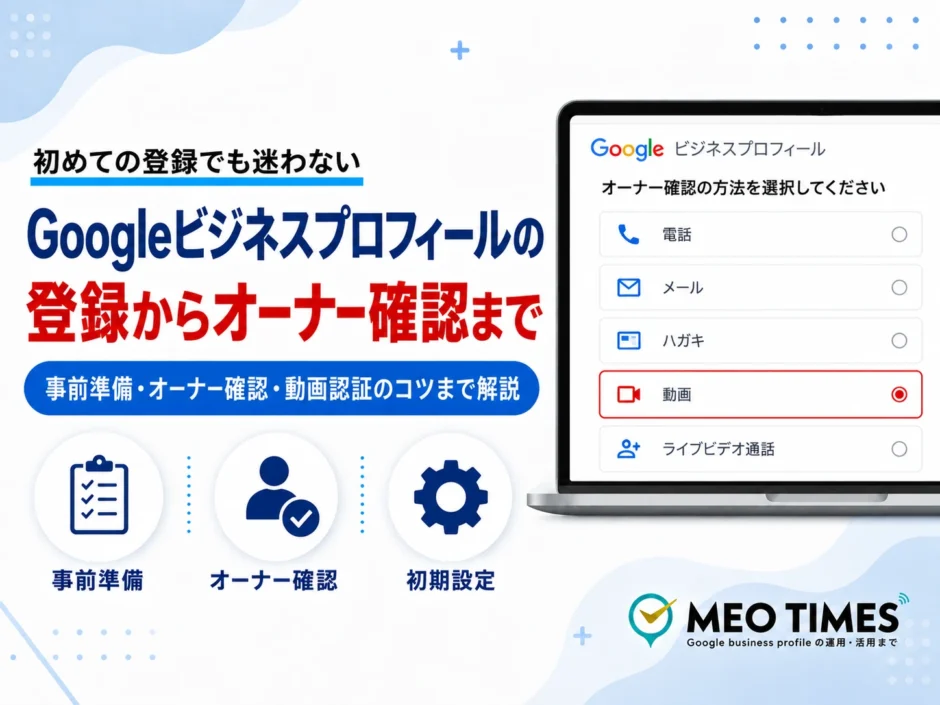
Googleビジネスプロフィールの登録方法を探している方に向けて、この記事ではGoogleアカウントの準備から新規登録の手順、オーナー確認(動画認証)の進め方、登録直後にやっておく初期設定までを順番に説明します。
あわせて、アカウント停止に繋がるガイドライン違反の内容と、登録後の運用で押さえておく点も扱います。

- 登録前に準備しておくもの
- 新規登録の手順とビジネス名・カテゴリ入力の注意点
- オーナー確認の方法と、方法ごとの条件の比較
- 動画によるオーナー確認で撮影する3つの要素
- ガイドライン違反になるビジネス名の具体例

Googleビジネスプロフィールに登録するとできること
Googleビジネスプロフィールに登録すると、店舗名・住所・電話番号・営業時間といった基本情報を、無料で正確に発信できるようになります。
オーナー権限でできること
オーナー権限を取得すると、基本情報の管理に加えて、店舗の外観・内観・商品・スタッフなどの写真や動画の投稿(ビジネス プロフィールの写真と動画を管理する)、口コミへの返信(ユーザーからのクチコミを管理する)、最新情報・イベント・特典を知らせる投稿機能が使えるようになります。
また、どのような検索語句で表示されたか、ルート検索や電話が何回発生したかといった行動データを、管理画面の「パフォーマンス」で確認できます(ビジネス プロフィールのパフォーマンスとインサイトを確認する)。
登録作業前の必須準備とGoogleアカウントの取得・確認手順
登録を始める前に、Googleアカウントの用意、既存の登録の有無の確認、店名・住所・電話番号の整理を済ませておきます。
Googleアカウントを用意する
Googleアカウントは、Gmailのアドレスでも、会社のメールアドレスで作ったGoogleアカウントでも使えます(Google でビジネスのオーナー確認を行う)。
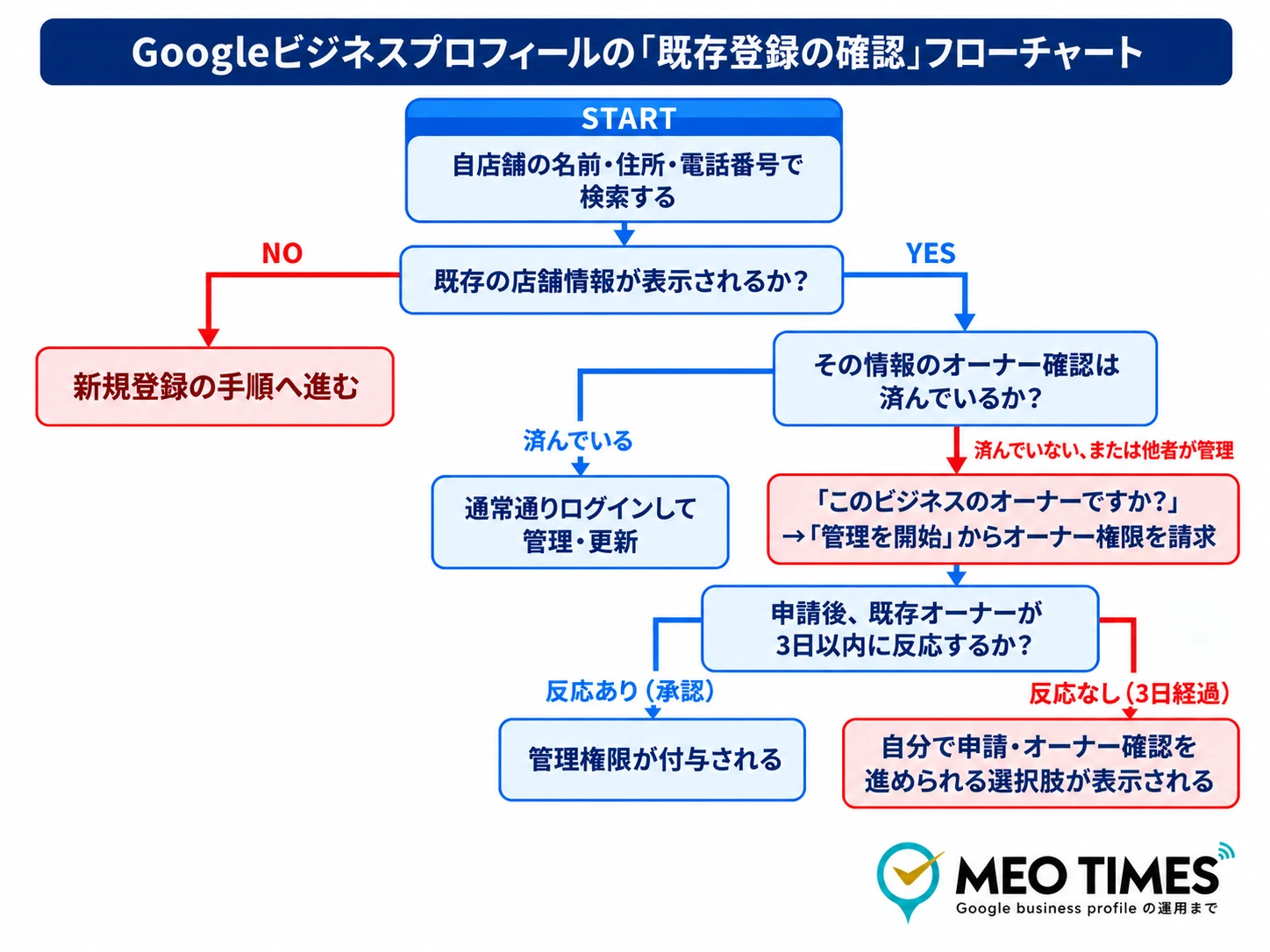
既存の登録がないか確認する
新規登録の前に、Googleマップやgoogle検索で自店舗の名前・住所・電話番号を検索し、既に情報が存在しないかを確認します。オーナーが登録していなくても、Web上の情報やユーザーの投稿を元にGoogleが店舗の情報を表示している場合があるためです(Google がビジネス プロフィールとローカル検索結果の情報を入手する方法と、それらの用途)。
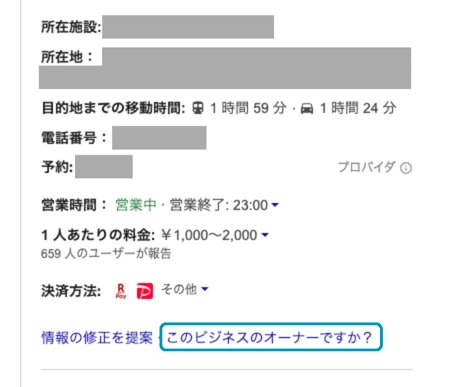
プロフィールは、原則として、1つのビジネスにつき1つだけ作れます。同じビジネス拠点で複数のプロフィールを作ることは、原則としてできません(Google に掲載するビジネス情報のガイドライン)。既に情報がある場合は、新しく作らず、既存のプロフィールを使います。
既存のプロフィールが、オーナー確認の済んでいないものであれば、そのプロフィールを申請できます(Google ビジネス プロフィールを追加またはオーナー確認する)。既にオーナー確認が済んでいる場合は、現在のオーナーに、オーナー権限をリクエストします(ビジネス プロフィールのオーナー権限をリクエストする)。
店名・住所・電話番号を整理する
登録時に入力する店名(Name)・住所(Address)・電話番号(Phone)は、頭文字を取ってNAP情報と呼ばれます。この3つは、公式サイトやSNS、実店舗の看板の表記と一致させておきます。
ビジネス名は、店舗やウェブサイト、ビジネスレターなどで一貫して使っている実際の名称だけを登録します(Google に掲載するビジネス情報のガイドライン)。含めてはいけない情報の例は、後の章で説明します。
Googleビジネスプロフィールの新規登録手順と基本情報の入力
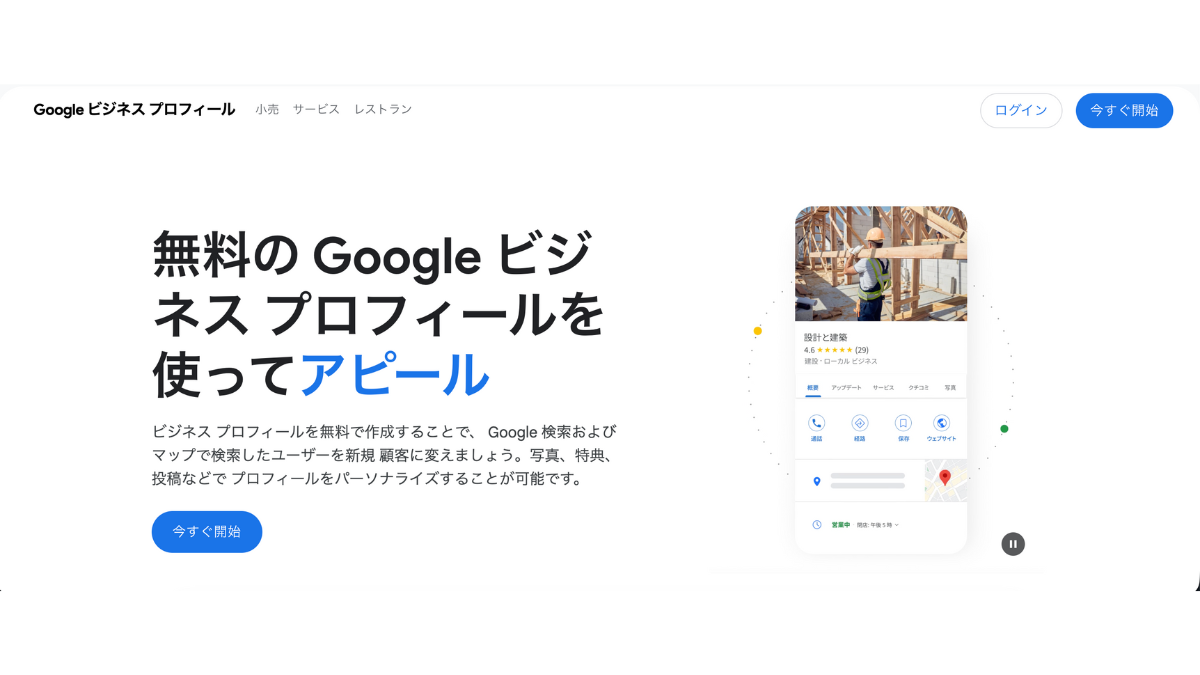
準備が整ったら、公式サイトにアクセスして新規登録の手続きに進みます。
ビジネス名を入力する
最初の画面で、ビジネス名とカテゴリを入力します。
動画によるオーナー確認では、店舗の外観に掲げられたビジネス名が、プロフィールの名前と一致している必要があります(動画の録画でビジネスのオーナー確認を行う)。
ハガキの確認コードを待っている間にビジネス名や住所を編集すると、届いたコードは使えなくなります(Google でビジネスのオーナー確認を行う)。名称の誤りは、ハガキをリクエストする前に直します。
カテゴリを選ぶ
カテゴリは、ビジネスの中心を表す、できるだけ具体的なものを選びます。レストランのような広いカテゴリより、イタリアンレストランのように提供している内容を具体的に表すカテゴリが向いています。併設している事業や周辺サービスのカテゴリは、足しません(Google に掲載するビジネス情報のガイドライン)。
所在地とサービス提供地域を設定する
顧客が来店する実店舗型は、正確な住所を入力します。
顧客のもとへ出向く非店舗型は、住所を顧客に表示せず、サービス提供地域を設定します。店舗でも出張でもサービスを提供するハイブリッド型は、住所を表示した上で、サービス提供地域も設定できます(Google に掲載するビジネス情報のガイドライン)。
サービス提供地域は、正確に設定します。目安は、拠点から車で2時間以内の範囲です(Google に掲載するビジネス情報のガイドライン)。
電話番号を登録する
電話番号は、そのビジネス拠点に直接繋がる番号を登録します(Google に掲載するビジネス情報のガイドライン)。
オーナー確認の手順と動画認証
基本情報の入力を終えると、オーナー確認の工程に進みます。オーナー確認の方法は、Googleが自動で決めるため、自分では変更できません。複数の方法が表示された場合は、別の方法を試せます(Google でビジネスのオーナー確認を行う)。
まず、表示される可能性のある確認方法を、条件で比較します。
| 確認方法 | 条件 |
|---|---|
| 電話・テキストメッセージ・メール | 画面の案内に沿って、確認コードを入力します。電話は、自動音声応答システムではコードを受け取れません |
| 動画 | モバイル端末で、30秒以上の動画を撮影してアップロードします。審査に約5営業日かかります |
| ライブビデオ通話 | 一部のビジネスのみです。営業時間内のみ利用できます |
| ハガキ | 一部のビジネスのみです。通常14日以内に届きます。コードの有効期限は30日です |
電話・テキストメッセージ・メール・動画による確認は、手順を終えた後に審査があり、通常5営業日ほどかかります。ライブビデオ通話による確認が可能な場合は、その方法の利用が推奨されています(Google でビジネスのオーナー確認を行う、動画の録画でビジネスのオーナー確認を行う)。
動画で映す3つのこと
動画による確認では、次の3つの内容を、編集していない1本の動画で撮影します(動画の録画でビジネスのオーナー確認を行う)。実店舗やハイブリッド型の場合は、次の通りです。
- 所在地の証明(道路標識、建物番号、周辺の店舗や有名な場所など、その場所がどこであるかを示すもの)
- ビジネスの実在(店舗の外観、ショールーム、看板など。ビジネス名が固定の設備に掲げられ、プロフィールの名前と一致している必要があります)
- 運営の証明(レジ、キッチンや倉庫など従業員しか入れない場所や機材、POSシステムの使用など)
動画は30秒以上で、途切れなく連続して撮影した、編集していない1本にします。撮影は、スマートフォンなどのモバイル端末で行い、ビジネスプロフィールから直接アップロードします。事前に録画した動画や、オフラインで撮って後からアップロードする動画は使えません。銀行口座番号などの機密情報、自分や他人の個人情報、他人の顔は映さないようにします(動画の録画でビジネスのオーナー確認を行う)。
店舗を持たない非店舗型の場合は、所在地には拠点の道路標識や近くのランドマーク、実在には専門的な道具・設備・商品・名刺など、運営にはサービスを提供する様子や、プロフィールの名前と一致する許可証・請求書・公共料金の請求書などの書類を映せます(動画の録画でビジネスのオーナー確認を行う)。
ハガキとSearch Consoleでの確認
ハガキによる確認を選んだ場合、待機している間にビジネス名・住所・業種を編集すると、郵送されたコードが使えなくなるため、編集せずに待ちます(Google でビジネスのオーナー確認を行う)。
既にGoogle Search Consoleで公式サイトの所有権確認が済んでいる場合、自動的に即時確認が完了することがあります(Google でビジネスのオーナー確認を行う)。
確認が進まない時の対処
ハガキのコードは、通常14日以内に届きます。コードは30日で有効期限が切れます。新しいコードを重ねてリクエストすると、前のコードは使えなくなり、手続きが長引くことがあるため、リクエストは1回ずつにします(Google でビジネスのオーナー確認を行う)。
動画が承認されなかった場合は、動画が要件を満たしていないことが原因です。例は、店舗の外観にビジネス名が掲げられていない、周辺の様子が映っていない、営業の認可を受けていることを示すものが映っていない、などです(動画の録画でビジネスのオーナー確認を行う)。
承認されなかった場合は、モバイル端末でビジネスプロフィールを開き、「問題を確認」をタップして、不足している要件を確認します。最初の動画に映っていた内容をすべて含め、不足していた内容を足して、新しい動画をアップロードします(動画の録画でビジネスのオーナー確認を行う)。
ビデオ通話や郵送での確認が難しい場合は、Googleのサポートに問い合わせるよう案内されています(Google でビジネスのオーナー確認を行う)。
登録直後の初期設定
オーナー確認が終わったら、営業時間と写真を設定します。
営業時間を設定する
営業時間は、「プロフィールを編集」の「営業時間」から設定します。曜日ごとにチェックを入れ、時間を指定します。昼と夜で営業時間が分かれる場合は、同じ曜日に、時間帯の異なる2つを登録します(営業時間を編集する)。
祝日や特別イベントなどで営業時間が変わる日は、「特別営業時間」で日付を指定して設定します。通常と同じ営業時間の公的な祝日も、設定しておくと、特別営業時間であることをユーザーに示せます(特別営業時間を設定する方法)。
写真とロゴを設定する
写真は、ロゴ、カバー写真、その他の写真を追加できます。ピントが合い、十分な明るさのある写真を使い、大幅な加工や過度のフィルタは避けます。動画も追加でき、最大30秒、最大75MB、720p以上の条件があります(ビジネス プロフィールの写真と動画を管理する)。
登録時にガイドラインで気をつけること
ガイドラインに反すると、プロフィールが停止される場合があります(Google に掲載するビジネス情報のガイドライン)。ここでは、ビジネス名と、既に別のオーナーがいる場合を説明します。
ビジネス名に入れてはいけない情報
Googleの公式ガイドラインでは、ビジネス名に含められない情報として、次の例が挙げられています(Google に掲載するビジネス情報のガイドライン)。
- マーケティングのタグライン:「ABC 銀行、日本一便利な銀行」
- サービスや商品情報:「ベライゾン ワイヤレス 4G LTE」
- 営業時間:「ベストピザ 24時間営業」
- 所在地情報:「ホリデーホテル(中央自動車八王子インターすぐ)」
実在しない住所や、提供していないサービスを載せることはできません。店舗の住所、サービス提供地域、業務内容は、正確に反映します。同じビジネスで複数のプロフィールを作ることも、原則としてできません(Google に掲載するビジネス情報のガイドライン)。
既に別のオーナーがいる場合
既にオーナー確認が済んでいるプロフィールは、現在のオーナーに、オーナー権限をリクエストします。リクエストすると、現在のオーナーにメールで通知が届き、3日以内の返信が求められます。承認されると、プロフィールを管理できるようになります。3日が過ぎても返信がない場合は、自分でオーナー申請できることがあります(常にできるとは限りません)。リクエストが拒否された場合は、決定に対して再審査を請求できます(ビジネス プロフィールのオーナー権限をリクエストする)。
登録後の運用
登録後は、口コミへの返信と、最新情報の投稿を続けます。
口コミには、評価の内容に関わらず返信します。低評価への誠実な返信は、投稿者だけでなく、それを見る他のユーザーに対しても、店舗の対応姿勢を伝える機会になります。口コミは、口コミ投稿ページに繋がるリンクやQRコードを作成して、お客様に案内して集められます(クチコミを増やすためのヒント)。
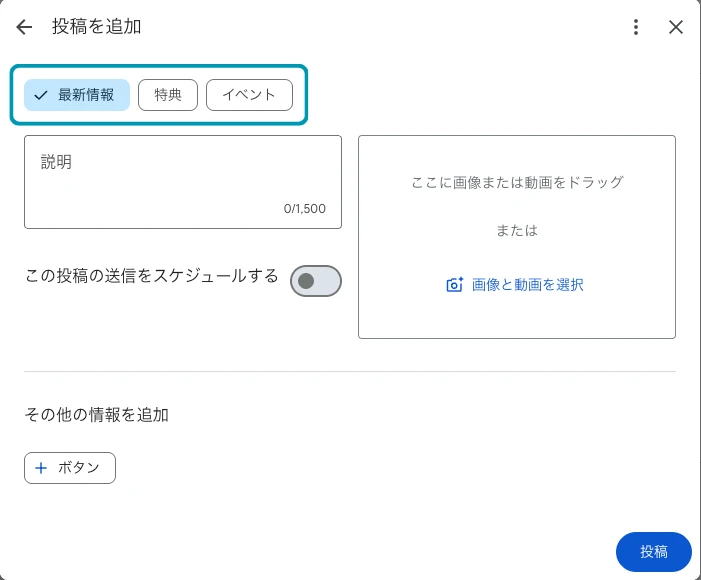
投稿には、「最新情報」「特典」「イベント」の3種類があります(ビジネス プロフィールの投稿を作成、管理する)。
まとめ|登録で最初に確認すること
最初に確認するのは、次の3つです。
- 自店の情報が、既にGoogleに登録されていないかを、検索で確かめます。
- オーナー確認の方法は、画面に表示されたものから選びます。
- 動画で確認する場合は、所在地、ビジネスの実在、運営の3つを、モバイル端末で撮影します。
 MEO攻略マニュアルをダウンロード
コメントを残す