
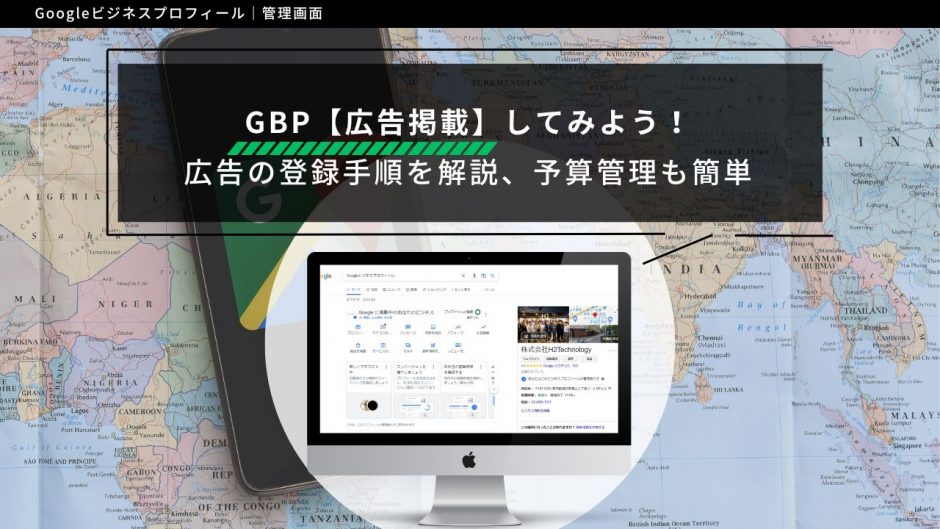
Googleビジネスプロフィールには、自身のビジネスプロフィールを目立たせるために有料で広告を作成することができます。
MEO対策で上位に表示するための施策もしているけれど、今すぐユーザーに目立つように表示させたいといった場合は、多少料金をかけて広告掲載する方法を取ることも大切です。
こちらの記事では、Google広告についてご紹介いたします。

「広告掲載」項目について
Googleビジネスプロフィールを使用していると、さまざまなポイントでGoogle広告のPRが表示されることと思います。
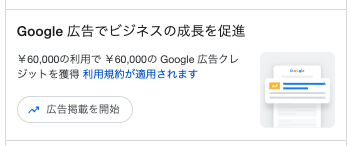
Google広告を登録すると、ターゲットユーザーや設定、種類に合わせてウェブ上に広告を出すことができます。
広告ですので、もちろん有料となりますが、広告文が表示されただけでは広告費は発生せず、クリックされた時だけ広告費を支払います。
予算に合わせた設定も可能なので、うまく活用してみてはいかがでしょうか。

「広告掲載」機能の使い方
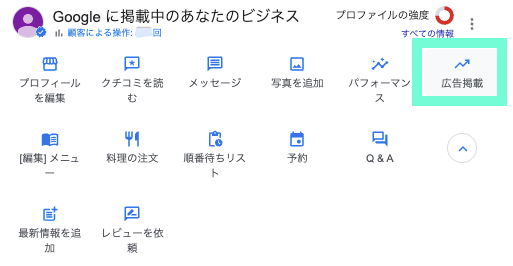
1.「広告掲載」をクリックします。
2.Google広告「新しいキャンペーンを作成」に移動します。
まずは広告をクリックした時に表示されるページを設定します。
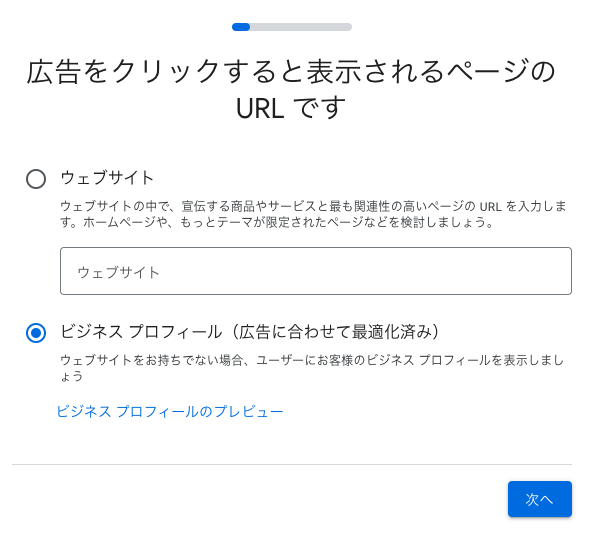
宣伝したいウェブサイトがあればそちらを、なければビジネスプロフィールを表示できるように設定できます。
ビジネスプロフィールをプレビューして確認することもできます。
次へ進むと、広告がクリックされたときの表示も確認できます。
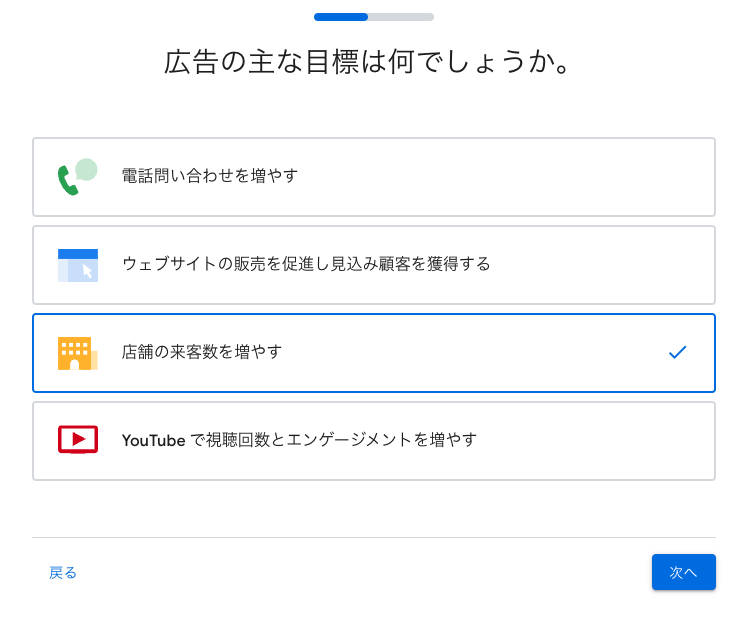
3.広告の目標を選びます。
選べるのは下図にある4項目です。
4.必要な情報を入力します。
3で選んだ項目ごとに入力項目は変わります。
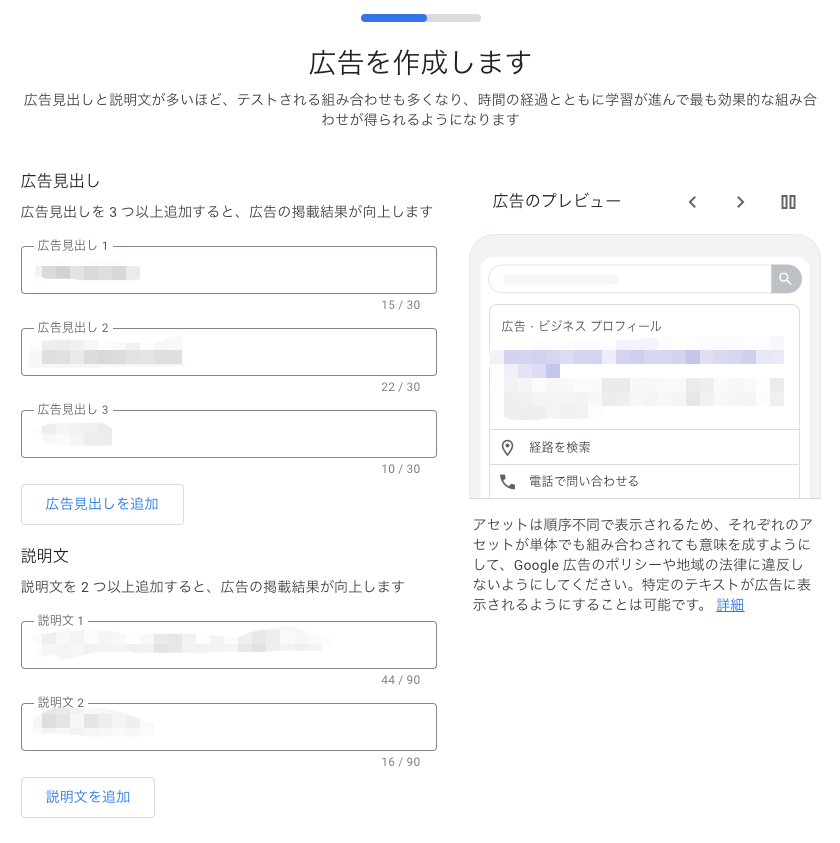
入力したら「次へ」をクリックします。
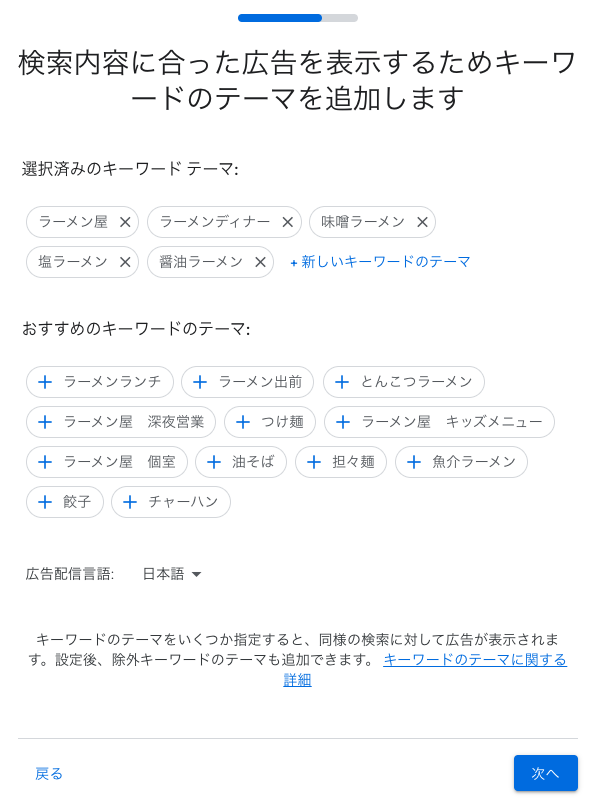
5.入力した内容に応じたキーワードテーマを設定します。
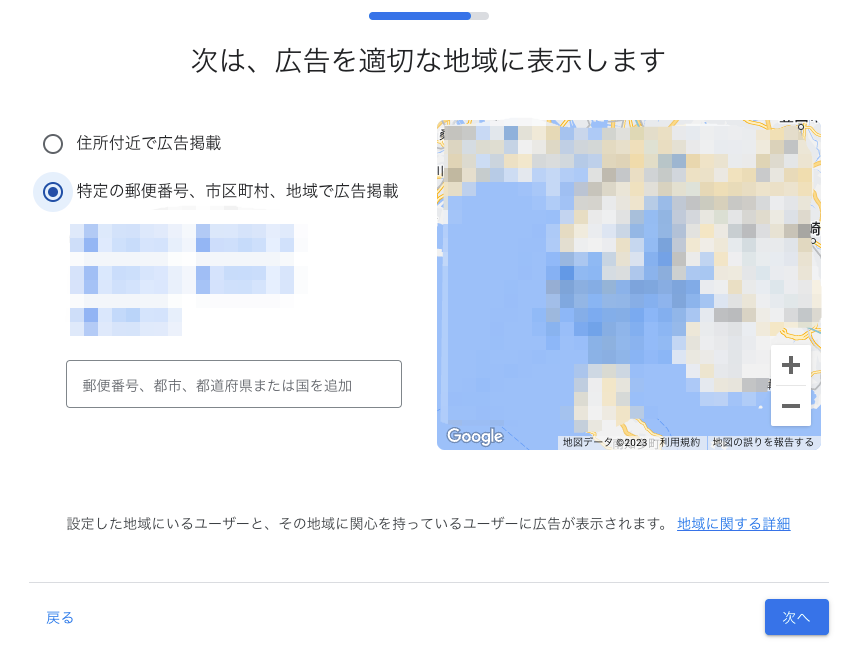
6.広告を表示する地域を設定します。
7.予算を設定します。
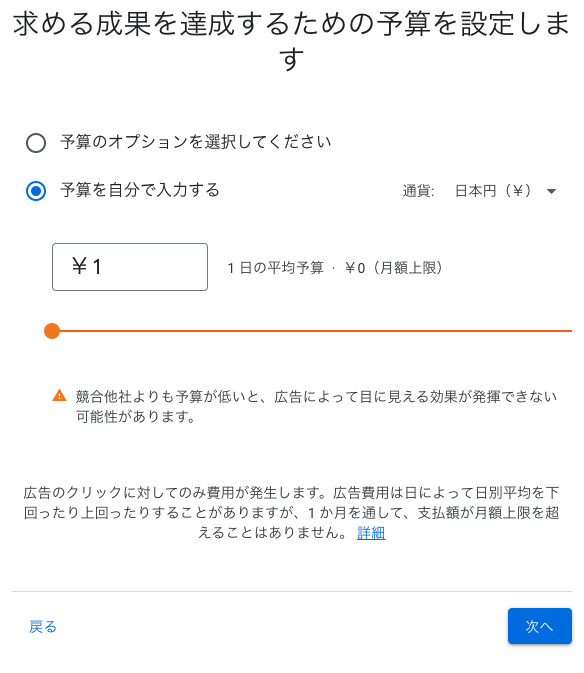
下部分に説明があるように、ここで決めた予算から1日あたりは増減する場合があります。
しかし、1ヶ月を通しては予算を超えることはありませんので安心してください。
「予算のオプションを選択」にすると、おすすめのプランが表示されます。
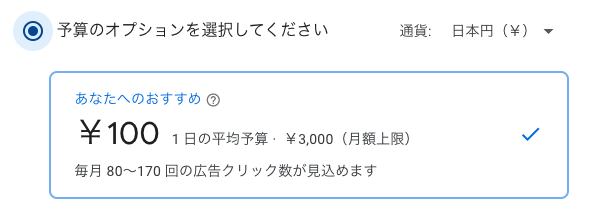
8.設定内容が正しいかを再度確認します。
9.支払い情報を入力し、送信します。
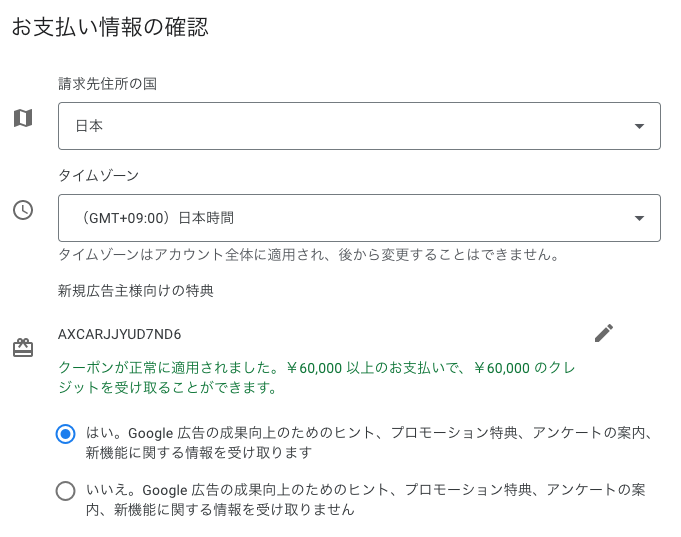
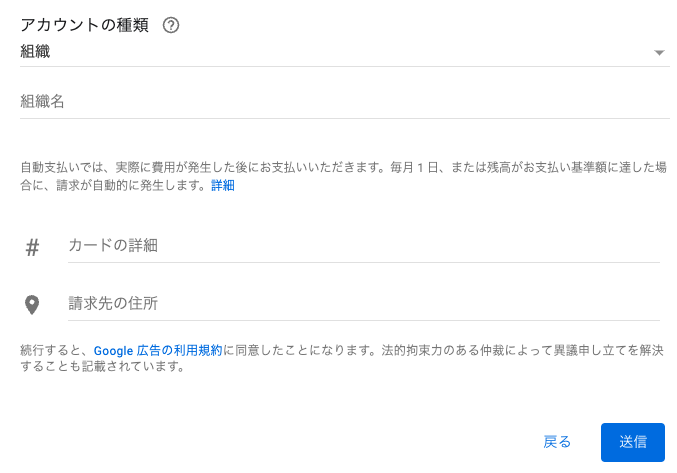
このように、Googleビジネスプロフィールに登録されている情報と、テキスト広告の情報を元に、決められた予算の範囲内で自動的にキーワードを調整して広告の掲載が行われます。
コンサルタントに相談してみよう
Google広告には、広告コンサルタントにチャットで相談できる機能があります。
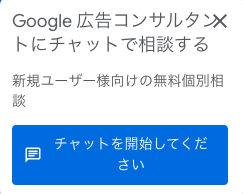
無料で個別相談ができるので、新規登録でわからないことがあったら相談してみましょう。
まとめ
いかがでしたか?キーワードによって広告の費用は変わります。
多くのユーザーが検索するようなキーワードだと、その分料金も高くなります。
広告料金が高くなってしまうのは困るといった場合でも、決められた予算内で自動的にキーワードを調整して掲載されるので、予算を超えてしまうといった心配事はありません。
普段のMEOの施策だけでなく、多くユーザーが利用する時期を見て広告を利用することも集客を増やすうえでは重要です。
上手く広告を活用していきましょう。
 MEO攻略マニュアルをダウンロード
コメントを残す