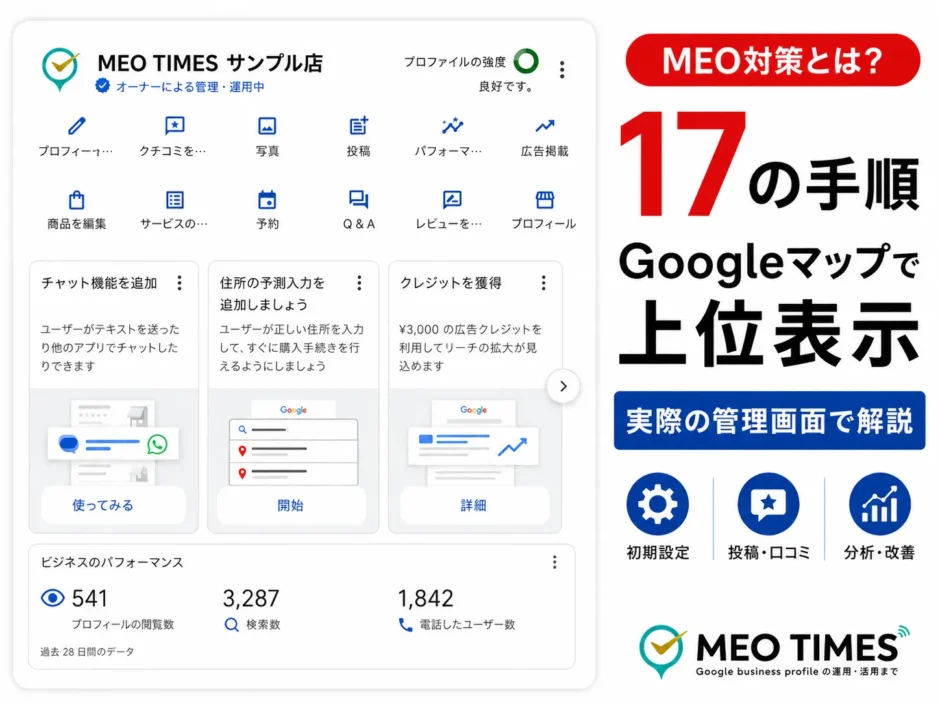
Googleマップの検索結果は、上位3件だけが最初に表示される仕組みになっています。この3件に入るかどうかで、来店数は変わります。Googleビジネスプロフィールを整えることで上位を狙えますが、設定できる項目は多く、どれが順位に影響するのかが分かりにくい構造になっています。
この記事では、Googleマップの順位が何で決まるかを整理した上で、MEO対策として管理画面で何をすればいいのかを、実際に操作した画面とあわせて順番に説明します。基本設定から日々の運用まで、上から順に進めれば一通り終わる構成にしました。
- Googleマップの順位が何で決まるのか(Google公式が挙げている3つの要素)
- 最初に設定する項目と、その後継続して運用する項目の切り分け
- 管理画面のどこを押して何を入力するのか(実際の操作画面つき)
- 順位が下がる可能性のある施策
MEO対策とは
「MEO」は「Map Engine Optimization」の略で、マップエンジン最適化を指します。海外ではローカルSEOと呼ばれる分野です。
SEOとの違いをより詳しく知りたい場合は、SEOとMEOの違いとは?実店舗が優先すべき集客施策を費用・効果・期間で徹底比較で扱っています。
ユーザーが「地域+業種」でGoogle検索やGoogleマップを使った時に自分の店舗を上位に表示させるため、Googleビジネスプロフィールを整えていく施策がMEO対策です。
上位3位以内に入ると何が変わるのか
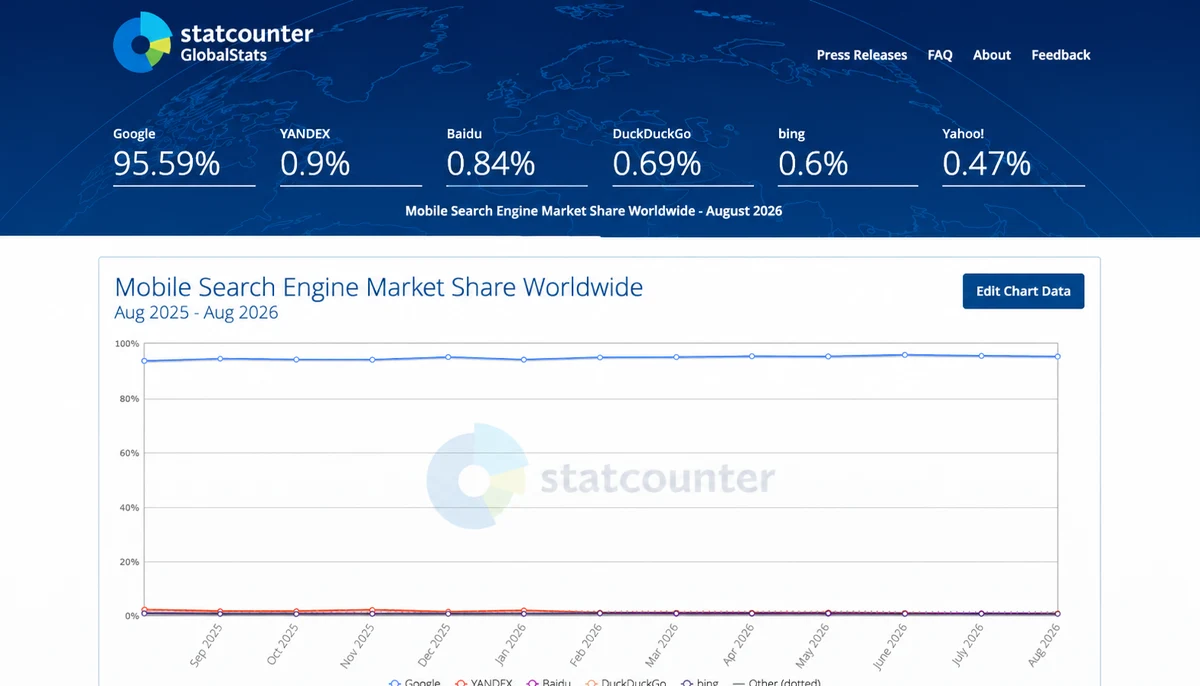
スマートフォンでの検索は、その大半をGoogleが占めています(Mobile Search Engine Market Share Worldwide)。店を探す入口がGoogleに集中している以上、Googleマップでの掲載順位がそのまま来店数を左右します。
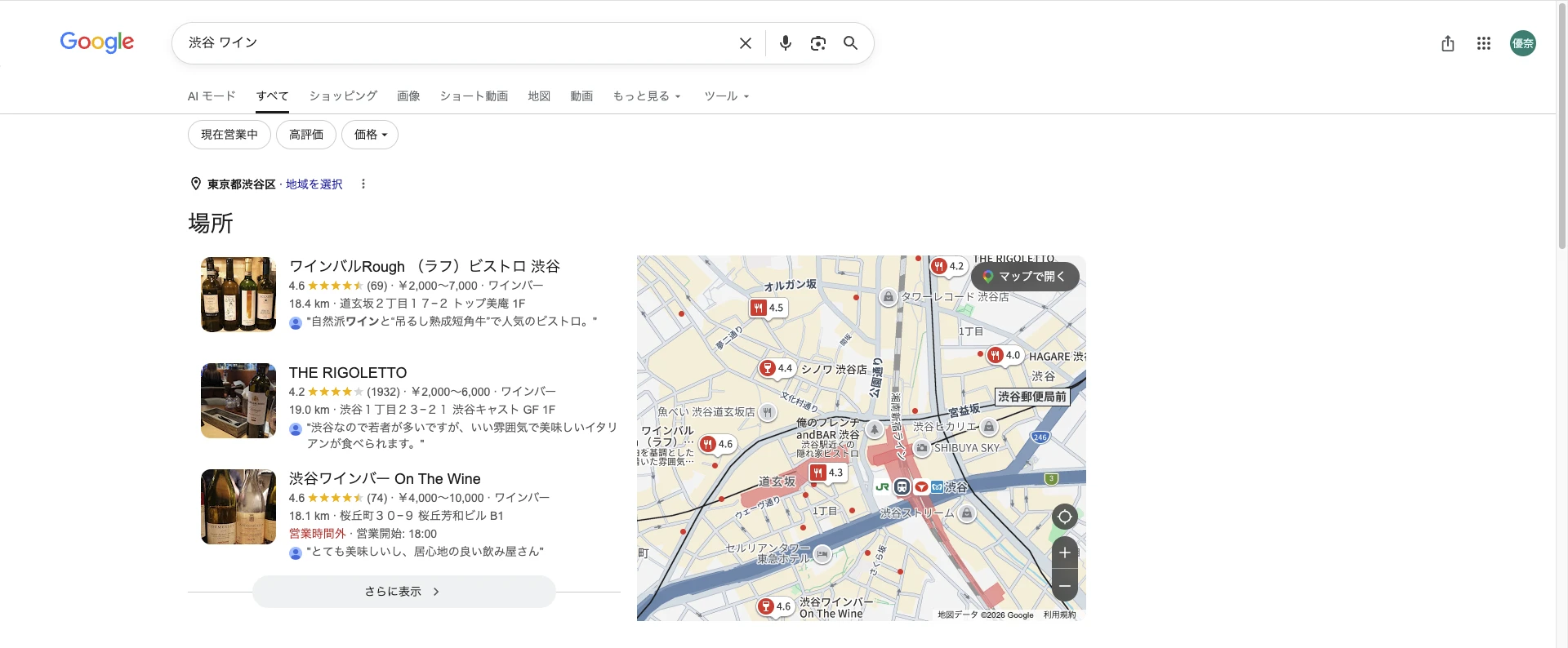
「地域+業種」で検索した時、検索結果の上部に地図つきで3件だけ表示される枠があります。これをローカルパックと呼びます。
枠で囲った部分がそれにあたり、ページを開いてすぐ目に入る位置にあります。4位以下は「さらに表示」を押さないと出てきません。MEO対策が上位3位以内を目標にするのは、この構造があるためです。
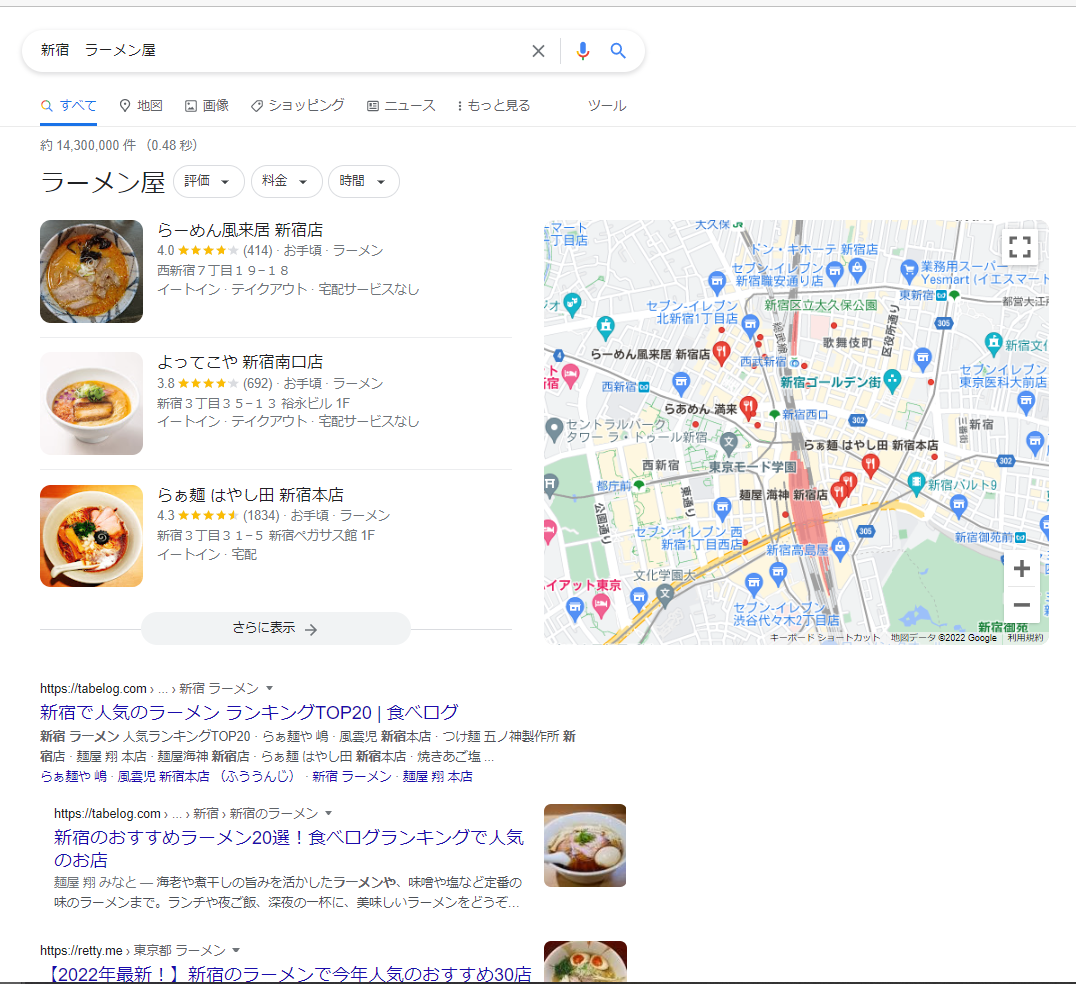
ローカルパックは通常の検索結果(オーガニック検索)より上に表示されます。SEOで1位を取ったページよりも上の位置です。
この仕組みを利用するのに費用はかかりません。Googleビジネスプロフィールの登録も運用も無料です。ただし、設定した内容がすぐに反映されるとは限りません。編集内容の審査には通常10分ほど、長い場合は30日ほどかかることがあり(ビジネス プロフィールの編集内容の反映)、順位への反映もこの審査の後になります。
MEO対策ができない店舗
実店舗を持たないビジネスの一部は対象外です。オンラインでのみ営業するブランドや組織、民泊やモデルルームのような不動産の賃貸・販売物件、見込み顧客の発掘を行う代理店などは、Googleビジネスプロフィールに登録できません(ビジネスの適格性とオーナー権限に関するガイドライン)。そもそも登録できない以上、MEO対策も行えません。
一方、出張整体や訪問清掃のように事務所を公開せず顧客先へ出向く非店舗型ビジネスは、住所の代わりにサービス提供地域を登録する形でビジネスプロフィールに対応できます(非店舗型ビジネスとハイブリッド型ビジネスのサービス提供地域を管理する)。
Googleマップの順位はどう決まるのか
対策を始める前に、何が評価されているのかを押さえておきます。ここを知らないまま項目を埋めても、何が順位に影響しているのか判断できません。
Googleは検索結果の順位を決めるアルゴリズムの詳細を公開していませんが、公式ヘルプでローカル検索結果の順位が主に3つの要素で決まると説明しています(Google のローカル検索結果のランキングを改善するヒント)。
- 関連性:検索語句とビジネスプロフィールが合致する度合い
- 距離:検索しているユーザーから各ビジネス拠点までの距離
- 知名度:ビジネスがどれだけ広く知られているか
関連性はどう高めるのか
関連性は、検索語句とプロフィールの内容がどれだけ一致しているかで決まります。Googleは「ビジネスについてのより的確な情報を提供すると、リスティングと検索語句との関連性を高めることができます」と説明しています(Google のローカル検索結果のランキングを改善するヒント)。
対策したいキーワードを、カテゴリ・ビジネスの説明・投稿に入れていくことになります。
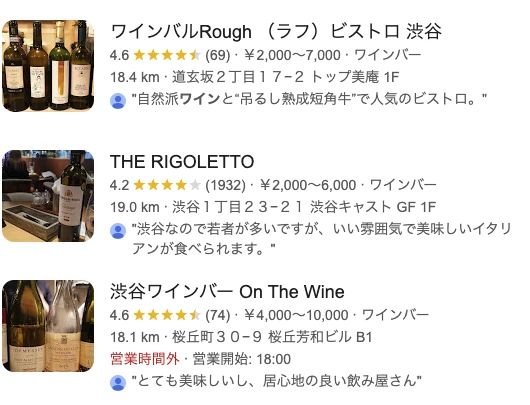
関連するのは文字情報だけではありません。「渋谷 ワイン」で検索した時、表示される店舗の写真がワインの写真になっています。検索語句に合った写真が選ばれて表示されるため、写真もキーワードを意識して用意します。
距離は検索した場所でどう変わるのか
距離は、検索しているユーザーの現在地から店舗までの距離です。ユーザーが現在地を共有していない場合はGoogleが把握している情報で判定されます。
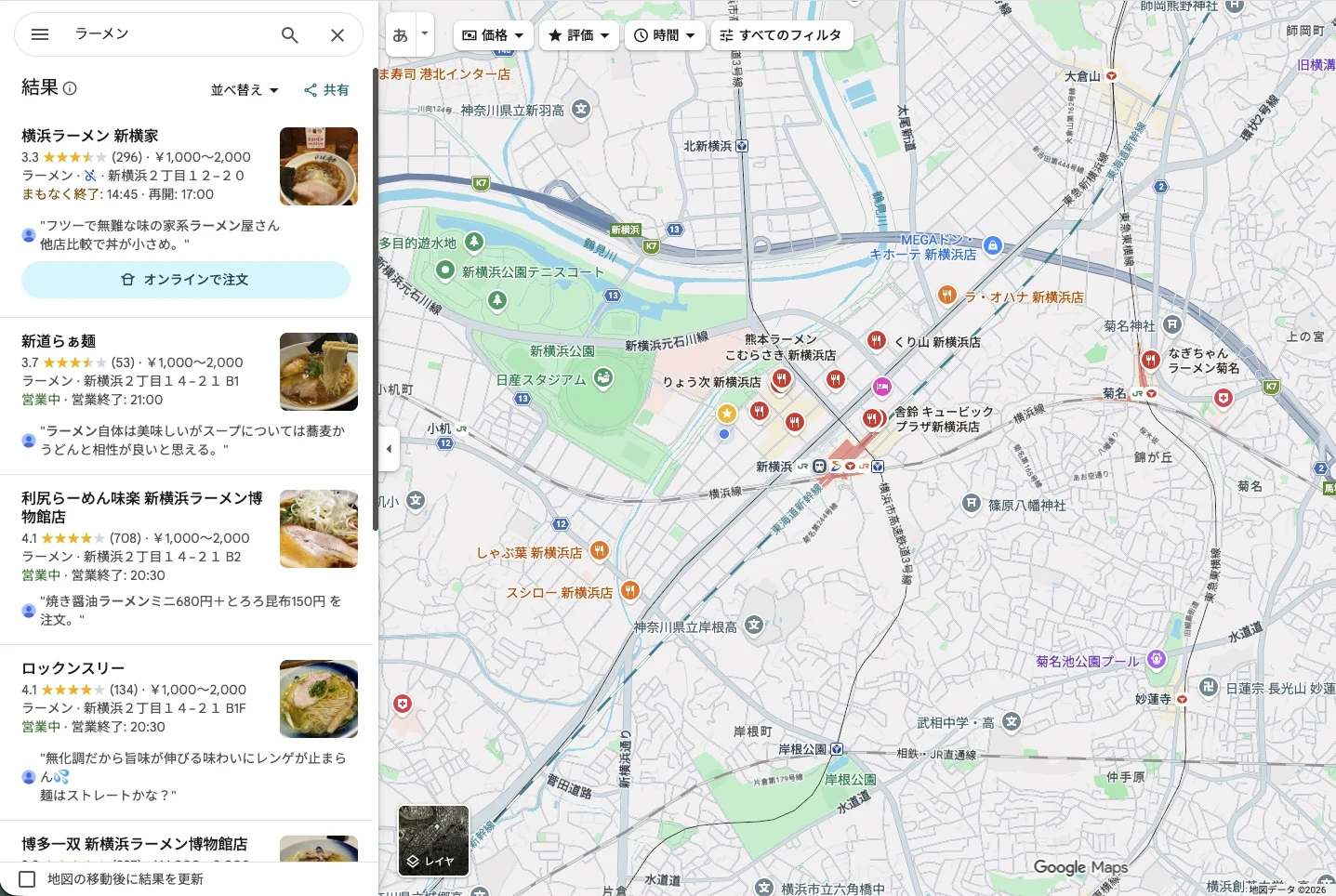
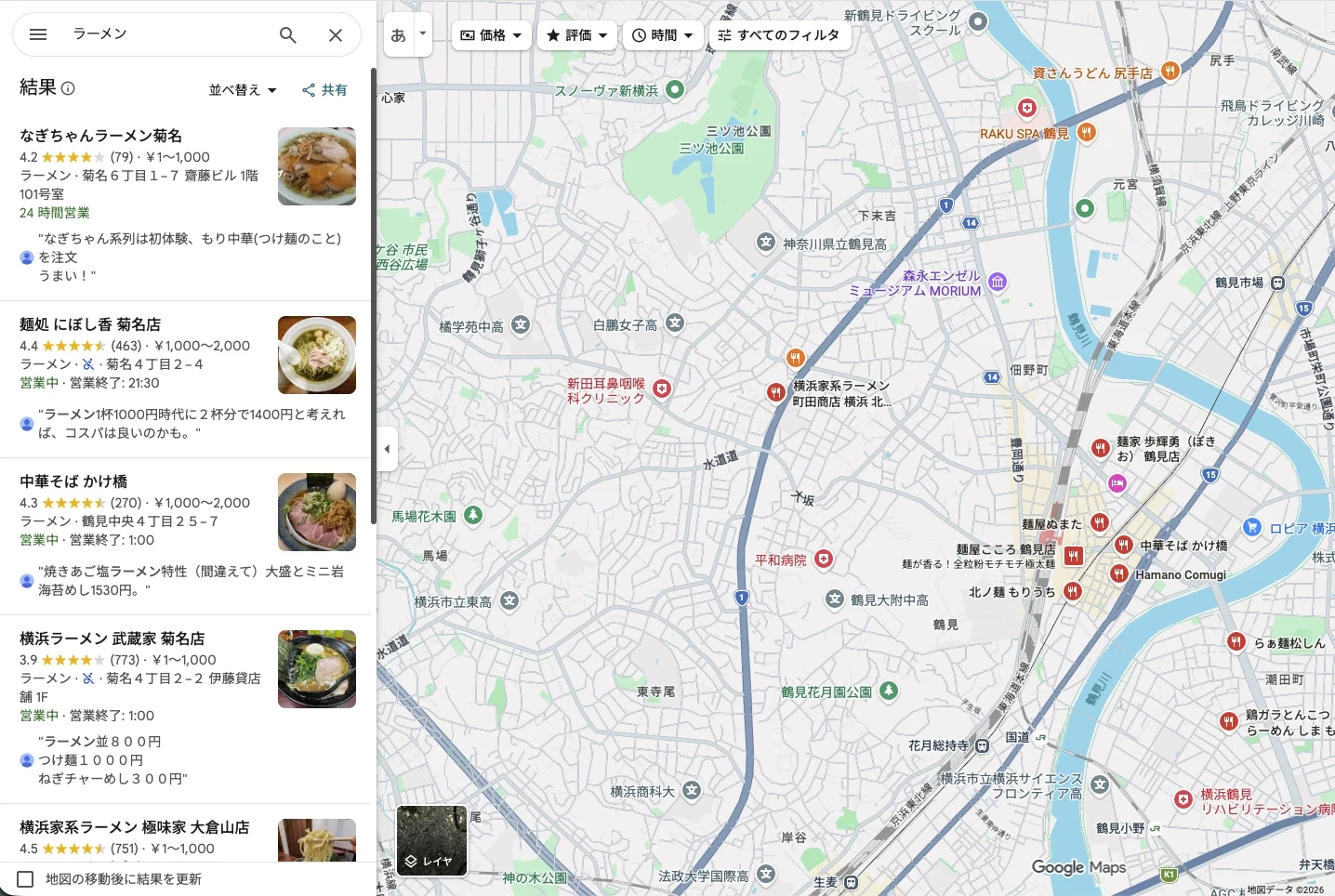
同じ「ラーメン」という検索語句でも、検索した地点が違うと順位が変わります。上は新横浜駅周辺、下は数キロ離れた鶴見駅周辺で検索した結果です。上位に出てくる店が入れ替わっています。
ただし、必ずしも一番近い店舗が上に出るわけではありません。距離が遠くても関連性が高ければ上位に入る余地があります。距離は自分で動かせない要素なので、関連性と知名度で差をつけることになります。
知名度は何で決まるのか
知名度は、ビジネスがどれだけ広く知られているかを指します。Googleは「ビジネスにリンクしているウェブサイトの数やクチコミの数などの情報にも基づいています」と説明しています(Google のローカル検索結果のランキングを改善するヒント)。
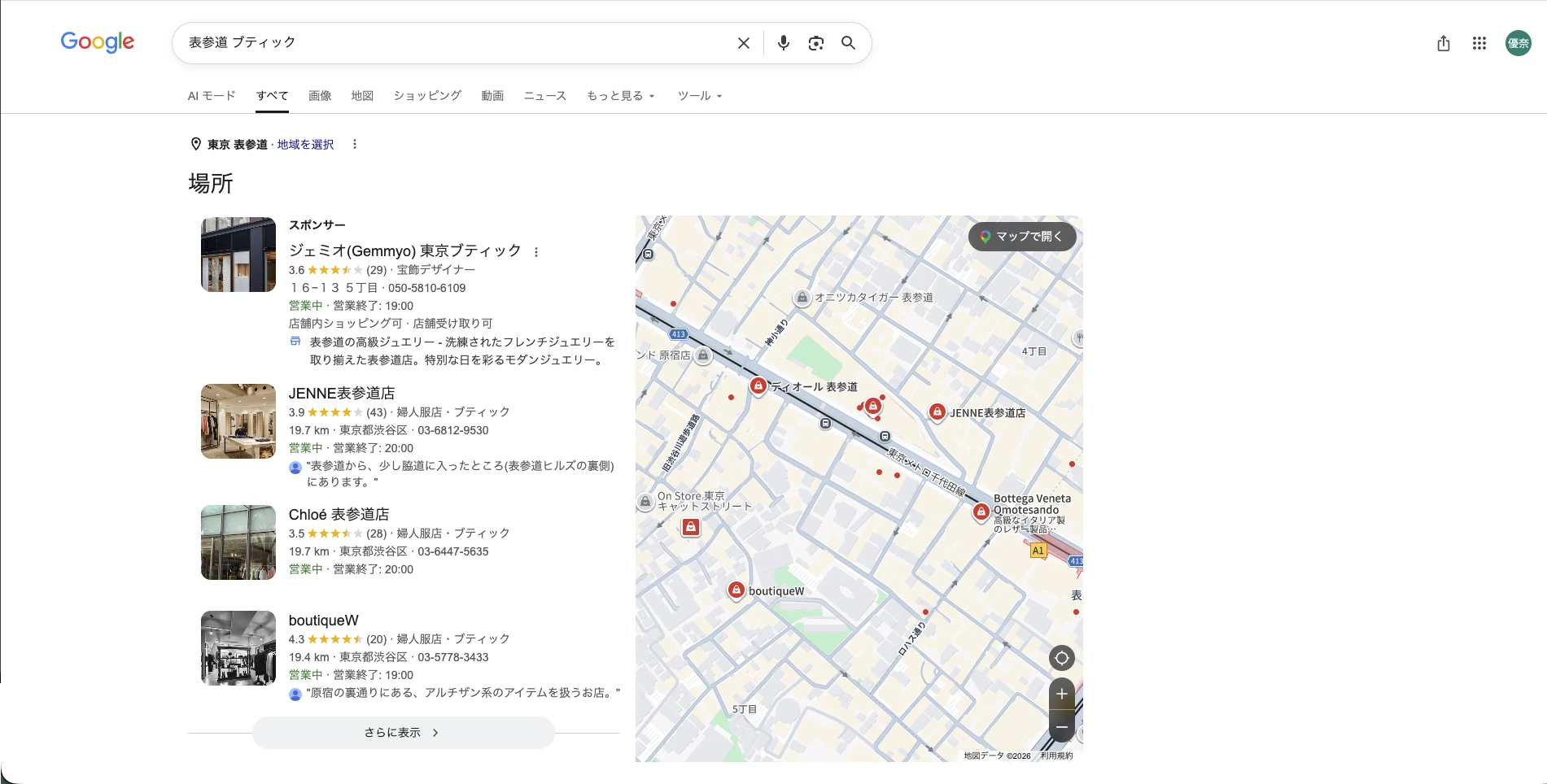
「表参道 ブティック」で検索すると、有名ブランド店のChloé表参道店が上位に入ってきます。オフラインの知名度が反映された結果です。
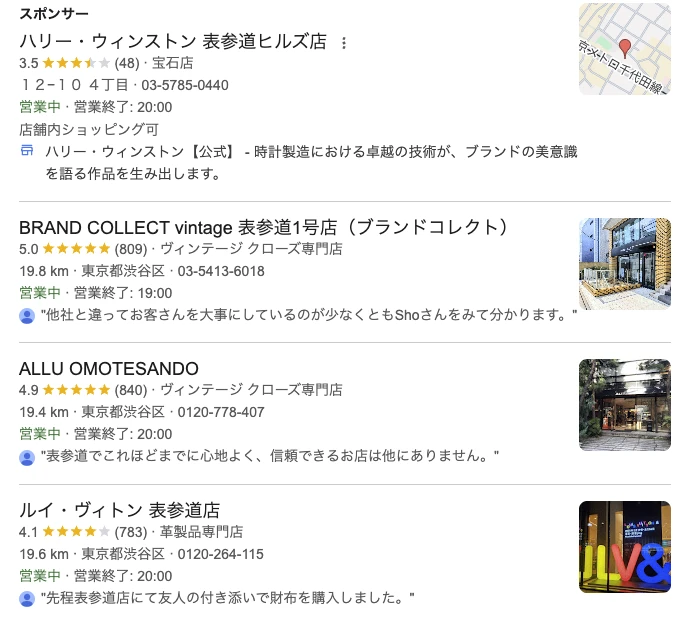
とはいえ知名度だけで決まるわけではありません。「表参道 ブランド」で検索すると、口コミ数の多いヴィンテージ古着の専門店が、ルイ・ヴィトン表参道店よりも上に出ています。語句を変えれば、知名度で劣る店舗でも上位に入れるということです。自分の店がどの語句なら上位に入れるかを探す方が、大手と同じ語句で競うより現実的です。
内部対策と外部対策はどう違うのか
MEO対策は、行う場所によって内部対策と外部対策に分けられます。
内部対策はGoogleビジネスプロフィールの中で行うものです。営業時間や住所を整え、写真や投稿を更新していく作業がこれにあたります。
外部対策はプロフィールの外で行うものです。自社サイトやポータルサイト、SNSに載っている情報を整えることを指します。「サイテーション」とも呼ばれ、これは知名度の要素に関わります。
どのキーワードで対策すればいいのか
設定に入る前に、どの語句で上位表示させたいかを決めます。
例えばワインを飲みたい人は、「バー」より「ワインバー」で検索します。語句が具体的になるほど、探している人が求める店のイメージも絞られます。ここで決めた語句を、この後のカテゴリ設定やビジネスの説明、投稿に入れていきます。
最初に設定する基本項目
ここからは管理画面での作業です。まず、Googleビジネスプロフィールに登録する基本項目から進めます。
Googleビジネスプロフィールをまだ作成していない場合は、Googleビジネスプロフィールのオーナー確認の手順と知っておくべき注意点から先に済ませてください。
1. メインカテゴリを設定する
メインカテゴリは事業内容を表す項目で、どの検索語句と結びつけるかを決めます。
カテゴリを「ピザレストラン」にした場合、「レストラン」「イタリアンレストラン」「ピザ」で検索したユーザーの結果に表示される可能性があります。選択式なので、自分の店に最も近いものを選びます。
カテゴリの選び方はGoogleビジネスプロフィールのカテゴリ一覧と選び方|登録・変更手順を画面付きで解説で詳しく扱っています。
2. 追加カテゴリを設定する
メインカテゴリで説明しきれない事業内容がある場合は、追加カテゴリを使います。複数を設定できます。
とはいえ、多く設定すればいいものではありません。Googleは中心となる事業内容を示すカテゴリのみを可能な限り数少なく設定することを推奨しています(Google に掲載するビジネス情報のガイドライン)。GoogleはサイトやWeb上の書き込みからもカテゴリ情報を検出しているため、無理に埋める必要はありません。
3. NAP(名前・住所・電話番号)を登録する
NAPは「Name」「Address」「Phone」の頭文字です。店舗情報の基本3項目を指します。
登録する時は、他のサイトに載っている情報と一字一句揃えます。番地の表記や建物名まで含めてです。
表記が統一されていないと、GoogleがWeb上に散らばる情報を同じ店舗のものとして認識しにくくなります。逆に揃っていれば、同一店舗として扱われ、知名度の評価に繋がります。ユーザーにとっても、どれが正しい情報か分からない状態を避けられます。
統一の手順はサイテーションとは?MEO対策の鍵となる、順位を上げるNAP統一と効果的な獲得手順で扱っています。
4. 各リンクを登録する
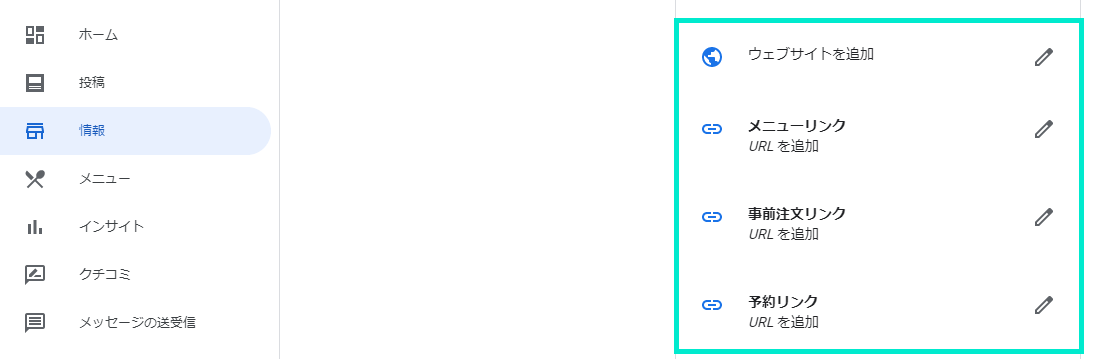
プロフィールには、オンライン注文や予約のリンクを登録できます。ここにURLが入っていると、検索結果やマップから直接行動してもらえます。
表示される項目はカテゴリによって変わりますが、ウェブサイトの欄はどのカテゴリでも登録できます。
なお、自分で設定していないのに予約サービスへのリンクが表示されることがあります。これはサードパーティ(プロフィールの管理を承認された代理人)によって自動的に追加されるものです。飲食店であれば食べログやぐるなび、Rettyなどが該当します。この自動表示されたリンクは管理画面から削除できません。外したい場合は、その連携先に直接連絡する必要があります。
5. ビジネスの説明を書く
「ビジネスの説明」欄は、店舗の紹介文にあたります。商品やサービス、店の特長、沿革などを記載できます。
入力できるのは全角375文字までです(ビジネス プロフィールを編集する)。全角200文字程度に収めた方が、内容が伝わりやすくなります。ここにも対策キーワードを入れておきます。
URLやHTMLコードは入れられません。また、特別料金や特典を過度に強調する記述はガイドライン違反にあたります(Google に掲載するビジネス情報のガイドライン)。キャンペーンの告知は、後述する投稿機能を使ってください。
継続して運用する項目
基本項目を埋めたら、ここからは継続して更新していく項目です。一度設定して終わりではなく、更新し続けることで評価が積み上がります。
6. 写真を追加する
登録できる写真はロゴ・カバー・その他の3種類です。
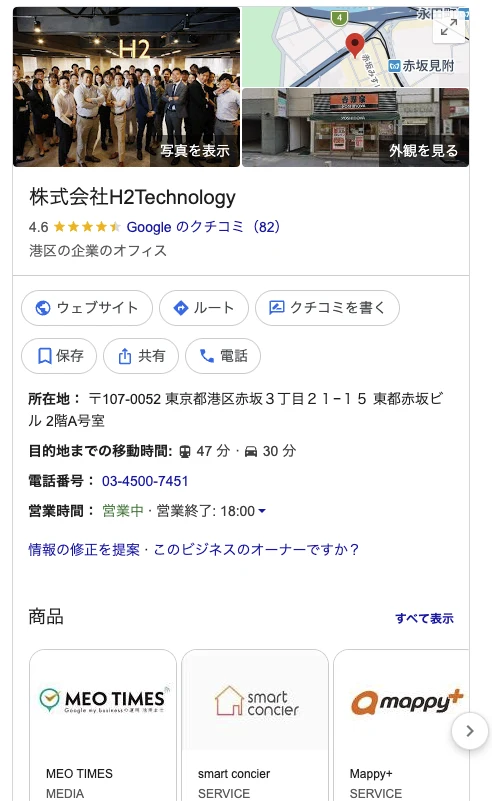
枠で囲った大きい写真がカバー、ビジネス名の隣に出ている小さいアイコンがロゴです。この2つ以外に追加する写真が「その他」にあたります。
カバーは店をよく表す1枚を設定しますが、希望した写真が必ず最初に表示されるとは限りません。
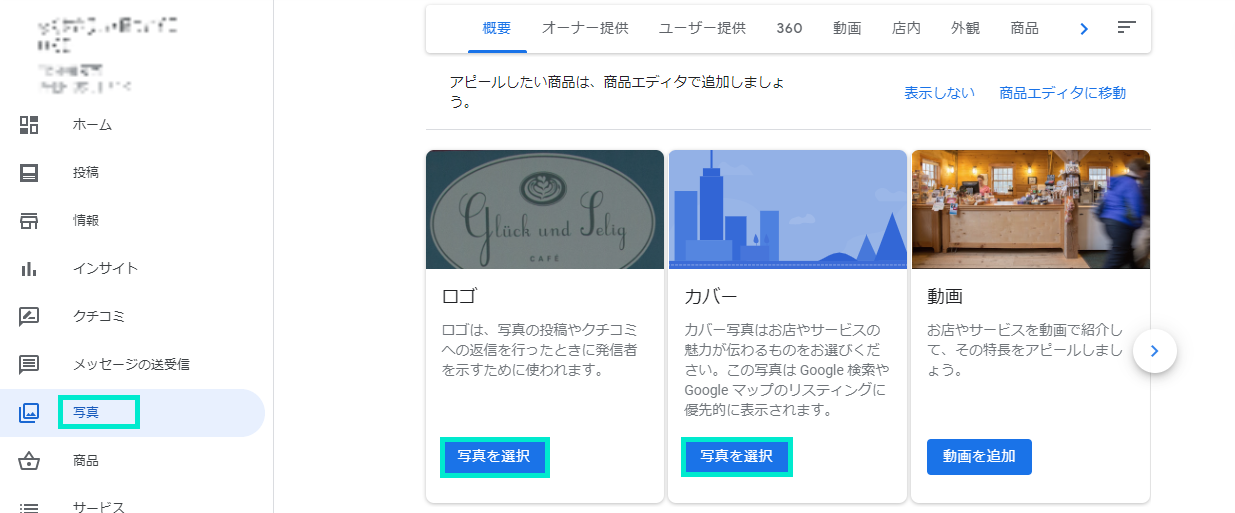
設定は管理画面の左メニューから「写真」を開きます。実際に使ってみると、ロゴとカバーそれぞれに「写真を選択」があり、ここから入れます。
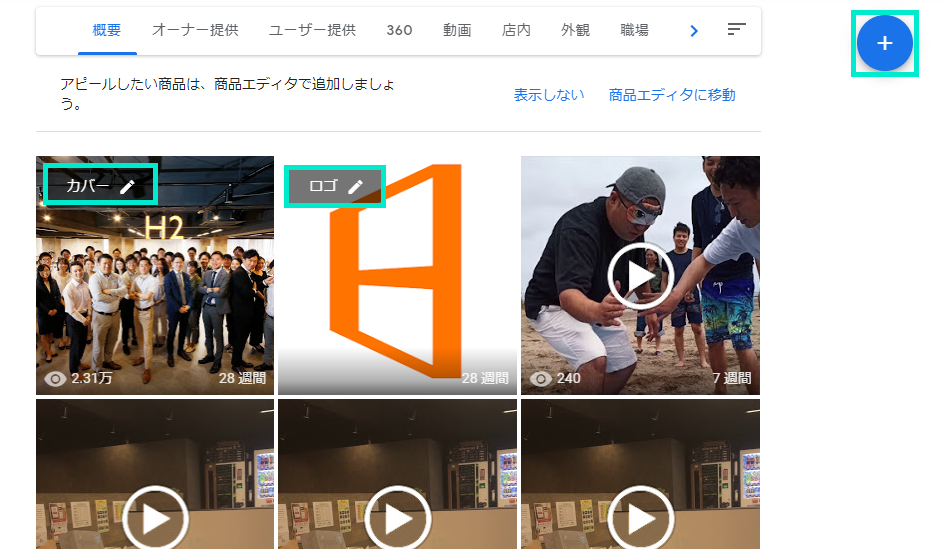
既に設定済みの場合は、写真一覧にロゴとカバーが表示されます。変更する時は枠の部分をクリックします。その他の写真を足す場合は「+」ボタンです。
Googleが推奨する解像度は縦横それぞれ720pxで、最小でも250px必要です(ビジネス プロフィールの写真と動画を管理する)。明るい写真を使い、大幅な加工や過度なフィルタは避けます。実物との差が大きいと、来店したユーザーとのギャップになり、クチコミに悪い影響を及ぼしかねません。
写真の枠には動画も入れられます。公式が示している条件は30秒以内・75MB以内、解像度720p以上です(ビジネス プロフィールの写真と動画を管理する)。
7. 商品を登録する
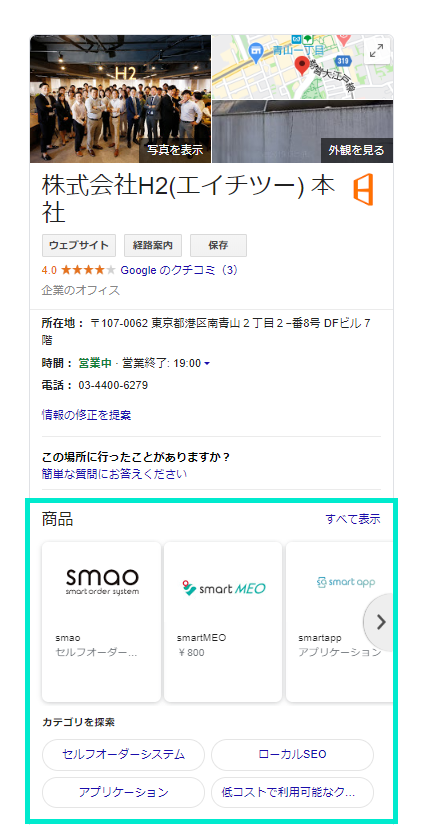
商品を登録すると、プロフィール上に商品が並びます。一部の業種を除き、ほとんどのカテゴリで使えます。
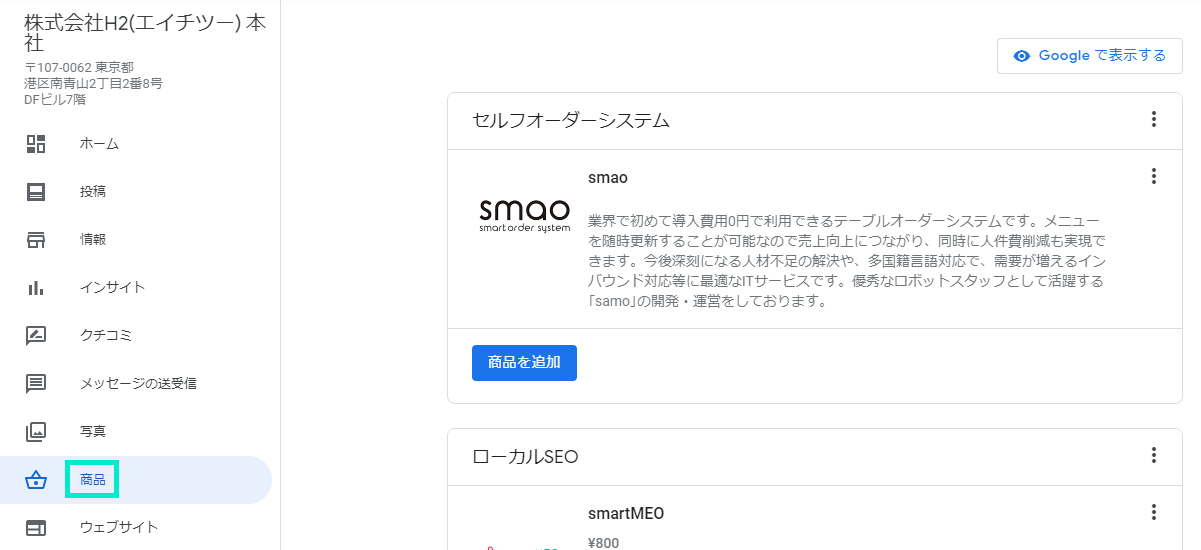
登録は管理画面の「商品」タブから行います。既に登録済みの商品がある場合は、カテゴリごとの「商品を追加」から足していきます。新しいカテゴリを作る場合は、下までスクロールして「商品カテゴリを追加」を選びます。
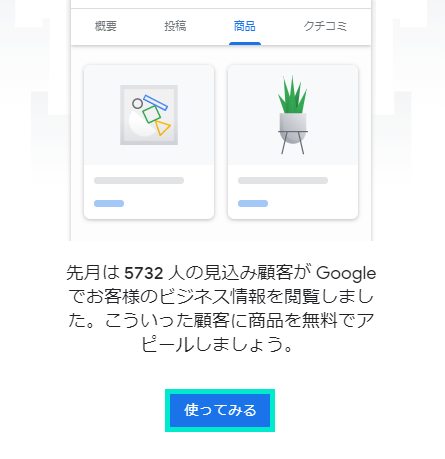
初めて登録する場合はこの画面が出るので、「使ってみる」から進みます。使用する写真は縦横250px以上が必要です(ビジネス プロフィールの写真と動画を管理する)。
8. 投稿する
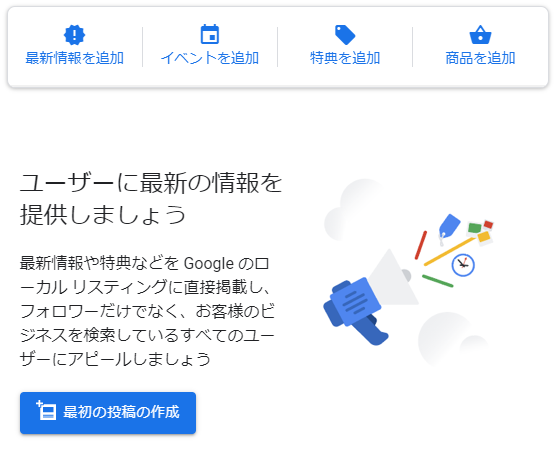
投稿では、ビジネスの説明に書けなかった特典やイベント、新商品を発信できます。
掲載期間は種類によって変わります。イベントは開始日時と終了日時を設定できます。期間を設定していない投稿は、6か月が経過するとアーカイブされます(ビジネス プロフィールの投稿を作成、管理する)。
投稿する時は次の点を押さえます。
- 写真:ピントが合っていて、何の写真か一目で分かるもの
- タイトル(イベントの場合):要点を先頭に置き、簡潔にまとめる
- 本文:伝えたい内容を先頭に置き、簡潔にまとめる
- 行動を促す一文:「ご予約はこちら」など、次の動作を示す
投稿にも対策キーワードを入れます。目安として週1回程度更新すると、内容が古いまま放置される期間を短くできます。基本項目を埋め終わった後、継続して更新していく作業は投稿が中心になります。
9. クチコミに返信する
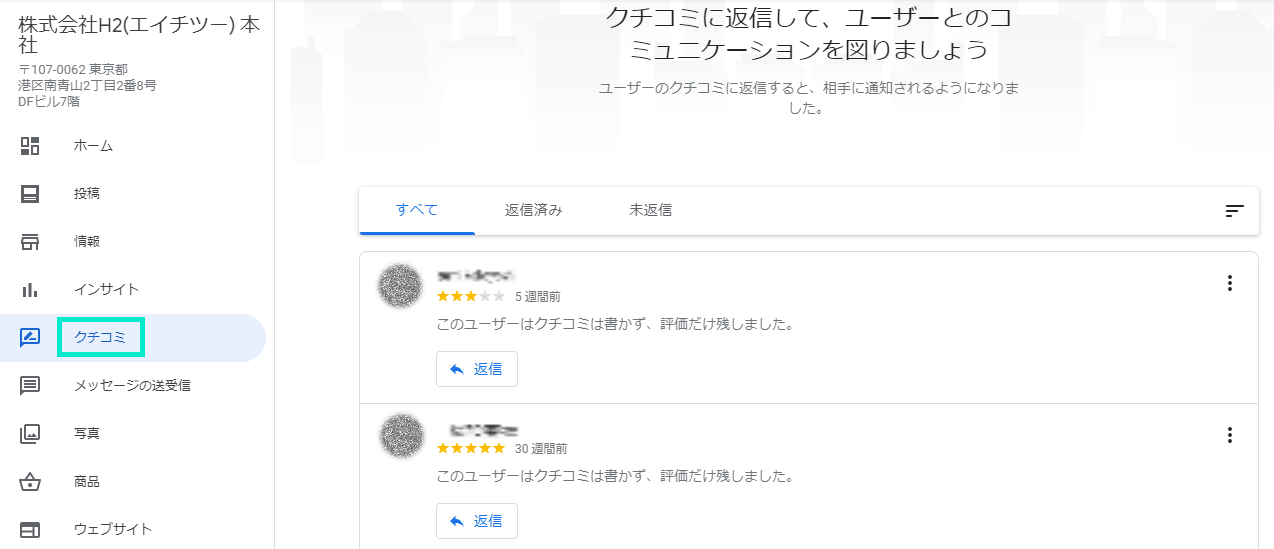
クチコミは管理画面の「クチコミ」タブから確認します。「返信済み」「未返信」で絞り込めるので、未返信から順に対応していきます。
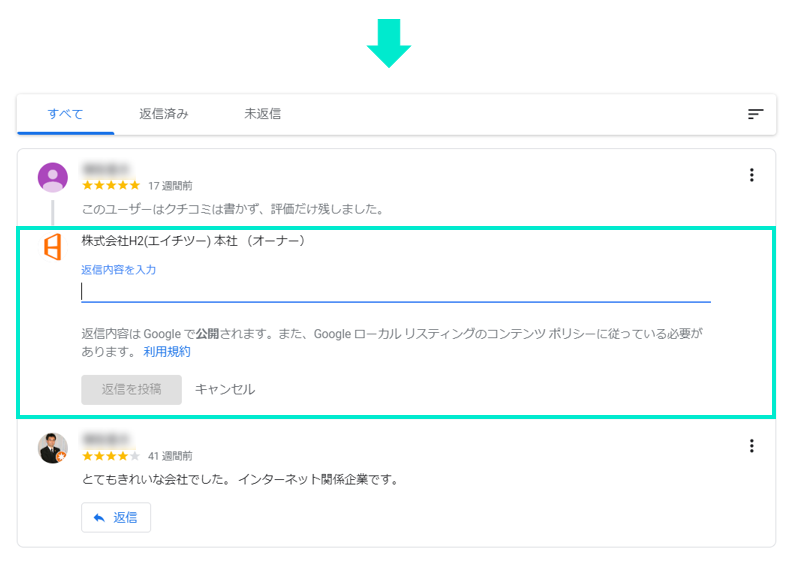
各クチコミに返信ボタンがあり、そこから文面を入力します。入力し終えたら「返信を投稿」で公開されます。
低い評価にどう返信するか
クチコミへの返信は、ユーザーの意見を尊重していることを示す手段になります(ユーザーからのクチコミを管理する)。返信を読むのは投稿した本人だけではなく、これから来店を検討している人も含まれるため、評価の低いクチコミや不満を述べているクチコミにこそ、丁寧に返信する意味があります。
まず投稿してもらったことへの感謝を示し、意見として受け止めます。その上で、改善できることは改善した(または改善する)と伝え、改善できないことには対処法を示します。誠実な返信が並んでいれば、評価の数字だけでは伝わらない姿勢が伝わります。
削除を報告できるクチコミ
投稿されたクチコミは、原則として投稿した本人以外は削除できません。一方、Googleのポリシーに違反する内容であれば報告できます(禁止または制限されているコンテンツ)。よくある違反の例は次の通りです。
- 他店と勘違いしているもの
- 対象の場所やサービスと関連性のないもの
- 個人情報が記載されているもの
- スパム、または虚偽の記載があるもの
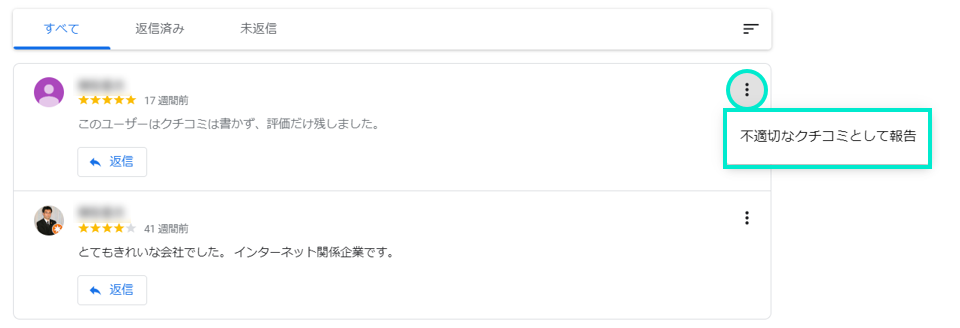
対象のクチコミの横にある「︙」から「不適切なクチコミとして報告」を選びます。違反の種類を選んで送信すると報告が完了します。
一方で、単に評価が低い、気に入らない内容だというだけでは削除されません。ポリシー違反にあたらないと判断されたものも同様です。また、結果が反映されるまでには数日かかることがあります。削除できる条件はGoogle口コミの削除方法|消せる基準・5つの手順・バレるかまで【2026年最新版】で詳しく扱っています。
クチコミの数は、Googleが知名度の要素として挙げているものの一つです。返信そのものよりも、返信によってクチコミが集まりやすい状態を作ることに意味があります。
10. 属性情報を設定する
属性は、店舗の設備やサービス内容を示す項目です。Wi-Fiの有無、バリアフリー対応、支払い方法、テイクアウトの可否などが該当します。業種によって選べる項目が変わります。
ここは見落とされやすい一方で、検索する側が絞り込みに使う条件でもあります。「Wi-Fiのあるカフェ」を探している人にとって、属性が入っていない店舗は候補から外れます。
設定できる項目はすべて埋めておくのが基本です。実態と違う項目を選ぶと、来店した人との認識のずれになります。
11. 情報を最新に保つ
営業時間、定休日、電話番号が実際と違っていると、閉まっている時間に来店されたり、電話が繋がらなかったりして、来店機会や信頼を失います。年末年始や臨時休業のような一時的な変更も、特別営業時間として設定できます。
設定方法はGoogleビジネスプロフィールの営業時間の設定方法|特別営業時間・臨時休業で扱っています。
12. 多言語に対応する
外国語話者の来店が見込める店舗では、ビジネス情報を複数の言語で登録できます。
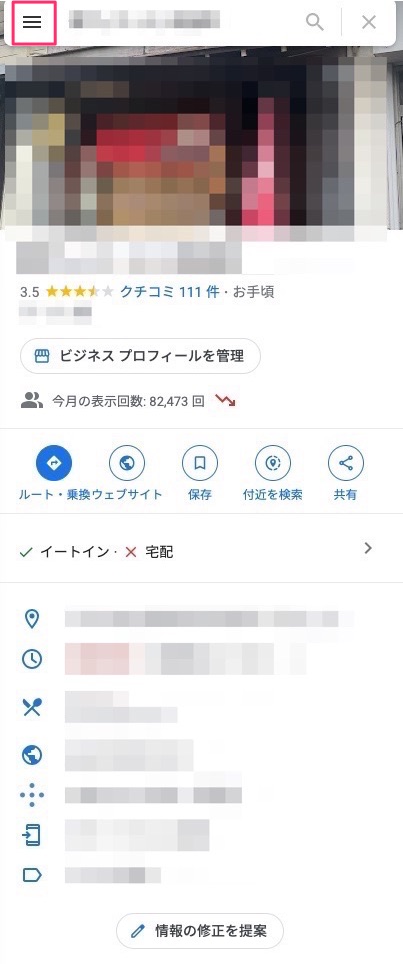
ここからはGoogleマップで実際に試した手順です。自分の店舗を開き、メニューを表示します。
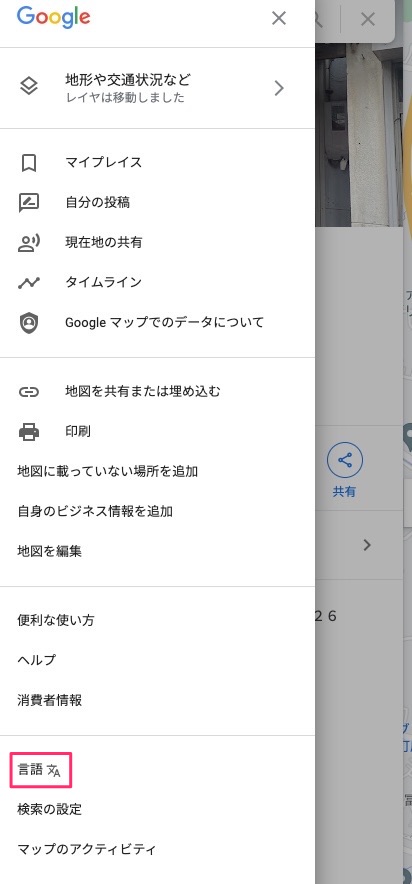
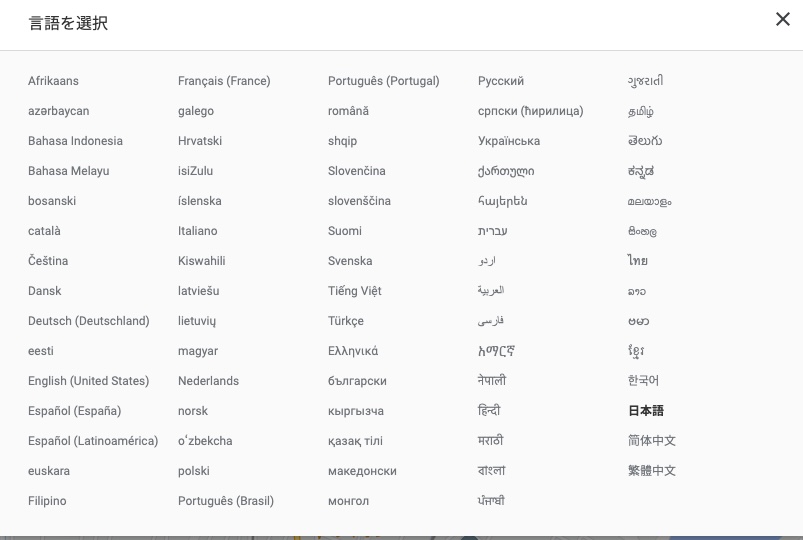
メニューから言語設定を開き、追加したい言語を選びます。
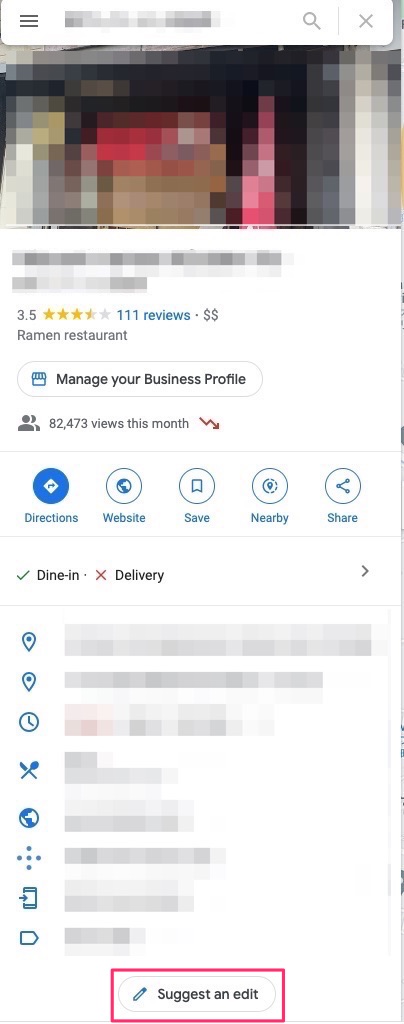
店舗画面から「情報の修正を提案」を開きます。
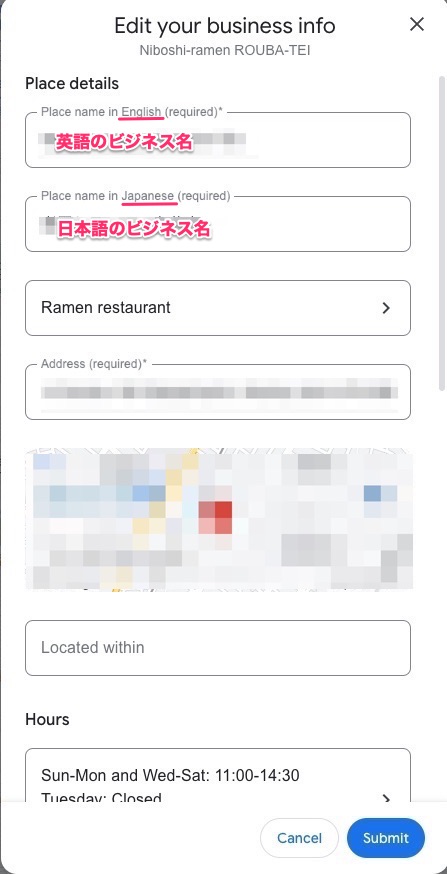
編集画面で、その言語での店舗名を入力します。
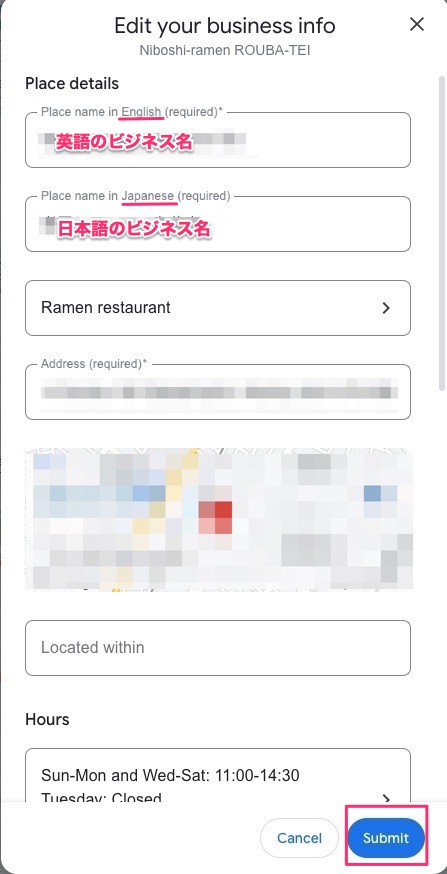
入力したら送信します。反映まで時間がかかる場合があります。
サイト側・外部で行う対策
ここからはGoogleビジネスプロフィールの外側で行う対策です。知名度の要素に関わる部分にあたります。
13. 自社サイトのSEO対策を行う
自社サイトがある場合は、そちらの対策も無関係ではありません。Googleは知名度の判断材料として「ビジネスにリンクしているウェブサイトの数」を挙げています。
サイト側で店舗情報を掲載する時は、NAP(名前・住所・電話番号)の表記をプロフィールと揃えます。ここがずれていると、同じ店舗として認識されにくくなります。
14. ポータルサイトに登録する
食べログやホットペッパー、エキテンのようなポータルサイトへの掲載も、Web上で名前が言及される機会を増やします。
ここでもNAPを揃えます。ポータルサイトは登録件数が多い分、古い電話番号や旧住所が残りやすい場所です。一度すべて洗い出して統一しておくと、後の管理が楽になります。
15. SNSを運用する
InstagramやX、Facebookでの発信も、店舗名が言及される機会になります。プロフィール欄には店舗名・住所・電話番号を、プロフィールと同じ表記で記載します。
16. 構造化データを実装する
自社サイトを持っている場合、店舗情報を構造化データとして記述しておく方法があります。住所や営業時間、電話番号を、検索エンジンが読み取れる決まった形式でページに埋め込む仕組みです。
店舗であればLocalBusinessという型を使います。業種によってはRestaurantやDentistのような、より具体的な型が用意されています。
これを入れたからといって順位が上がるわけではありません(一般的な構造化データのガイドライン)。サイトに書かれた店舗情報を、検索エンジンが誤解なく読み取れる状態にするための記述です。NAPを揃える作業と目的は同じで、住所の表記揺れや電話番号の取り違えを防ぐ役割を持ちます。
記述内容がページの表示と食い違っていると問題になります。実際に載せている情報と一致させてください。
実装は、ページのHTMLに<script type="application/ld+json">の形式で情報を記述するのが一般的です。WordPressのSEOプラグインの多くはLocalBusiness型に対応していないため、テーマの設定だけでは完結せず、手動での記述が必要になることがあります。記述した後は、Googleのリッチリザルト テストで正しく読み取れているか確認できます。ここまでの項目と違って管理画面のクリックだけでは完結しないため、自分で対応するか、対応できる人に依頼するかの判断が必要です。
17. 被リンクを獲得する
Googleは知名度の判断材料として「ビジネスにリンクしているウェブサイトの数」を挙げています。他のサイトから自社サイトへリンクされている状態を「被リンク」と呼びます。
自分の店舗が現実的に狙えるのは、地域や業界で名前が出る場所です。
- 地域の商工会議所・商店会のサイト
- 取引先や関連企業の紹介ページ
- 地域メディア・タウン誌のウェブ版
- イベントの主催者・協賛先のページ
- 業界団体の会員一覧
注意したいのは、リンクを購入する行為です。ランキング操作を目的としたリンクの売買はGoogleのガイドラインで禁止されており、見つかればサイト全体の評価が下がります(Google ウェブ検索のスパムに関するポリシー)。
被リンクは数を追う施策ではなく、実際の取引や地域での活動の結果として増えていくものです。ここだけを先に増やそうとすると、上の禁止行為に近づきます。
ガイドライン違反の施策とは
次のような施策はGoogleのガイドラインに違反します。違反と判断されると、順位が下がるだけでなく、プロフィールが表示されなくなることもあります。
- 店舗名にキーワードを詰め込む:実際の店名以外の語句を入れるのは違反です
- クチコミの自作自演や見返りの提供:金銭や割引と引き換えの投稿依頼は違反です
- 実体のない住所での登録:バーチャルオフィスや無人の住所は登録できません
- NAP情報の表記が統一されないまま放置する:同一店舗として認識されにくくなります
店舗名へのキーワード詰め込みは、実際に多く見られます。短期的に順位が上がったように見えても、違反報告や巡回で修正されます。修正された時に元の評価が戻る保証はないため、最初から行わないのが最も確実です。
自分で行うか外注するかの判断と費用の目安
ここまで説明した作業は、すべて自分で行えます。Googleビジネスプロフィールの利用は無料で、追加の費用は発生しません。
自分で行うか外注するかは、更新作業に使える時間があるかどうかで決まります。投稿とクチコミ返信は継続作業のため、時間を確保できないと更新が止まりがちです。継続が難しい場合は、外注も選択肢になります。
費用の相場はMEOコンサルの費用相場と選び方|月額の内訳・ROI・失敗しないチェックポイント【2026年版】で、ツールで効率化する選択肢は【2026年8月版】MEOツール20選・メトリクスで比較|料金と機能を公式情報に基づいて比較検討で扱っています。
外注を検討する場合は、25社を同じ基準で並べて比較した記事を用意しています。料金・契約期間・実績の見せ方を横並びで確認できます。
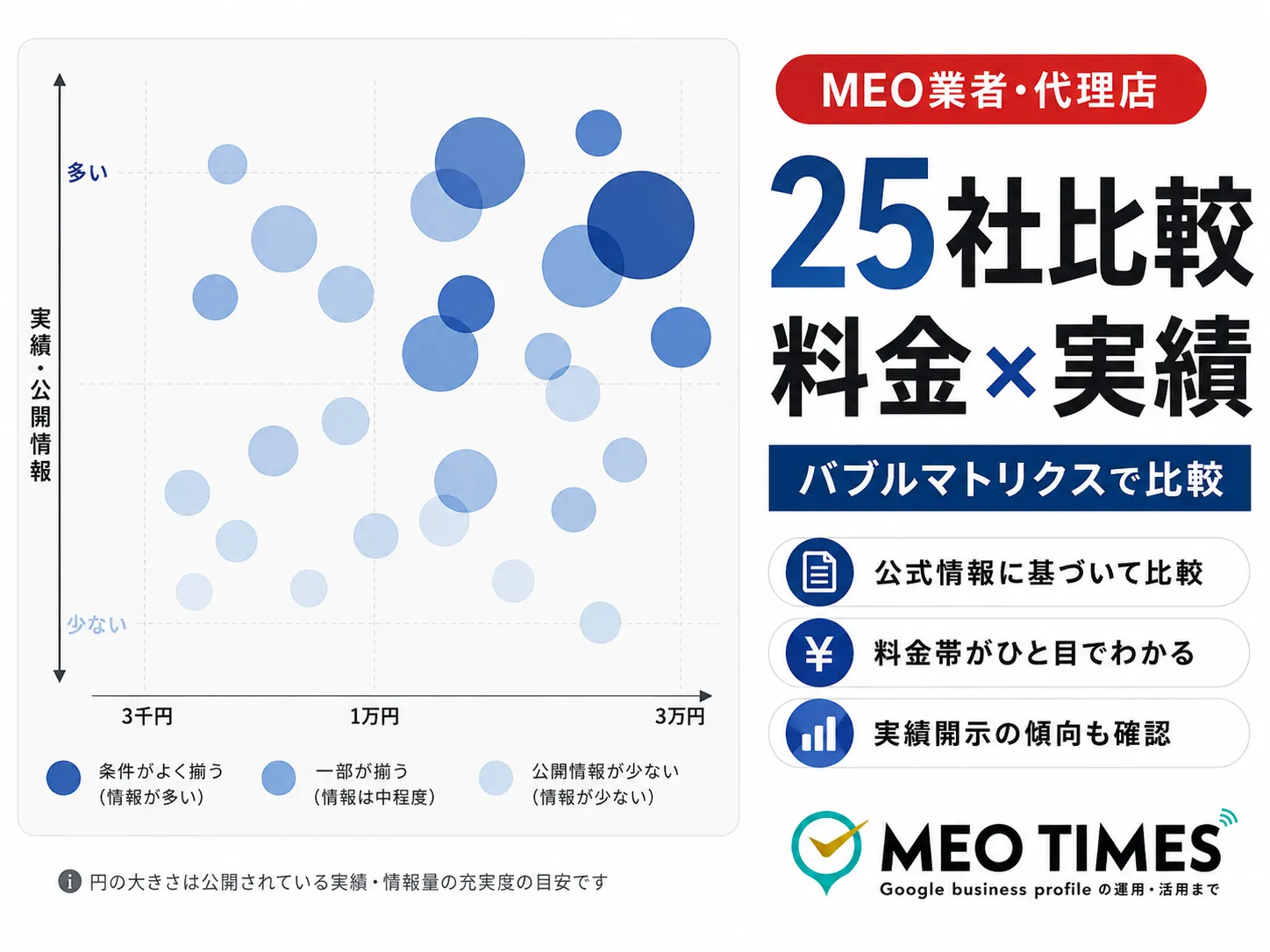
営業を受けた時に確認すること
MEO対策の会社から営業を受けることもあるかもしれません。ここまでの内容を知っていれば、提案の中身が適切かどうかを判断しやすくなります。
次のような提案が出てきた場合は、内容を確認してください。
- 屋号にキーワードを入れることを勧められた
- クチコミを代行するサービスが含まれている
- 対策内容を聞いても具体的に答えてもらえない
- 極端な値引きがある
- 長期の契約期間を求められた
上の2つは、この記事の「ガイドライン違反の施策」で挙げた内容にあたります。代行して行っても、違反であることは変わりません。問題が起きた時に困るのは店舗側です。
また、対策内容を明かさない場合や極端な値引きがある場合は、何にいくら払っているのかを具体的に確認してください。長期の契約を求められた場合も、その期間が必要な理由を確認してください。
違反にあたらない提案でも、会社によって中身は変わります。次の点を比較しておくと、提案の妥当性を判断しやすくなります。
- 報告の頻度と内容:順位の数字だけでなく、何を行った結果かが分かるか
- 解約の条件:契約途中でやめる場合の違約金や、データの引き継ぎ方法
- 実績の示し方:自社と近い業種・エリアでの実績が確認できるか
よくある質問
MEO対策の効果が出るまでどのくらいかかりますか?
店舗の状況や競合の数によって変わるため、一律の期間は言えません。基本項目の登録は設定した時点で反映されますが、順位が動くまでには時間がかかります。投稿やクチコミ返信のような継続作業は、積み上がるまで効果が見えにくい部分です。
MEO対策は無料でできますか?
Googleビジネスプロフィールの登録も運用も無料です。この記事で説明した項目は、すべて追加費用なしで設定できます。費用が発生するのは、運用を外部に依頼する場合やツールを導入する場合です。
店舗が複数ある場合はどうすればいいですか?
店舗ごとにビジネスプロフィールを作成します。NAPの表記ルールを店舗間で揃えておくと、後の管理が楽になります。詳しくはGoogleビジネスプロフィールで複数店舗を登録・一括管理する方法|2店舗目の追加手順も解説で扱っています。
キーワードは何を選べばいいですか?
「地域+業種」が基本です。その上で、実際に来店してほしい客層が使う語句を選びます。「バー」より「ワインバー」のように具体的な方が、来店に繋がりやすくなります。
クチコミが少ないと上位表示できませんか?
クチコミの数はGoogleが知名度の要素として挙げているものの一つですが、順位はそれだけで決まりません。関連性を高めることで、クチコミ数で劣る店舗が上位に入ることもあります。
まとめ
MEO対策は、Googleビジネスプロフィールの基本項目を整え、投稿やクチコミ返信を継続していくことの積み重ねです。距離は自分で動かせない要素ですが、関連性と知名度は日々の運用次第で伸ばしていけます。
基本項目を一通り登録した後、投稿やクチコミ返信をどこまで継続できるかで、この記事の内容がそのまま結果に反映されていきます。
店舗集客の戦略設計を5年以上手がけ、多くの店舗のMEO対策を運用。GBPの立ち上げから投稿運用・キーワード設計・順位モニタリングまでを一貫して担当。MEO単体で終わらせず、SEO・広告・CVR改善まで含めた集客全体の設計を得意とする。MEO TIMESでは編集・執筆・監修を担う。


 MEO攻略マニュアルをダウンロード
コメントを残す