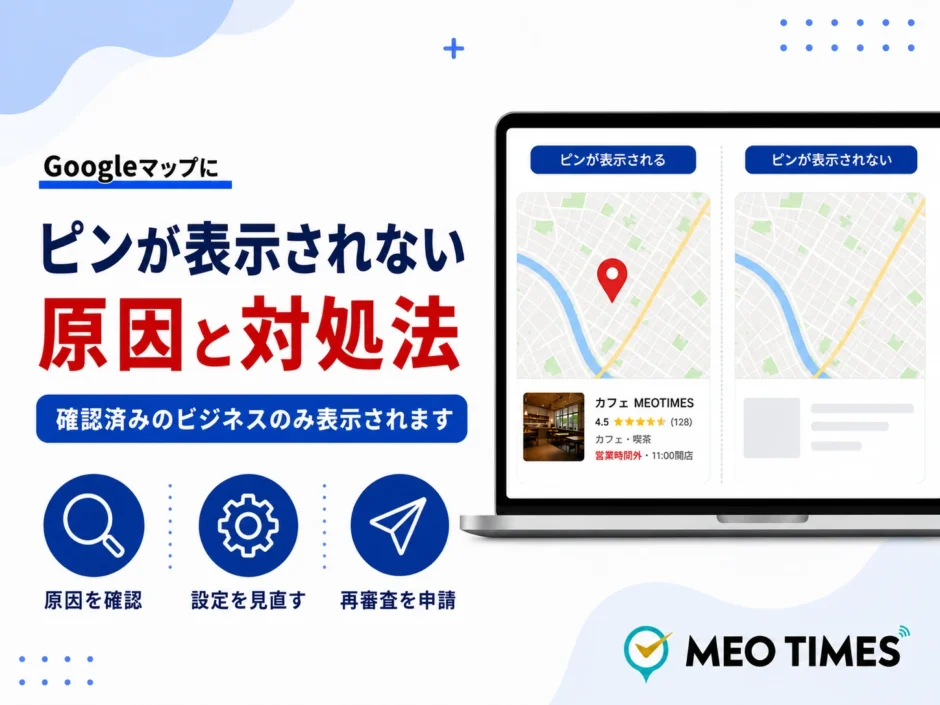

Googleビジネスプロフィールに登録したのに、Googleマップで検索しても自分の店のピンが表示されない。地図に載らなければ、お店探しの選択肢に入ることすらできません。
この記事では、Googleマップにピンが出ない時の6つの原因とそれぞれの直し方を、実際に手を動かせる手順まで解説します。Googleマップ側の不具合ではなく、登録情報の状態が原因であることがほとんどです。上から順に確認してください。
- 自分がどのケースに当てはまるかの切り分け方(症状別の早見表)
- ピンが表示されない6つの原因と、原因ごとの具体的な対処手順
- 直したあと、反映までにかかる時間の目安(公式ヘルプの記載)
ピンが出ない症状はどれに当てはまる?
一口にピンが出ないと言っても、症状によって原因は変わります。最初に、自分の店がどの症状に当てはまるかを確認すると、読むべき節がすぐにわかります。
確認は、Google検索とGoogleマップの両方でビジネス名を正確に検索して行います。「Google map」や「googlemap」のように英語表記で検索しても、ピンの有無が変わることはありません。この時、自分のアカウントでログインしたブラウザだと管理者向けの表示が混ざります。シークレットウィンドウや別の端末でも見てみると、お客様に見えている状態を確かめられます。
| 症状 | 考えられる原因 | 読む節 |
|---|---|---|
| ビジネス名で検索しても何も出ない | オーナー確認が未完了/登録情報の不備/停止・重複 | 原因1・2・5 |
| ビジネス名では出るが、地図にピンが出ない・場所がおかしい | 住所の誤り/マーカー位置のずれ | 原因2・3 |
| 登録・編集した直後で出ない | 審査・反映待ち | 原因4 |
| 「地域名+業種」の検索で自分の店だけ出ない | 掲載順位が低い(ピン自体はある) | 原因6 |
Googleマップにピンが表示されない6つの原因と対処法
ビジネス情報をGoogleに表示させるには、オーナー確認、情報を最新の状態に保つこと、ガイドラインへの準拠が必要です。6つの原因はいずれも、この3つのうちどれかが欠けている状態から生じます。
出典:ビジネス情報が Google に表示されるようにする(Google ビジネス プロフィール ヘルプ)
原因1: オーナー確認が完了していない
意外と多いのがこのケースです。プロフィールを作っただけでは掲載は始まりません。公式ヘルプには「確認済みのビジネスのみが、Google マップと Google 検索にビジネス情報を表示できます」と明記されています。
出典:ビジネス情報が Google に表示されるようにする(Google ビジネス プロフィール ヘルプ)
オーナー確認がまだかどうかは、Googleマップで自分の店のプロフィールを開くと見分けられます。「ビジネス オーナーですか?」というリンクが表示されている場合は、誰もオーナー確認をしていない状態です。また、登録した覚えがなくても、Googleが自動で作成したプロフィールが既に存在していることがあります。その場合も、オーナー確認をしない限り情報の管理はできません。
対処はひとつ、オーナー確認を完了させることです。主な確認方法は次の通りで、ビジネスの種類や状況によって選べる方式が変わります。
- 電話・SMS:登録した電話番号に届く確認コードを入力する
- メール:指定したメールアドレスに届く確認コードを入力する(選択できる場合のみ)
- 動画の録画:店舗の外観・内装などを撮影した動画を提出する
- ライブビデオ:Googleサポートとのビデオ通話で確認する
出典:Google でビジネスのオーナー確認を行う(Google ビジネス プロフィール ヘルプ)
そもそも自分の店のプロフィール自体が見つからない場合は、登録から始めます。登録とオーナー確認の手順は、次の2記事で画面つきで解説しています。
原因2: ビジネス情報の記入漏れ・住所の間違い
住所の一部が抜けていたり、無効な住所が登録されていたりすると、ビジネス名では出るのに地図にピンが立たないことがあります。登録漏れが特に多いのは、番地、建物名、階数、部屋番号の4つです。
あわせて、Googleが認識している表記と合っているかも確認します。ビルの名前が変わったのに古いビル名のまま登録されている、地番とビル名の間のスペースの有無が違う、といった表記のずれが原因になることがあります。住所やビル名だけでGoogleマップを検索すると、Google側が認識している表記を確かめられます。
確認と修正の手順は次の通りです。
- Google検索で自分のビジネス名を検索する(管理者としてログインした状態)。スマホの場合はGoogleマップアプリのアカウントメニューからも同じ編集画面に入れます
- 検索結果に出る管理メニューから「プロフィールを編集」を開く
- 「所在地」の項目で、番地・建物名・階数まで正確に入力して保存する
補足: 出張型・宅配型のビジネスはピンが出ないのが仕様
店舗を持たない出張型・宅配型のビジネスは、公式ガイドラインが住所を非表示にするよう定めています。この場合、地図に自宅や事務所のピンが出ないのは問題があるわけではなく、仕様通りの状態です。代わりにサービス提供地域を設定します。
出典:Google に掲載するビジネス情報のガイドライン(Google ビジネス プロフィール ヘルプ)
原因3: ピンの位置がずれている
住所は正しいのに、ピンが実際の場所とは違うところに立っているケースです。住所だけ登録してマーカーを調整していない場合、建物の中心など実際の入口とは違う位置にピンが立つことがあります。大きな施設の中に店舗がある場合に起こりやすい問題です。
ピンの位置が入口とずれていると、経路検索で違う場所へ誘導されてしまい、お客様が店にたどり着けない原因にもなります。マーカーの位置調整は、住所と同じ「プロフィールを編集」の所在地の項目から、地図上でピンを動かして行えます。店舗の入口、または店舗のある位置に合わせて保存してください。
また、Googleマップには一般ユーザーが情報の修正を提案できる仕組みがあり、第三者の提案でピンの位置が変わってしまうことがあります。一度直して終わりではなく、定期的に位置を確認しておくと安心です。
出典:ビジネス プロフィールを編集する(Google ビジネス プロフィール ヘルプ)
原因4: 審査・反映を待っている状態
登録や編集をした直後は、まだ表示されていなくても問題があるわけではありません。公式ヘルプには、変更内容が反映されるまでに最長で3日ほどかかることがあると記載されています。また、新しく登録したビジネスがランキングに表示されるまでには、最長1ヶ月ほどかかる可能性があるとされています。
編集内容はGoogleの審査で修正されたり、却下されたりする場合もあります。数日待っても反映されない場合は、管理画面に却下の通知が出ていないかを確認してください。却下されやすいのは、店名への検索キーワードや宣伝文句の追加、実態と異なるカテゴリの設定といったガイドラインに沿わない編集です。
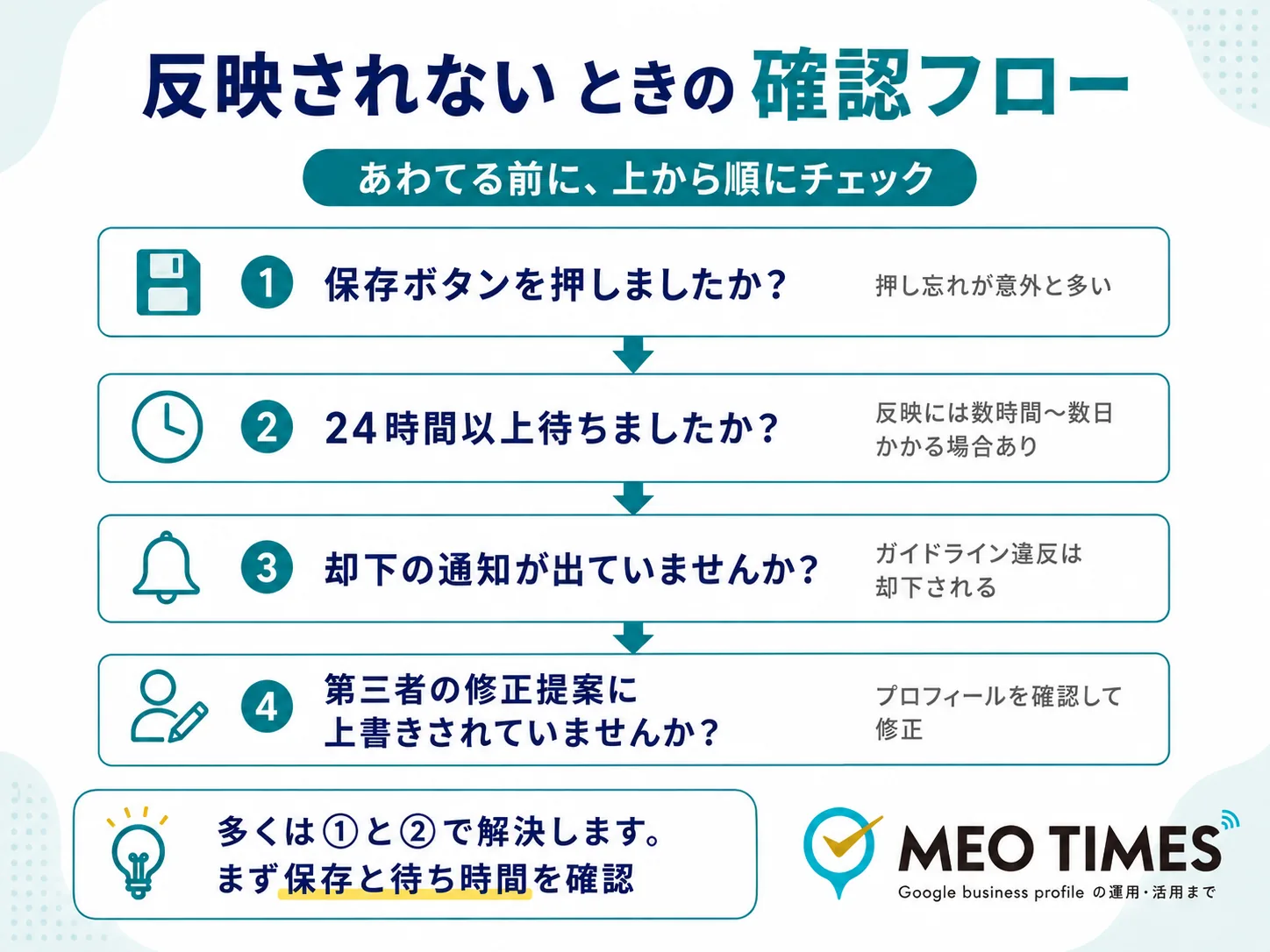
編集したのに反映されない時の確認は、①保存ボタンを押したか、②3日ほど待ったか、③却下の通知が出ていないか、④第三者の修正提案に上書きされていないか、の順で行います。
出典:ビジネス情報が Google に表示されるようにする(Google ビジネス プロフィール ヘルプ)
原因5: 停止・重複などステータスの問題
プロフィールがガイドラインに違反していると判断されると、プロフィールは無効化または停止され、問題を解決するまでGoogleに表示されなくなります。ある日突然ピンが消えた場合は、まずこのケースを疑ってください。管理画面を開くと、停止・無効の状態が通知されています。
停止・無効化された場合は、ガイドラインに適合するよう情報を直したうえで、再審査請求を行います。事業の実在を示す書類(営業許可証など)を添付すると、請求の根拠を補強できます。
やってはいけないのは、停止されたからといって新しいプロフィールを作り直すことです。同じ店舗のプロフィールが2つになる重複の問題を新たに生むだけなので、必ず既存のプロフィールの回復を目指してください。
出典:停止または無効化されたプロフィールを修正する(Google ビジネス プロフィール ヘルプ)
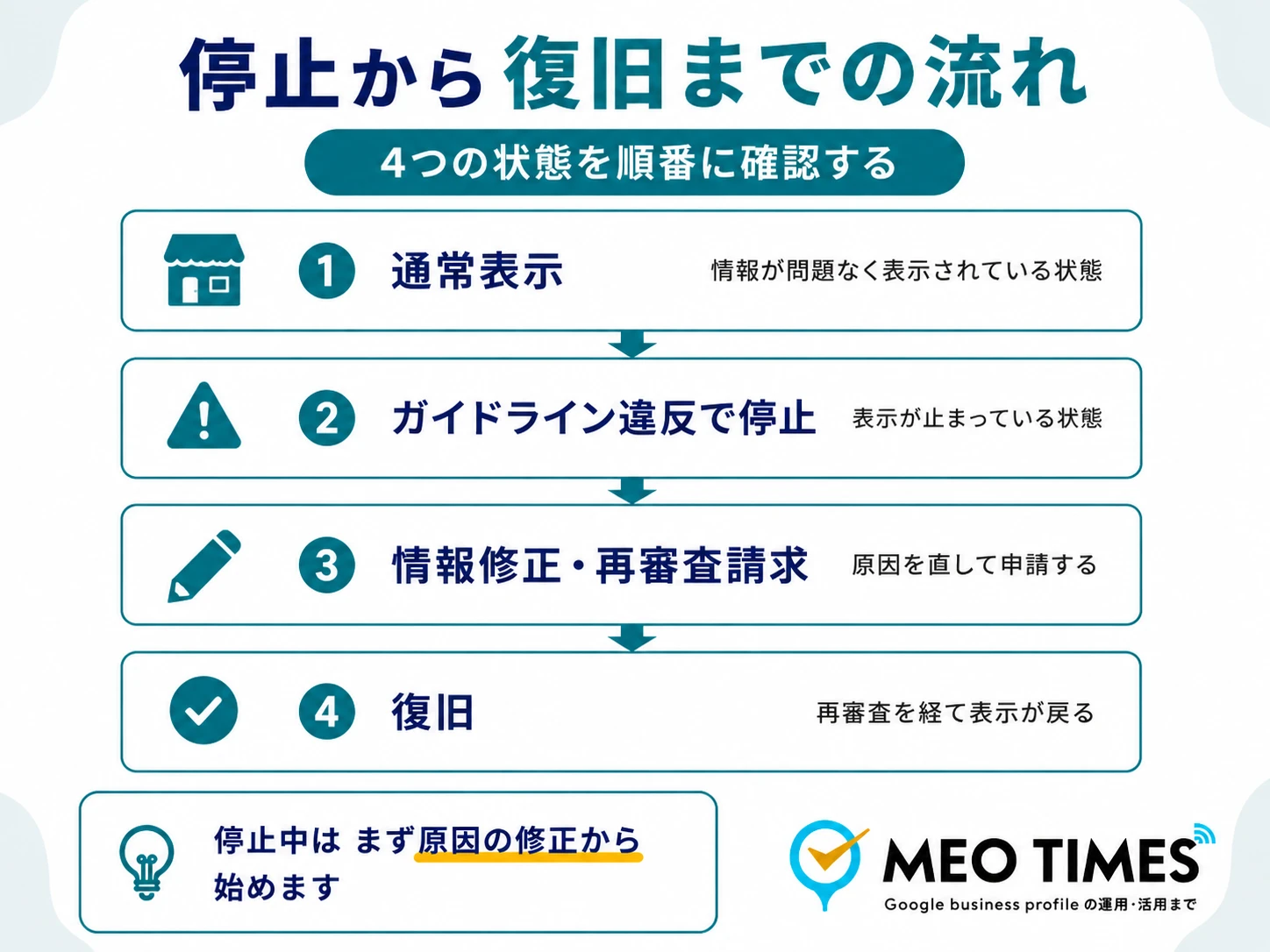
停止時の違反ポイントの見直し方と復旧の流れは、次の記事で詳しく解説しています。
同じ店舗のプロフィールが2つ以上ある重複も、表示の問題を起こします。重複したプロフィールの統合・削除は、次の記事が手順の主記事です。
原因6: 掲載順位が低く、地図に出てこない
この場合、登録に問題はなく、検索結果として優先される他の店舗に埋もれている状態です。広い範囲を表示している時は優先度の高いビジネスだけが表示されるため、地図をズームすると表示される店舗が増えます。
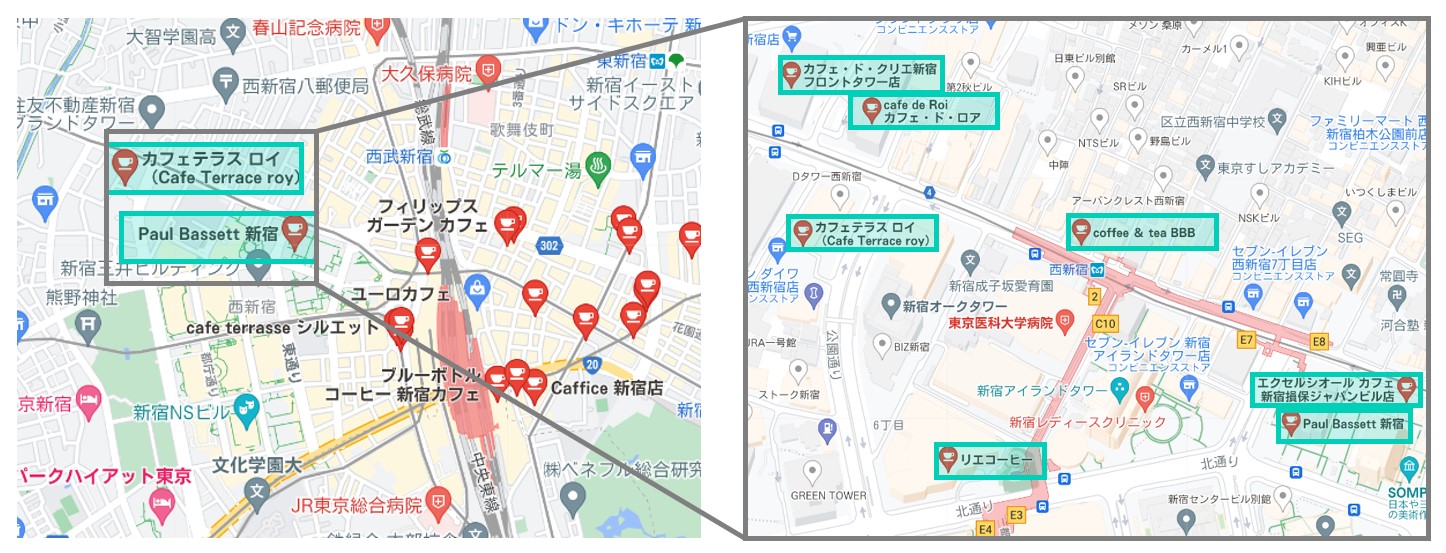
Googleは、ローカル検索結果の掲載順位を関連性・距離・知名度の組み合わせで決めていると公表しています。距離は動かせないので、やることは2つです。プロフィールの情報を埋めて関連性を高めること、口コミや投稿を積み重ねて知名度を高めることです。
まず埋めるべきは、カテゴリ(メイン+追加)、営業時間、写真(外観・店内・商品)、ビジネスの説明です。あわせて、自社サイトやポータルサイトの店名・住所・電話番号の表記を揃えておくと、Googleが同じ店の情報だと認識しやすくなります。
出典:Google のローカル検索結果のランキングを改善するヒント(Google ビジネス プロフィール ヘルプ)
具体的な施策は、MEO対策のまとめ記事をご覧ください。
直したのに表示されない時は?
対処を済ませたら、次の順で確かめてください。直したのに出ない場合の多くは、反映待ちか確認方法の問題です。
- シークレットウィンドウか別の端末で確認する(自分のログイン状態が影響していないかを見るため)
- Google検索とGoogleマップの両方で確認する。片方だけ反映が遅れることがある
- 編集から3日待つ。新規登録は最長1ヶ月かかる場合がある
- 管理画面に却下・停止の通知が出ていないか確認する
- 解決しない場合は、Googleビジネスプロフィールのヘルプ窓口に問い合わせる
まとめ
Googleマップにピンが表示されない原因は、オーナー確認、住所とマーカー、審査・反映待ち、ステータス、掲載順位の6つのいずれかに当てはまることがほとんどです。症状の切り分け表から自分のケースを特定し、該当する対処を行ってください。
ピンが立つことはゴールではなくスタートです。表示されるようになったら、情報の充実と口コミの積み重ねで「地域名+業種」の検索でも選ばれる状態を目指しましょう。
地図利用者側の設定が原因で赤いピンが出ないケース
「赤いピンが出ない」「検索した場所に地図が飛ばない」という検索でこの記事に来た方の中には、特定の店舗を探しているわけではなく、地図の利用そのものに困っている方もいます。この場合、原因は店舗側の登録情報ではなく、利用者側の端末やアプリの設定にあることがあります。
まず、他の場所を検索した時にも同じ症状が出るかどうかを確認してください。どの検索でも赤いピンが出ない、または地図がまったく動かない場合は、次を順に確認します。
- 位置情報の利用を許可しているか(設定でオフになっていないか)
- Googleマップアプリが最新版か(古いバージョンでは表示が崩れることがある)
- 通信環境が安定しているか(Wi-Fiと4Gなど別の環境でも試す)
- アプリを再起動したか、キャッシュを削除したか
- 別の端末やブラウザ版のGoogleマップで開いても同じ症状か
一方、探している店舗名や住所で検索した時だけピンが出ず、他の場所では問題なく出る場合は、利用者側の問題ではなく、この記事で解説している店舗側の登録状況が原因である可能性が高いです。利用者自身で直すことはできないため、店舗の運営者に確認を依頼してください。
ピンが表示されない問題でよくある質問
ピンの問題は、症状の切り分けさえできれば対処自体は難しくありません。記事で解決しない場合は、このあとの無料の運用相談もご利用ください。
ビジネス名で検索すると出るのに、地図にピンが出ないのはなぜですか?
登録したばかりです。いつ表示されますか?
ピンの位置が実際の場所とずれています。自分で直せますか?
「Google map」「グーグルマップ」など表記によって結果は変わりますか?
ある日突然ピンが消えました。どうすればいいですか?
店舗集客の戦略設計を5年以上手がけ、多くの店舗のMEO対策を運用。GBPの立ち上げから投稿運用・キーワード設計・順位モニタリングまでを一貫して担当。MEO単体で終わらせず、SEO・広告・CVR改善まで含めた集客全体の設計を得意とする。MEO TIMESでは編集・執筆・監修を担う。


 MEO攻略マニュアルをダウンロード
コメントを残す