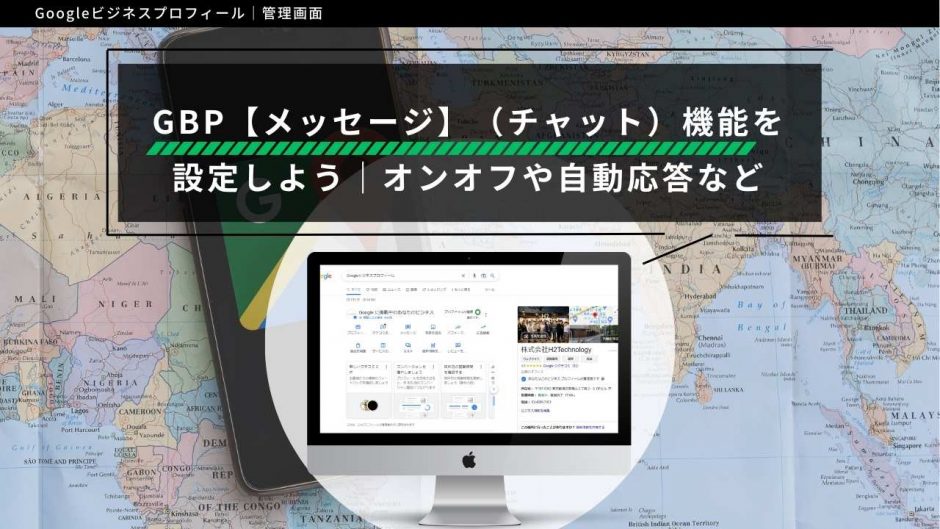
Googleビジネスプロフィールには、顧客とコンタクトをとることができる「メッセージ(チャット)」機能が用意されています。
元々はGoogleビジネスプロフィールのスマホ版アプリのみで提供されていたサービスでしたが、アプリの終了に伴いGoogleマップアプリやブラウザからも対応できるようになりました。
「メッセージ」機能とは
「メッセージ」はユーザーとメッセージのやり取りをすることができる機能です。
Googleマップ上では「チャット」と表示されています。
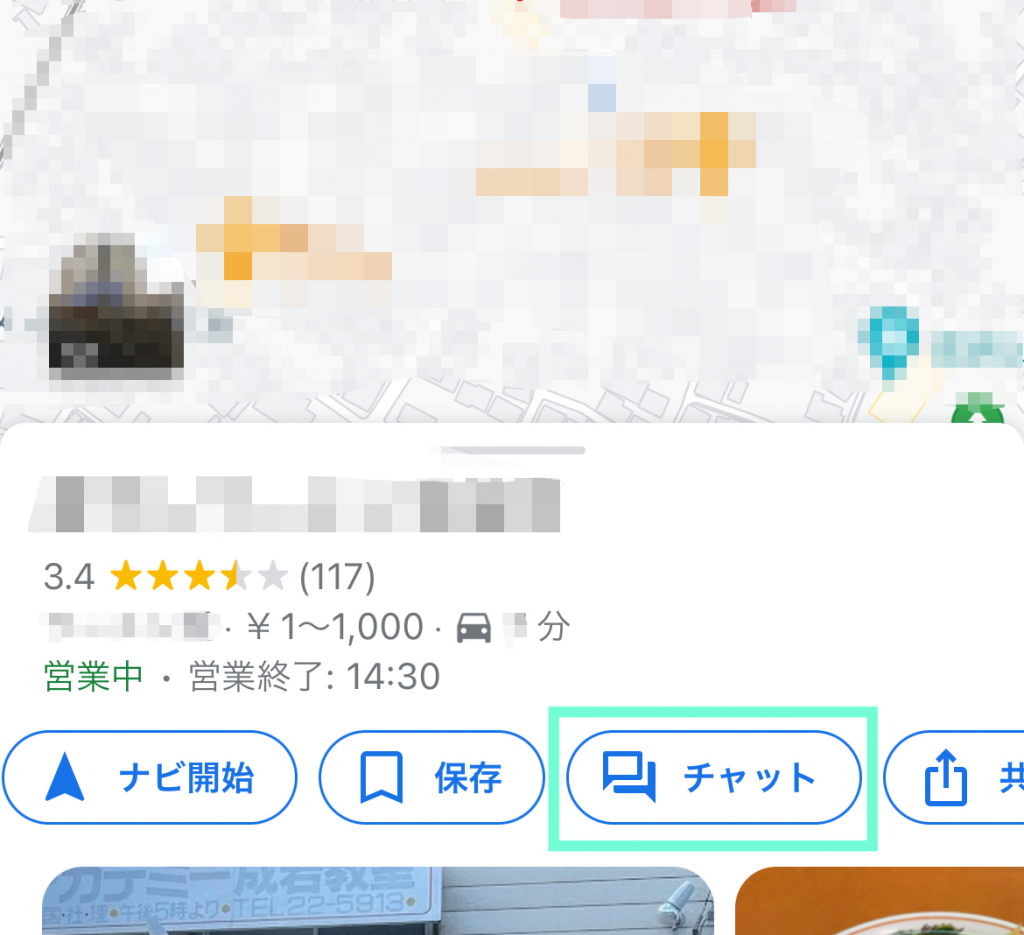
チャット画面はビジネス管理者・ユーザーどちらもこのような画面になっています。
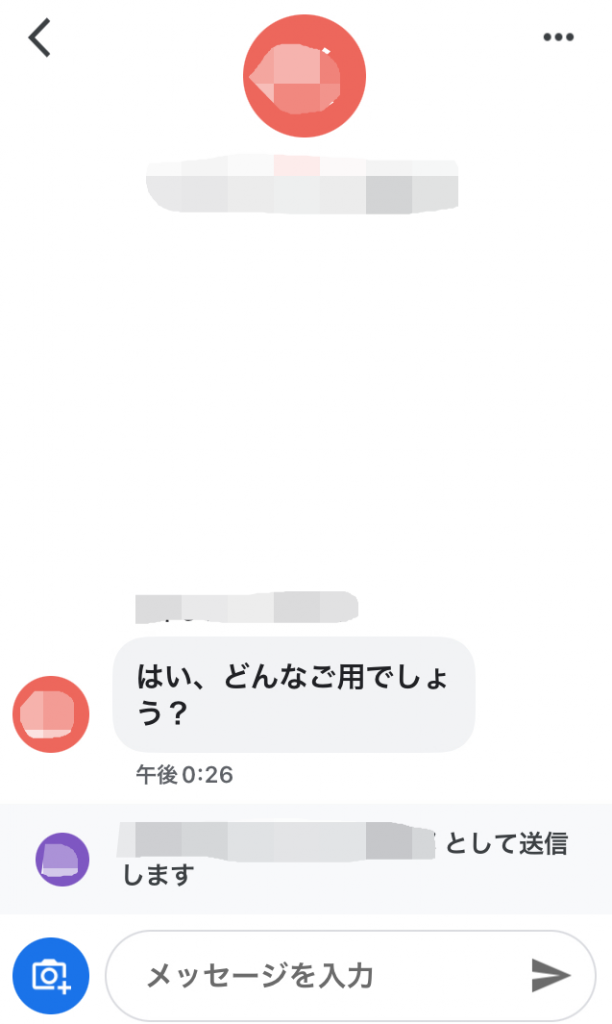
画面下に、画像送信用のマーク(カメラマークもしくは画像マーク)と入力枠、送信ボタン(紙飛行機マーク)があります。メッセージを入力したら送信ボタンを押すします。
このようにSMSのように質問や問い合わせに対応することができます。
チャット機能の使用方法
「メッセージ」機能はGoogleビジネスプロフィールの管理者画面にあります。
使用できるよう設定して、ユーザーとコンタクトがとれるようにしましょう。
ユーザーからのメッセージを見逃さないように、端末の通知やアラート機能をオンにしておくことをおすすめします。
「メッセージ」「チャット」と表記が異なる部分がありますが、使える機能自体は同じものです。
パソコンブラウザでの使用設定方法
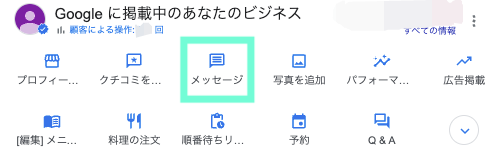
パソコン上のビジネス管理画面では青枠で囲んだアイコンとなります。
メッセージが有効ではない場合、このようなポップアップがウィンドウ上部に表示されます。

「チャットをオンにする」をクリックすると、チャット機能が使用できるようになります。
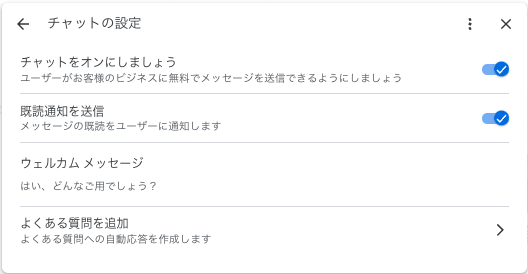
もしくは、右上の【︙】で開くメニューから「チャット設定」を開きます。
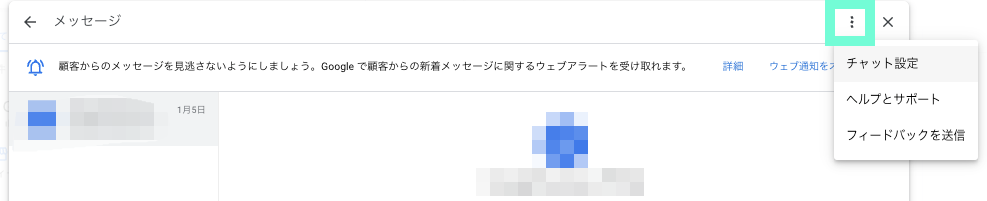
メニューにある「チャットをオンにしましょう」の項目をオンにすると、機能が使用できるようになります。
スマートフォンでの使用設定方法
スマホでは、現在Googleマップでビジネスを管理できます。
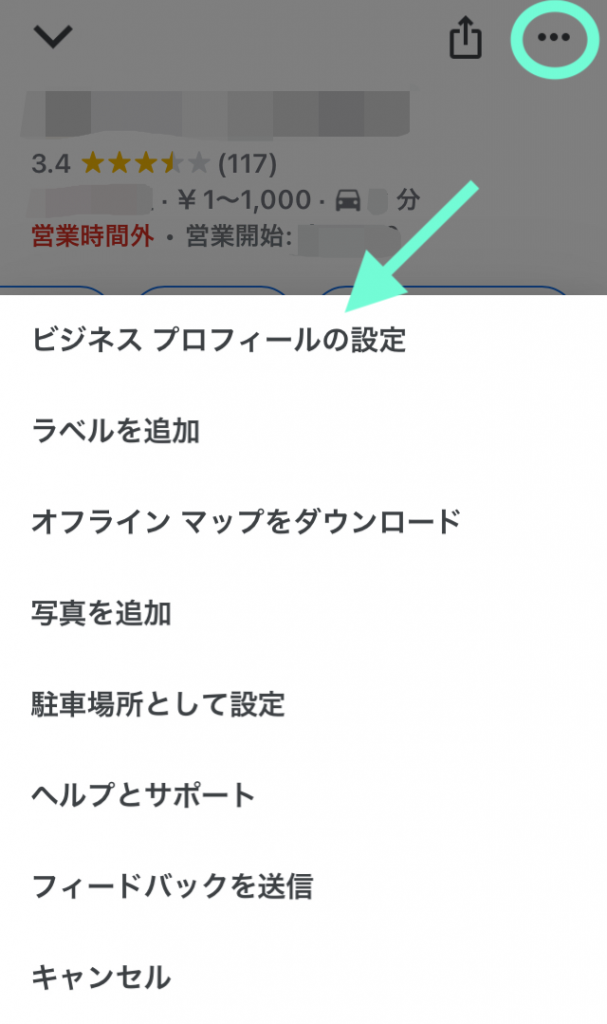
管理しているビジネスを検索し、詳細欄の右上にある【…】(下図青丸)をタップすると出てくるポップアップ内の「ビジネスプロフィールの設定」を選択します。
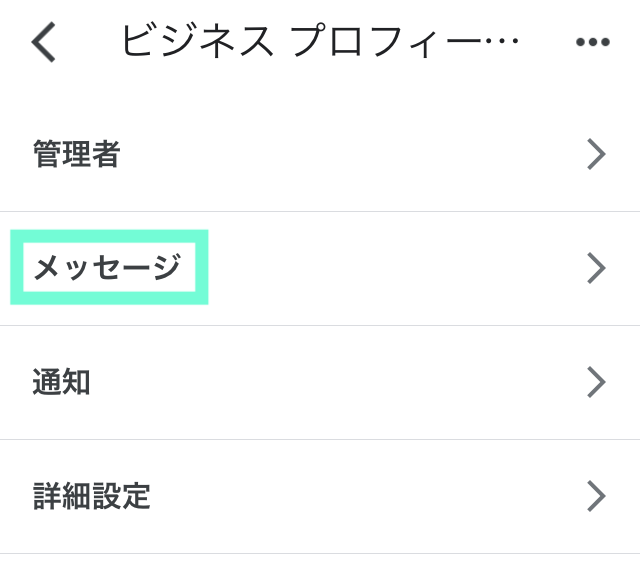
設定を開くと、以下のようなメニューが開くので「メッセージ」を選びます。
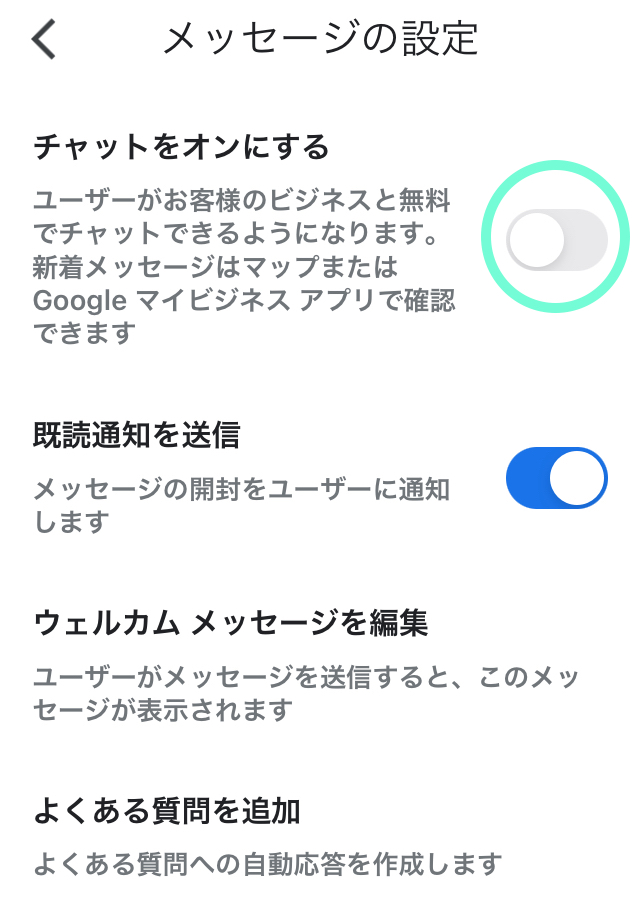
メッセージの設定に、「チャットをオンにする」の項目があります。
オンにすると、チャット機能が使用できるようになります。
メッセージ機能の詳細設定(チャット設定)
チャット設定ではチャットのオン/オフ以外にもいくつかの項目をあらかじめ設定しておくことができます。
既読通知を送信
メッセージの既読をユーザーに通知する設定がオン/オフできます。
ウェルカムメッセージの編集
初期設定では、大抵の場合ウェルカムメッセージが「はい、どんなご用でしょう」となっています。変更したい場合は「ウェルカムメッセージ(を編集)」を選択します。
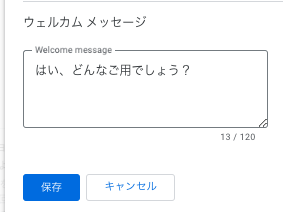
変更したいメッセージを入力して「保存」します。
よくある質問を追加
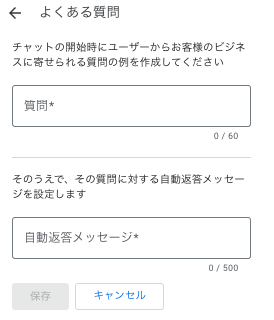
よくある質問への自動応答メッセージを作成することができます。
「質問を追加」を選びます。
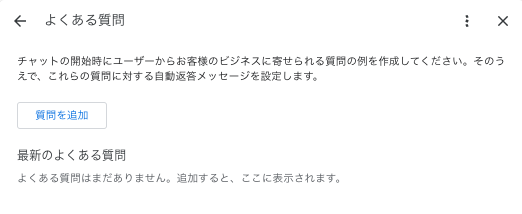
質問の例と、その質問に対する自動応答メッセージを入力し「保存」します。
まとめ
Googleビジネスプロフィールのメッセージ(チャット)機能を使えば、ユーザーからの問い合わせに対していつでも確認・返信することができます。
SMSのように気軽に問い合わせができ、顧客の利便性がアップするので活用してみてはいかがでしょうか。
 MEO攻略マニュアルをダウンロード
コメントを残す