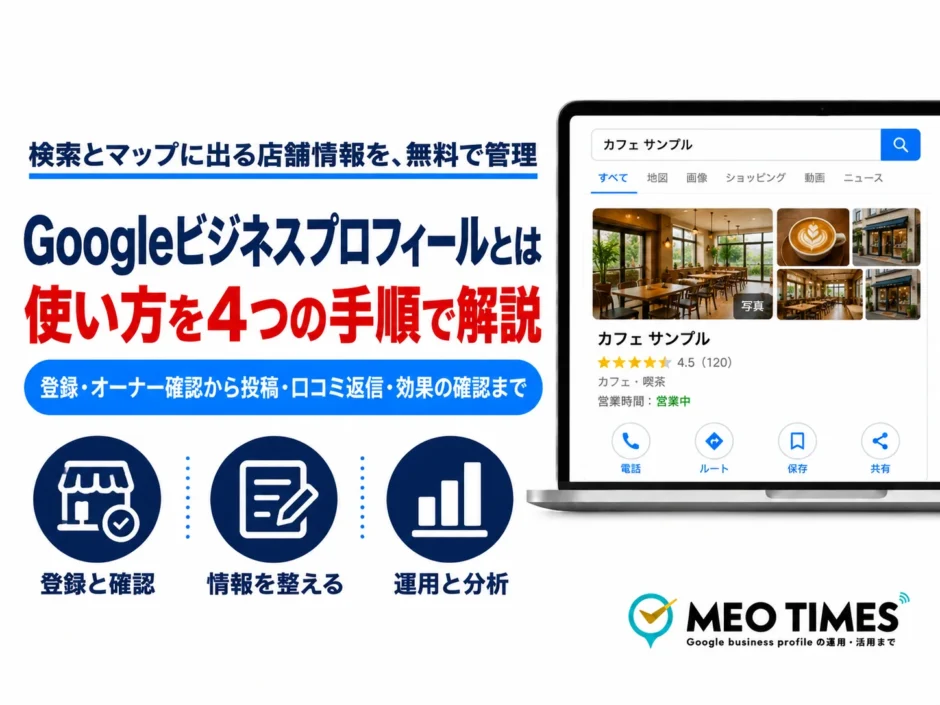
Googleで店名を検索すると、地図と一緒に営業時間や電話番号、口コミが表示されます。この表示はGoogleビジネスプロフィールという無料のサービスで管理されており、店舗側で登録してオーナー確認を済ませると、営業時間の変更や写真の追加、口コミへの返信ができるようになります。

- Googleビジネスプロフィールで管理できる情報と、登録できるビジネスの条件
- 検索結果とGoogleマップで、店舗情報がどこに表示されるか
- 登録から効果の確認までの使い方と、始める順番
- 費用と、運用で気をつける点

Googleビジネスプロフィールとは
Google検索とGoogleマップに表示される店舗の情報を、無料で管理できるGoogleのサービスです。営業時間・ウェブサイト・電話番号・所在地を登録でき、写真や動画の追加と口コミへの返信もできます(Google ビジネス プロフィールのスタートガイド)。
情報の多くを編集したり口コミに返信したりするには、そのビジネスのオーナーであることをGoogleに確かめてもらうオーナー確認が必要です(Google でビジネスのオーナー確認を行う)。
旧Googleマイビジネスとの関係
旧Googleマイビジネスのアプリを使っていた場合の移行方法は、Googleビジネスプロフィールのアプリはもう無い|今の管理方法3つと移行のやり方【2026年最新】で説明しています。
登録できるビジネスとできないビジネス
対象は、営業時間内に顧客と直接対応するビジネスです(ビジネスの適格性とオーナー権限に関するガイドライン)。店舗に顧客が来るビジネスの他、顧客のもとへ出向いてサービスを提供するビジネスも登録できます(Google ビジネス プロフィールのスタートガイド)。
Googleがガイドラインで挙げている、掲載できないビジネスの例は次の通りです(ビジネスの適格性とオーナー権限に関するガイドライン)。
- 民泊やモデル住宅など、不動産の賃貸物件や販売物件(販売や賃貸の業務を行うオフィスは対象)
- 所有権や代表権を持たない場所で継続的に開く教室や集会
- オンラインでのみ営業するビジネス
- 私書箱や遠く離れた場所の郵便受けを住所にしているビジネス
Googleビジネスプロフィールはどこに表示されますか?
表示される場所はGoogle検索とGoogleマップの2つで、検索の仕方と端末によって見え方が変わります。
Google検索での表示
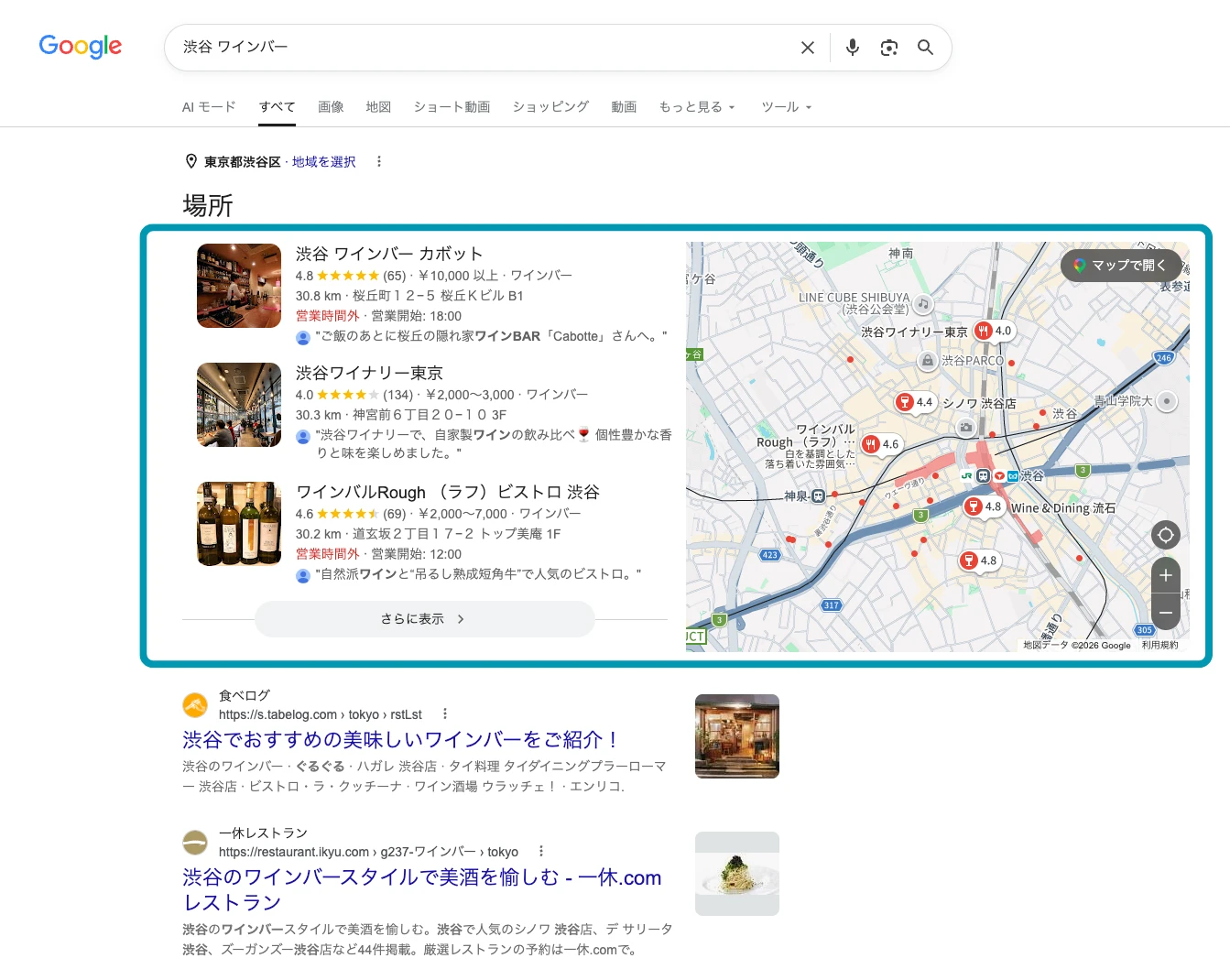
地域名と業種で検索すると、通常の検索結果より上に、地図と店舗の一覧が並ぶ枠が表示されることがあります。この枠は一般にローカルパックと呼ばれます。店名で検索した場合は、その店舗のプロフィールが1件だけ表示されます。
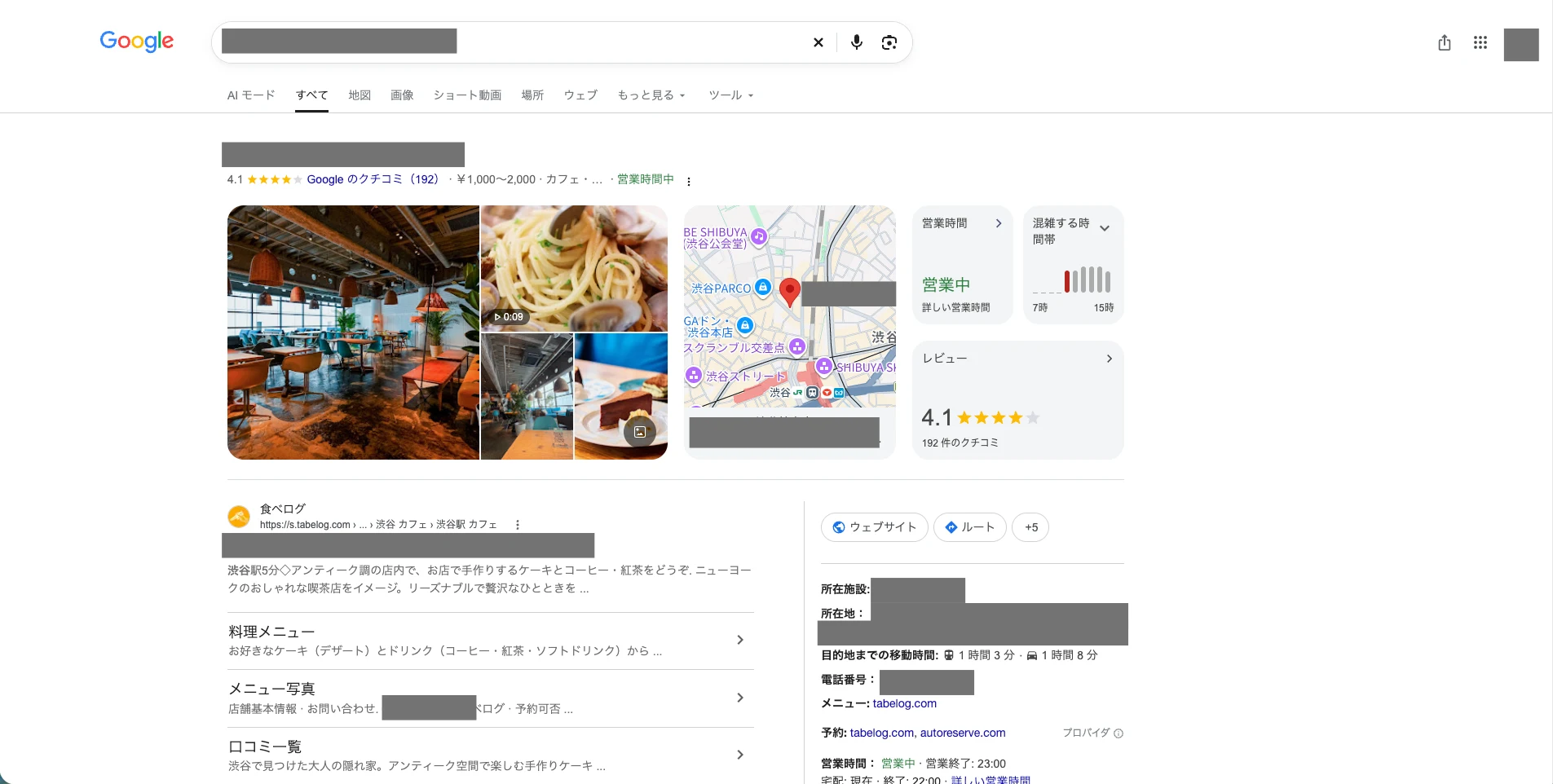
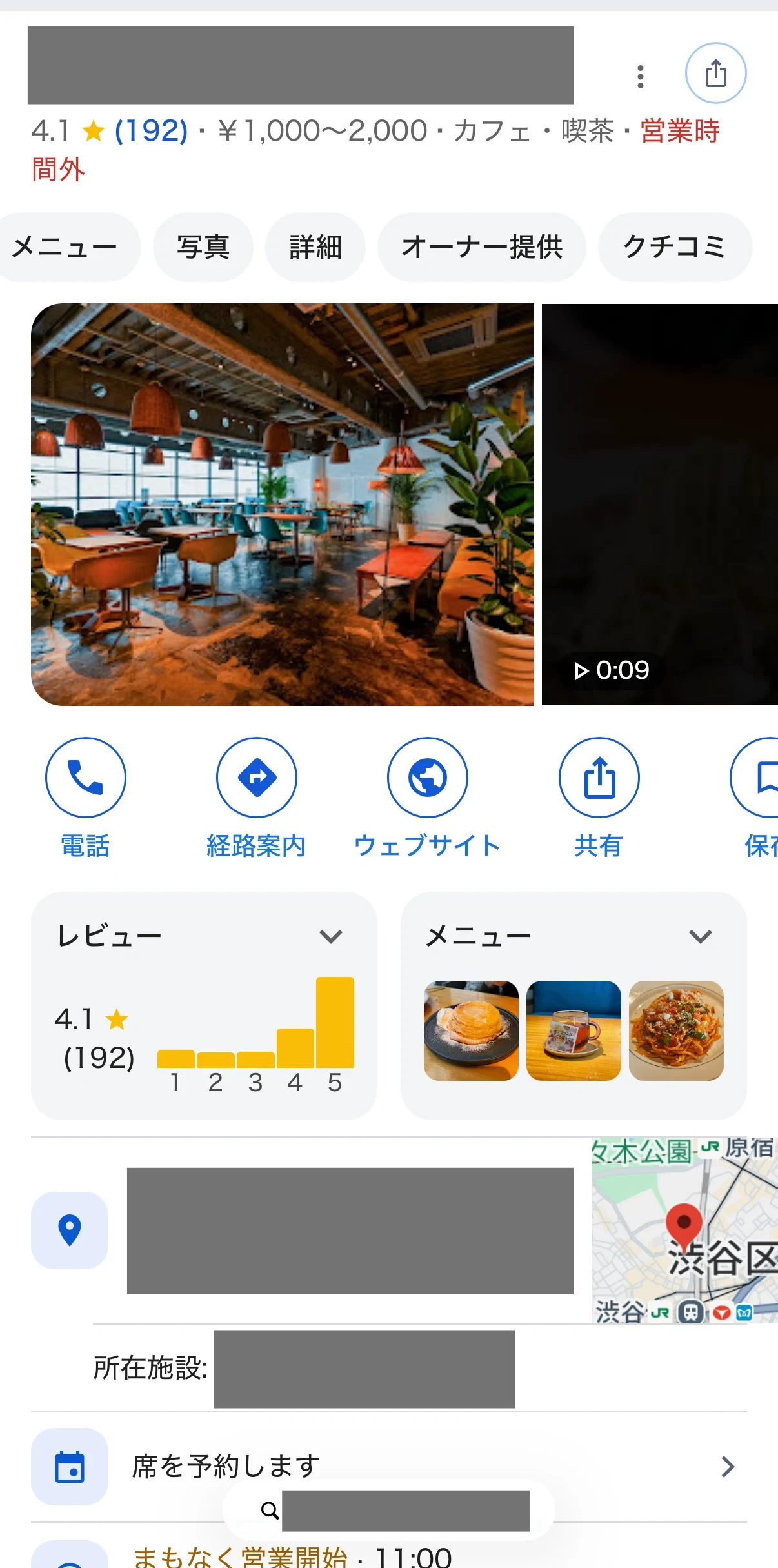
Googleマップでの表示
地図上のピンと店舗の一覧が表示され、店舗を選ぶと営業時間や写真、口コミを含む詳しい情報が開きます。
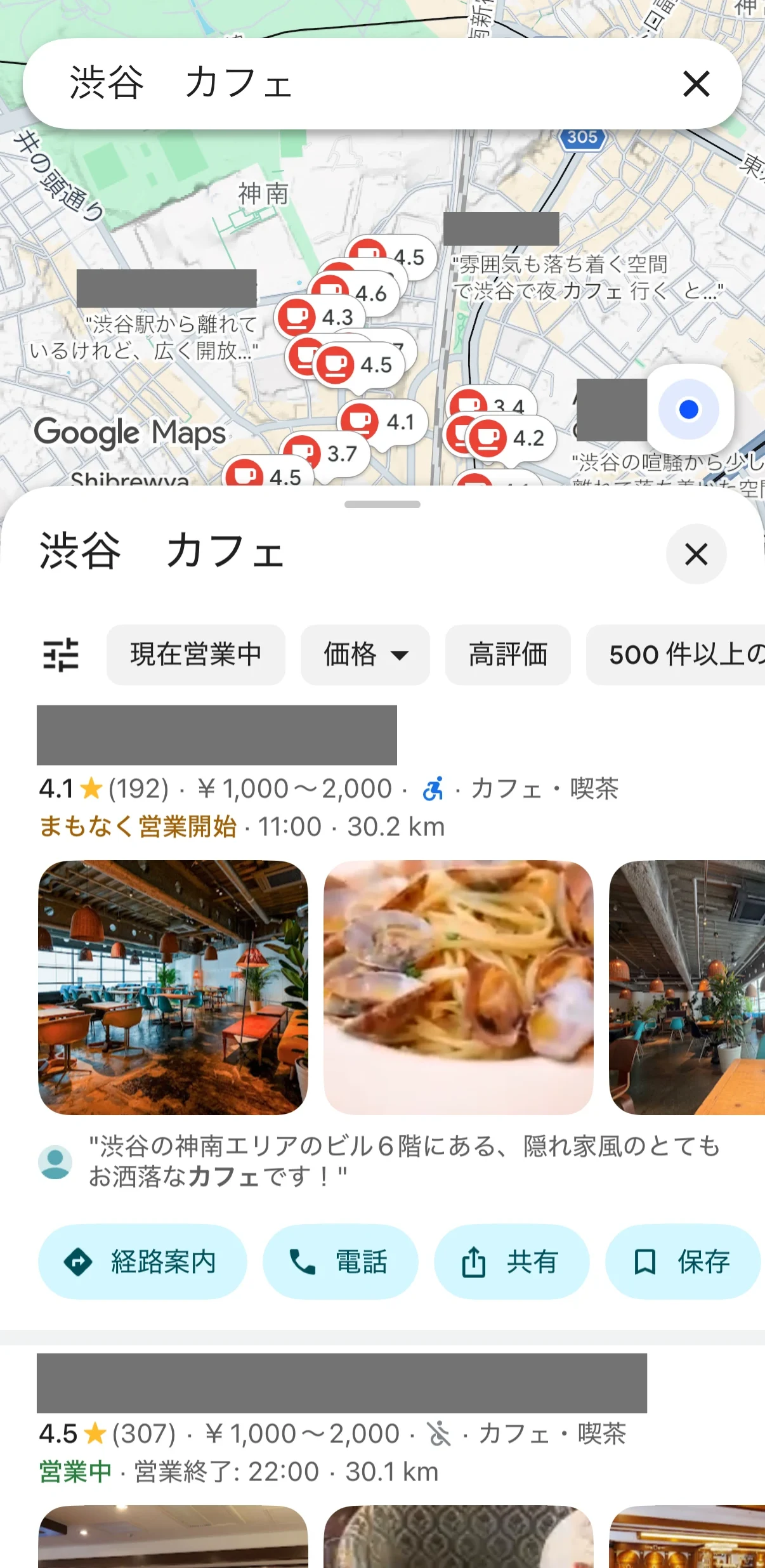
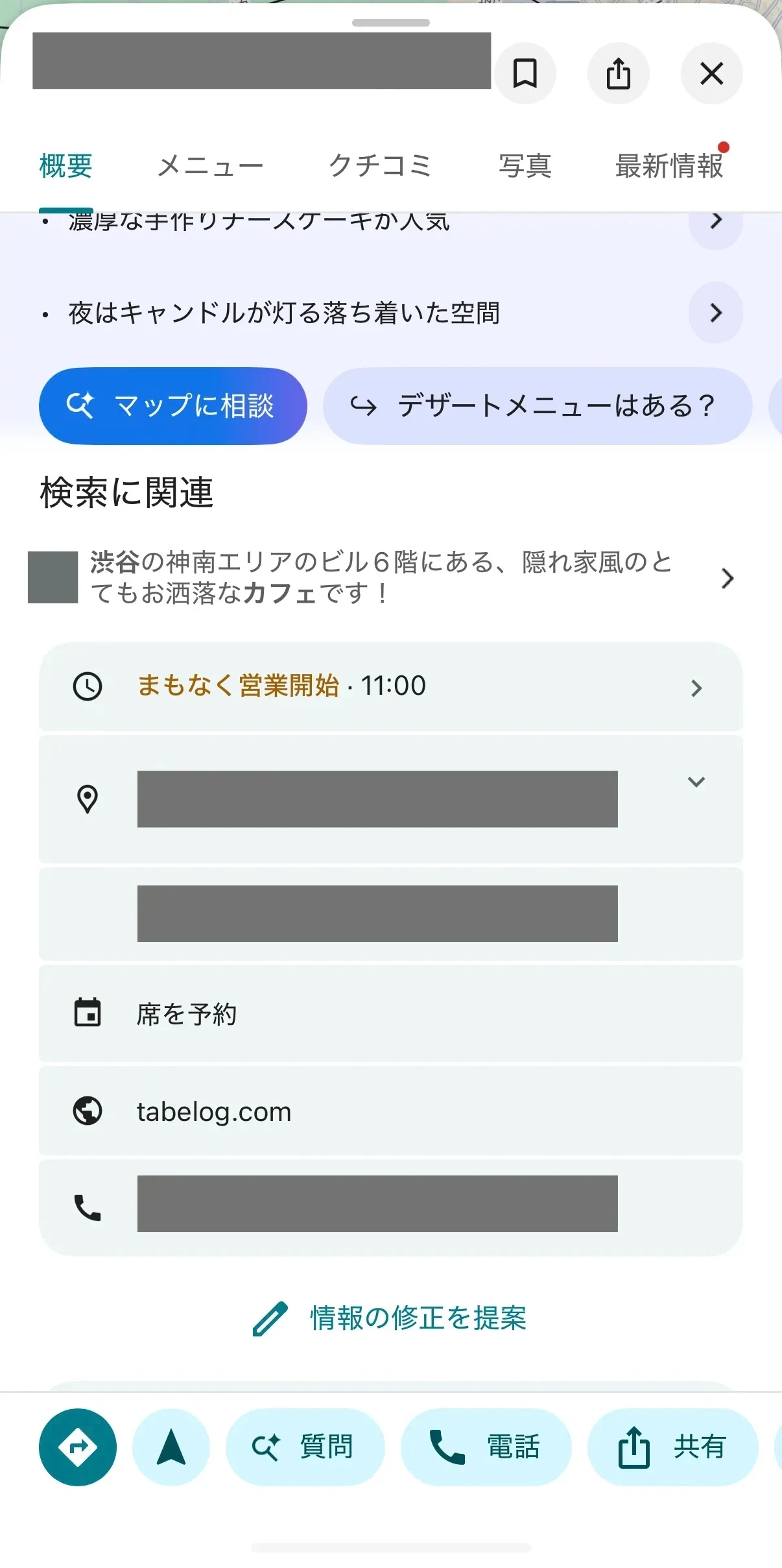
ここに表示されるのは、店舗側が登録した情報だけではありません。Googleは、ユーザーが投稿した写真や口コミ、公開されているウェブサイトの情報も組み合わせて表示しています(Google がビジネス プロフィールとローカル検索結果の情報を入手する方法と、それらの用途)。
Googleビジネスプロフィールでできること
オーナー確認を済ませると、次の8つの機能を使えます。
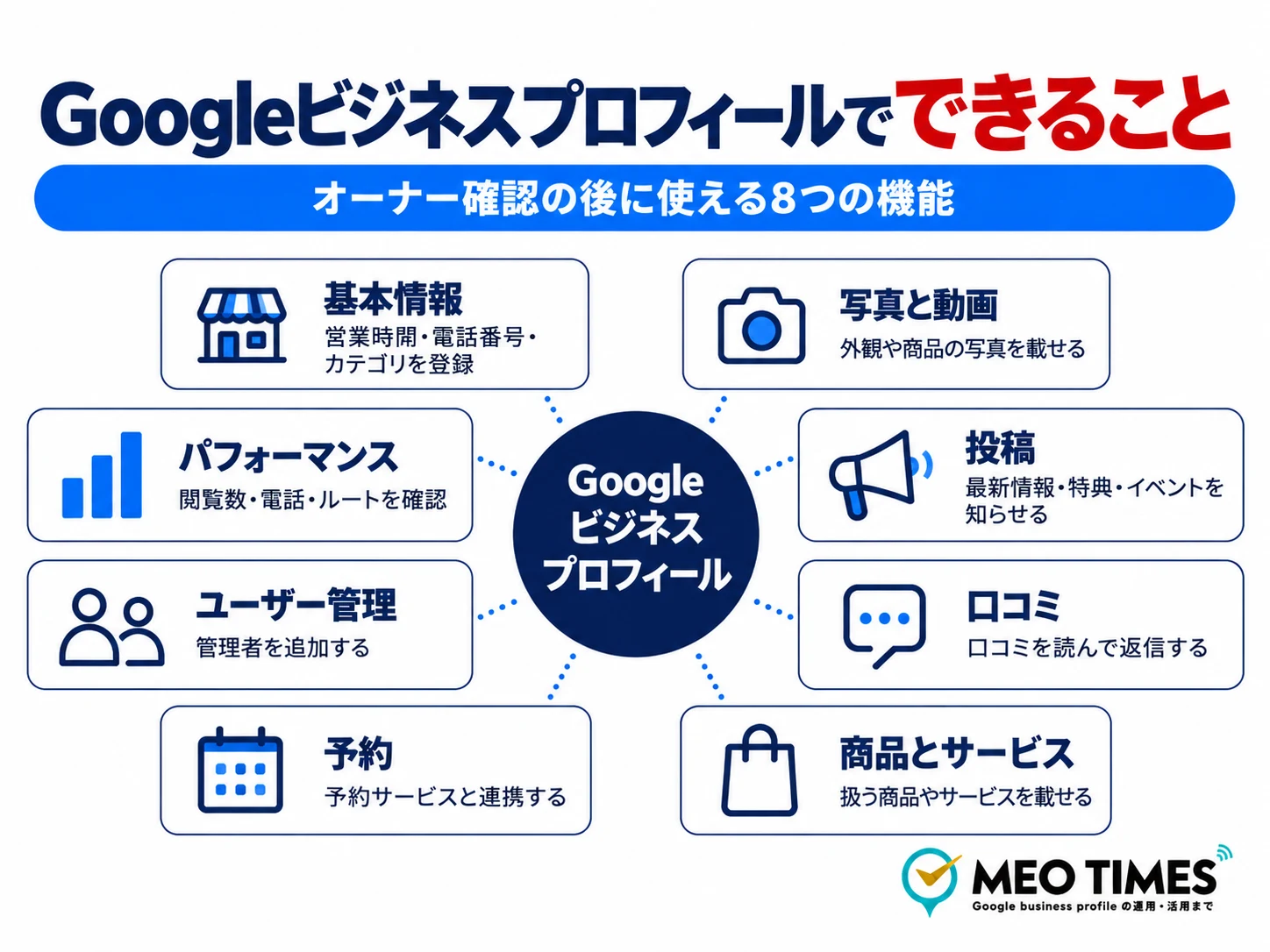
業種によって使える機能の違い
一部の機能は、使える業種や国が限られています。Googleのヘルプでは、次のように案内されています(ビジネス プロフィールを編集する、ビジネス プロフィールのパフォーマンスとインサイトを確認する)。
| 機能 | 使えるビジネス |
|---|---|
| メニューエディタ | 飲食業のみ |
| 店舗の商品の自動掲載 | 米国・カナダ・英国・アイルランドで小売業を展開するビジネス |
| チェックイン時刻とチェックアウト時刻 | ホテルのみ |
| 予約リンクのクリック数(パフォーマンス) | ホテルのみ |
サービスの内容と価格を登録するサービスエディタも、一部のビジネスでのみ利用できる機能です(ビジネス プロフィールを編集する)。
使うメリットと費用
ビジネスの追加と申請は無料で、プロフィールの管理にも利用料はかかりません(Google ビジネス プロフィールを追加またはオーナー確認する、Google ビジネス プロフィールのスタートガイド)。費用がかかるのは、主にGoogle広告を出す場合と、運用を外部に依頼する場合です。
Googleはスタートガイドで、使い道として次の3つを挙げています(Google ビジネス プロフィールのスタートガイド)。
- 営業時間や電話番号などの情報を、検索とマップで最新の状態に保てる
- 写真や動画を載せ、口コミに返信して、ユーザーとやり取りできる
- ウェブサイトや予約ページ、SNSへユーザーを案内できる
Googleビジネスプロフィールの使い方の全体像
次の順番で進めます。オーナー確認が済むまでは編集できる情報が限られるため、STEP 1を済ませてから、情報の整備と日々の運用に進みます。
| STEP | 内容 | かかる日数の目安 | 説明している見出し |
|---|---|---|---|
| STEP 1 | 既に店舗情報が載っていないか確かめ、登録か申請をしてオーナー確認を済ませる | オーナー確認の審査は5営業日ほど(ハガキはコードが届くまで通常14日以内) | 手順1 登録とオーナー確認 |
| STEP 2 | 営業時間やカテゴリ、写真などの基本情報を整える | 編集の審査は通常10分ほど(最長30日ほど) | 手順2 最初に整える基本情報 |
| STEP 3 | 投稿と口コミへの返信を続ける | なし | 手順3 日々の運用 |
| STEP 4 | パフォーマンスで、見られた回数や電話の数を確かめる | 検索語句の数字は毎月初めに更新 | 手順4 パフォーマンスで効果を確認する |
手順1 登録とオーナー確認
始める前にGoogleアカウントを用意します。Gmailのアドレスでも、会社のメールアドレスで作ったGoogleアカウントでも使えます(Google でビジネスのオーナー確認を行う)。
既に店舗情報が載っていないか確認する
登録した覚えがなくても、Googleは公開されている情報やユーザーからの情報を元に、店舗のプロフィールを表示していることがあります(Google がビジネス プロフィールとローカル検索結果の情報を入手する方法と、それらの用途)。店名と地域名で検索して確かめます。
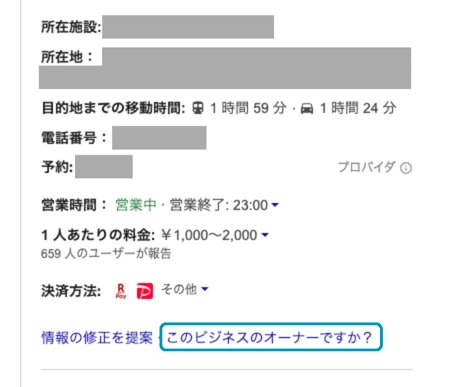
表示された場合は、新しく作らずにその情報を申請します。Googleは1つの拠点に複数のプロフィールを作ることを認めていません(Google に掲載するビジネス情報のガイドライン)。他の人が既にオーナー確認を済ませている場合は、オーナー権限をリクエストできます(ビジネス プロフィールのオーナー権限をリクエストする)。
新しく登録する流れ
検索しても表示されなかった場合は、business.google.com/add の[Google にビジネス情報を追加]から、画面の指示に沿って店舗の情報を入力します(Google ビジネス プロフィールを追加またはオーナー確認する)。最初に入力するのは、ビジネス名とカテゴリです。
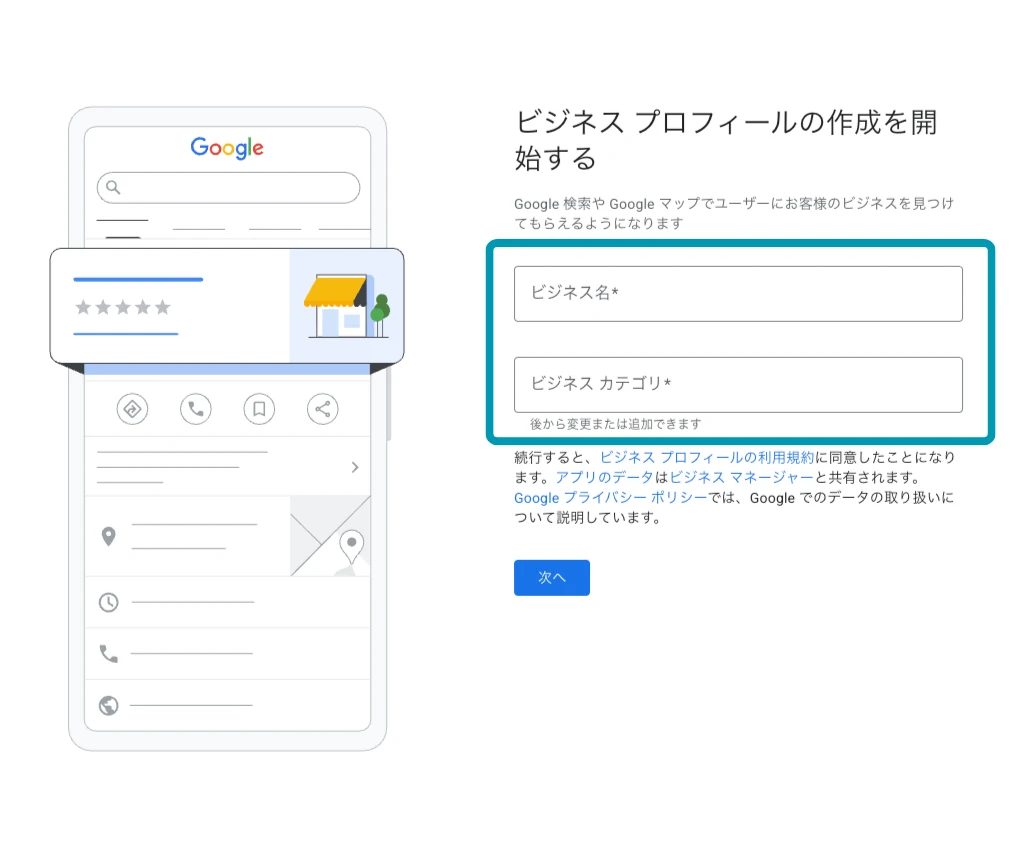
ビジネス名には、店舗やウェブサイトで一貫して使っている実際の名称だけを入れます。Googleは、キャッチコピーや営業時間、電話番号などをビジネス名に加えることを認めておらず、加えるとプロフィールが停止される場合があるとしています。Googleのガイドラインにある入力の例は次の通りです(Google に掲載するビジネス情報のガイドライン)。
| 項目 | 入力の例(東京都港区の24時間営業のコーヒーショップ) |
|---|---|
| ビジネス名 | グーグル コーヒー |
| 住所 | 東京都港区六本木 1-2-3-45 |
| 営業時間 | 24 時間営業 |
| カテゴリ | コーヒー ショップ |
「24時間営業」は営業時間の欄に入れ、ビジネス名には加えません(Google に掲載するビジネス情報のガイドライン)。
オーナー確認の方法
使える方法は、電話・SMS・メール・ライブビデオ通話・動画の録画・ハガキの中から、業種や地域に応じてGoogleが自動で決めます。店舗側では変更できません(Google でビジネスのオーナー確認を行う)。
手続きを終えると審査があり、完了までに5営業日ほどかかります。ハガキの場合、コードは通常14日以内に届き、届くまでにビジネス名・住所・カテゴリを編集するとコードが使えなくなります(Google でビジネスのオーナー確認を行う)。方法ごとの手順はGoogleビジネスプロフィールのオーナー確認方法|動画・ハガキなど5種類の手順を完全解説【2025年版】で説明しています。
ハガキのコードを待っている間に新しいコードをリクエストすると、郵送されたコードは無効になります。コードは30日で有効期限が切れます(Google でビジネスのオーナー確認を行う)。
オーナー確認の前と後では、次のようにできることが変わります(ビジネス プロフィールの編集内容の反映、ビジネス プロフィールを編集する、ビジネス プロフィールの写真と動画を管理する、ユーザーからのクチコミを管理する、ビジネス プロフィールのパフォーマンスとインサイトを確認する)。
| オーナー確認の前 | オーナー確認の後 | |
|---|---|---|
| 名前・業種・住所・営業時間・電話番号・ウェブサイトなど | 編集できる(業種によっては先にオーナー確認が必要) | 編集できる |
| 上記以外の情報 | 編集できない | すべて編集できる |
| 写真と動画 | 追加してもGoogleに表示されない | 表示される |
| 口コミへの返信 | できない | できる |
| パフォーマンスの確認 | できない | できる |
手順2 最初に整える基本情報
オーナー確認が済んだら、住所や営業時間、カテゴリから埋めます。Googleは、ビジネス情報が充実していて正確なほど、ローカル検索の結果に表示される可能性が高くなるとしています。正確でない場合は、関連する語句で検索されても表示されないことがあります(Google のローカル検索結果のランキングを改善するヒント)。
営業時間・カテゴリなどの基本項目
いずれも管理画面の「プロフィールを編集」から変更できます。
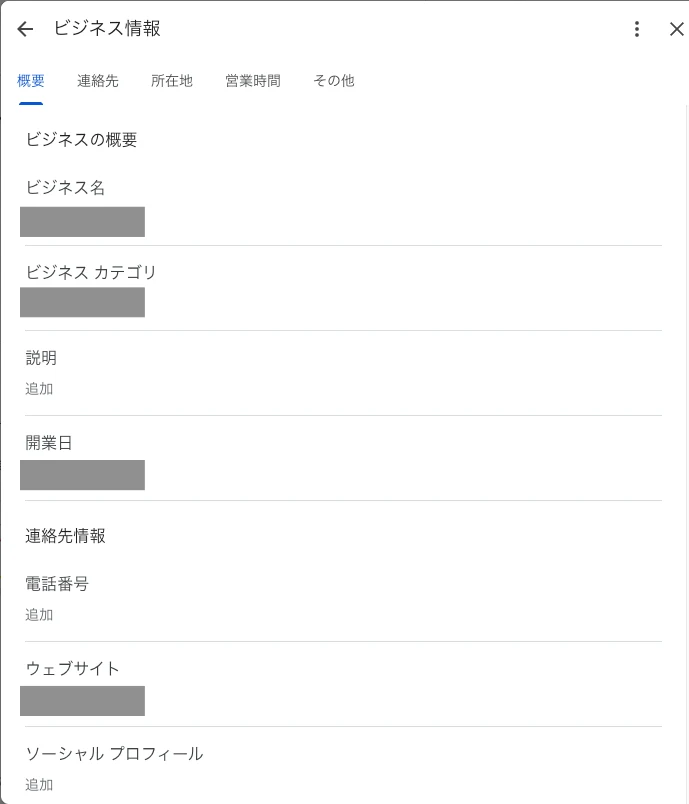
- 営業時間:主な営業時間を設定し、閉業のマークも付けられます(ビジネス プロフィールを編集する)
- カテゴリ:主要な事業内容を最もよく表すメインカテゴリを選び、合わせて9つまで選べます。カテゴリを単なるキーワードとして使うことはできません(ビジネス プロフィールを編集する)
- 電話番号:店舗に直接繋がる番号を登録します。実際の店舗とは別の場所に転送する番号は使えません(Google に掲載するビジネス情報のガイドライン)
- ウェブサイト:店舗ごとに1つのウェブサイトを登録します(Google に掲載するビジネス情報のガイドライン)
- その他の詳細情報:駐車場やWi-Fiの有無なども登録できます(Google のローカル検索結果のランキングを改善するヒント)
検索結果の営業時間を見て来店する人もいるため、表示と実際の時間が違うと来店の機会を逃します。営業時間の設定はGoogleビジネスプロフィールの営業時間の設定方法|特別営業時間・臨時休業、カテゴリの選び方はGoogleビジネスプロフィールのカテゴリ一覧と選び方|登録・変更手順を画面付きで解説で説明しています。
写真と動画
ロゴとカバー写真は、表示される位置がそれぞれ決まっています。外観の写真は、来店する人が店を見つける手がかりになります(ビジネス プロフィールの写真と動画を管理する)。
| 種類 | 役割と表示のされ方 |
|---|---|
| ロゴ | 電話番号や営業時間などの基本情報が設定されている場合、プロフィールで強調して表示される |
| カバー写真 | プロフィールの上部に表示される(希望した写真が必ず最初に表示されるとは限らない) |
| その他の写真 | ビジネスの特長を伝える |
Googleが最適とする写真の基準と、動画の要件は次の通りです(ビジネス プロフィールの写真と動画を管理する)。
| 写真(Googleが最適とする基準) | 動画(要件) | |
|---|---|---|
| 形式・長さ | JPGまたはPNG | 最大30秒 |
| ファイルサイズ | 10KB〜5MB | 最大75MB |
| 解像度 | 推奨は縦横720ピクセル、最小は縦横250ピクセル | 720p以上 |
アップロードした写真や動画は審査を受け、ポリシー違反が報告されると不承認になり、検索にもマップにも表示されません。公開された場合も、表示されるまで最長で24〜48時間ほどかかることがあります(ビジネス プロフィールの写真と動画を管理する)。画像サイズの選び方はGoogleビジネスプロフィールの最適な画像サイズとは?設定の注意点と集客に効果的な写真まで解説!で扱っています。
ビジネスの説明
説明の欄には、提供している商品やサービス、店の沿革などを書きます。特典や割引を過度に強調する表現とリンクは、この欄に含められません(Google に掲載するビジネス情報のガイドライン)。
手順3 日々の運用
情報を整えた後に続けるのは、投稿と口コミへの返信、それに営業時間が変わった時の更新です。
投稿で最新情報を知らせる
お知らせやセール、店でのイベントを、検索とマップのプロフィール上で直接伝えられます。種類は最新情報・特典・イベントの3つで、それぞれ入力する項目が違います(ビジネス プロフィールの投稿を作成、管理する)。
| 種類 | 用途 | 入力が必要とされている項目 | 追加できる要素 |
|---|---|---|---|
| 最新情報 | ビジネスに関する情報の共有 | — | 説明・写真・動画・リンク付きのボタン |
| 特典 | セールやお得な情報 | タイトル・日付・時刻 | 説明・写真・動画・クーポンコード・リンク・利用規約 |
| イベント | 店舗で開くイベント | タイトル・開始日と終了日(時刻を入れない場合は期間中24時間の扱い) | 説明・写真・動画・ボタン |
公開する日時を指定して予約したり、毎週・毎月などの頻度で繰り返し公開したりすることもできます(ビジネス プロフィールの投稿を作成、管理する)。
期間を設定していない投稿は、6か月が経過するとアーカイブされます(ビジネス プロフィールの投稿を作成、管理する)。説明の中に電話番号を入れた投稿は、そのビジネスに関係する番号だと確認できないと不承認になります(ビジネス プロフィールの投稿を作成、管理する)。作成の手順はGoogleビジネスプロフィールの投稿機能で集客力アップ!効果的な作成手順と注意点で説明しています。
口コミに返信する
返信は審査を経て公開され、企業からの返信として表示されるため、担当者の個人名は出ません。返信は管理画面の「クチコミを読む」から口コミごとに書きます(ユーザーからのクチコミを管理する)。
口コミを書いてもらうために、店側から口コミを依頼するリンクやQRコードを渡すこともできます(ユーザーからのクチコミを管理する)。QRコードの作り方はGoogle口コミのQRコード作成方法|画像付きで手順と集客活用術を解説で説明しています。
返信が公開されると投稿者に通知が届き、投稿者は返信を読んだ後でも口コミを変更できます(ユーザーからのクチコミを管理する)。返信の書き方の例はGoogleビジネスプロフィールの口コミに対する返信例15選にまとめています。口コミの集め方と返信の考え方は、次の記事で説明しています。
営業時間が変わる時の更新
祝日や特別なイベントで一時的に時間が変わる場合は、特別営業時間を設定すれば、通常の営業時間を書き換えずに済みます。連続して最長6日間の休業にも使えます(特別営業時間を設定する方法)。
手順4 パフォーマンスで効果を確認する
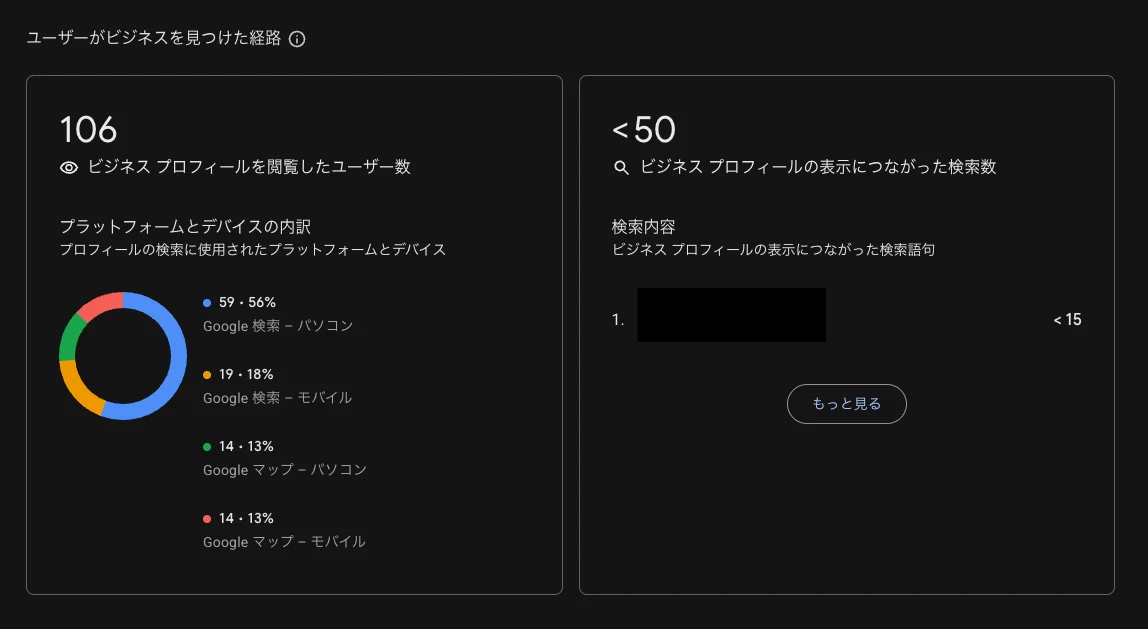
ユーザーがどのようにプロフィールを見つけ、その後どう行動したかが分かる画面で、期間を指定して数字を追えます(ビジネス プロフィールのパフォーマンスとインサイトを確認する)。
パフォーマンスでは、次のような数字を確認できます(ビジネス プロフィールのパフォーマンスとインサイトを確認する)。
- 閲覧数:プロフィールを見たユーザーの数。同じ人が同じ日に何度見ても1回と数えます
- 検索:プロフィールの表示に繋がった検索語句。毎月初めに更新されます
- ルート:店までのルートを検索したユーザーの数
- 通話数:プロフィールの通話ボタンが押された回数
- ウェブサイトのクリック:プロフィールに載せたウェブサイトへのリンクが押された回数
ルートと通話の数は、プロフィールを見た人が来店や問い合わせに繋がる行動をどれだけ取ったかの目安になります。月ごとに並べて、投稿や写真を変えた月と比べます。各数字の見方はGoogleビジネスプロフィール【パフォーマンス】を確認してアクセスを分析しよう|指数の内容、確認方法、目標の立て方はMEOのKPI・KGI設定完全ガイド|売上から逆算する指標設計と目安数値で扱っています。
数字はスプレッドシートに書き出すこともできます。複数のプロフィールを管理している場合は、ビジネスプロフィールマネージャーから複数店舗の数字を1つのスプレッドシートにまとめて書き出し、店舗ごとに比べられます(ビジネス プロフィールのパフォーマンスとインサイトを確認する)。
管理画面の開き方
1店舗であれば、Google検索かGoogleマップアプリから管理画面を開きます。
ログインの方法
プロフィールに紐づいたGoogleアカウントにログインして店名と所在地を検索すると、管理画面が表示されます(Google でビジネスのオーナー確認を行う)。スマホでは、Googleマップアプリの右下にあるビジネスのタブから開けます(ビジネス プロフィールのパフォーマンスとインサイトを確認する)。
複数の店舗を持つ場合は、ビジネスプロフィールマネージャーでまとめて管理できます(Google ビジネス プロフィールのスタートガイド)。2店舗目の追加手順はGoogleビジネスプロフィールで複数店舗を登録・一括管理する方法|2店舗目の追加手順も解説で説明しています。
管理画面の見方
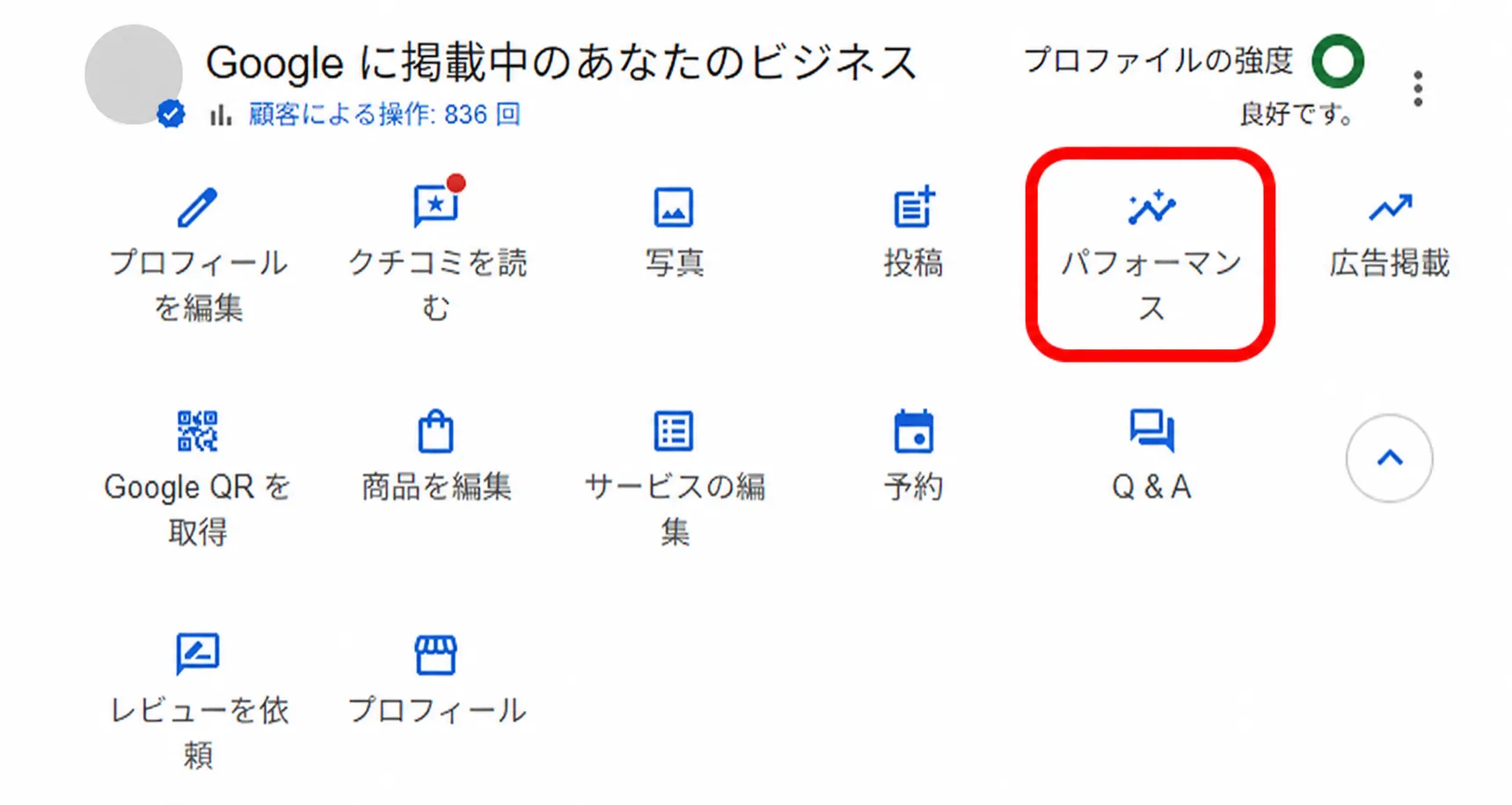
Google検索から開くと、プロフィールの編集や口コミ、写真、投稿、パフォーマンスのボタンが並びます。
他の人と一緒に管理する場合
店長やスタッフ、運用を任せる会社には、オーナーがプロフィールの管理者を追加して権限を渡します(ビジネス プロフィールのオーナーと管理者を管理する)。オーナー確認や管理を行えるのは、オーナーか承認を受けた代理人に限られます(ビジネスの適格性とオーナー権限に関するガイドライン)。管理者を追加する手順はGoogleビジネスプロフィールの管理者追加方法|PC・スマホ別の手順と権限の選び方、権限の違いと譲渡の手順はGoogleビジネスプロフィールの権限付与とオーナー変更|付与・譲渡・取り戻しの手順を解説で説明しています。
オーナーと管理者では、できる操作が一部違います(ビジネス プロフィールのオーナーと管理者を管理する)。
| 役割 | できること | できないこと |
|---|---|---|
| オーナー | 情報の編集、口コミへの返信、投稿の管理、ユーザーの追加と削除、プロフィールの削除 | なし |
| 管理者 | 情報の編集、口コミへの返信、投稿の管理 | ユーザーの追加と削除、プロフィールの削除 |
オーナーは複数設定できますが、メインのオーナーは1人だけです。新しく追加されたオーナーや管理者は、一部の機能を使えるようになるまで7日ほどかかります(ビジネス プロフィールのオーナーと管理者を管理する)。
デメリットと運用で気をつけること
無料で使える一方で、ガイドラインに沿わない運用や情報の放置は、プロフィールの停止や古い情報の表示に繋がります。
ガイドライン違反とプロフィールの停止
停止または無効化されたプロフィールは、再審査を請求できます。審査中は同じビジネスの新しいプロフィールを作らないようGoogleは案内しています(停止または無効化されたプロフィールを修正する)。バーチャルオフィスのように実際にサービスを提供していない住所は、ビジネスプロフィールに使えません(Google に掲載するビジネス情報のガイドライン)。違反の例と復旧の流れはGoogleビジネスプロフィールのアカウントが停止された!?気をつけるべきガイドライン違反と復旧方法で扱っています。
店舗側以外が情報を変えることがある
情報が正確でないという報告を受けると、Googleがプロフィールの情報を更新する場合があります。更新された時は通知が届き、「プロフィールを編集」にアラートが表示されます(ビジネス プロフィールの編集内容の反映)。通知が来たら、変更された内容が正しいかを確かめます。確かめ方と戻し方はGoogleビジネスプロフィールの「Googleによる変更」とは? 対処法について紹介で説明しています。
低い評価の口コミへの対応
店舗側から報告できるのは、Googleのコンテンツポリシーに違反していると思われる口コミです(ユーザーからのクチコミを管理する)。削除を依頼できる基準はGoogle口コミの削除方法|消せる基準・5つの手順・バレるかまで【2026年最新版】で扱っています。
放置した場合のリスク
Googleは、最近アカウントにログインしていない場合、オーナー権限が取り消されることがあるとしています。権限を取り戻すには、再確認かオーナー権限のリクエストが必要です(ビジネスの適格性とオーナー権限に関するガイドライン)。
よくある質問
編集した内容はいつ反映されますか?
編集は審査されることがあり、審査は通常10分ほどで終わりますが、最長で30日ほどかかる場合もあります。審査中の編集は保留中と表示されます(ビジネス プロフィールの編集内容の反映)。
開業前に登録した場合、開業日はいつから表示されますか?
開業日は1年先の日付まで入力でき、Googleに表示されるのはその日付の90日前からです(ビジネス プロフィールを編集する)。開業前に登録する流れは開業前のGoogleビジネスプロフィール登録方法と開業前にできることで扱っています。
店舗が無くても登録できますか?
顧客のもとへ出向いてサービスを提供するビジネスであれば、住所を削除してサービス提供地域だけを入力する形で登録できます(非店舗型ビジネスとハイブリッド型ビジネスのサービス提供地域を管理する)。登録の手順は店舗がないとGoogleビジネスプロフィールに登録できない!?非店舗の登録・運用方法で扱っています。
スマホだけで管理できますか?
できます。Googleマップアプリからプロフィールを編集でき(ビジネス プロフィールを編集する)、パフォーマンスも確認できます(ビジネス プロフィールのパフォーマンスとインサイトを確認する)。
困った時はどこに問い合わせればよいですか?
ヘルプセンターの他に、ユーザー同士で質問できるヘルプコミュニティがあります(Google でビジネスのオーナー確認を行う)。問い合わせ先の選び方はGBP(Googleビジネスプロフィール)の問い合わせ・ヘルプ完全ガイド|サポート窓口・トラブル別対応・解決しない時の粘り方【2026年最新】で説明しています。
まとめ
次に読む記事は、今の状態によって変わります。
- まだ登録していない:Googleビジネスプロフィールの登録方法|動画認証まで完全解説【2026年最新】
- 登録済みで、情報を直したい:Googleビジネスプロフィール管理画面の使い方|12の主要機能とMEO対策を完全解説
- 管理画面が表示されない:Googleビジネスプロフィールにログインできない原因5つと対処法|PC・スマホのログイン方法も解説【2026年最新】
店舗集客の戦略設計を5年以上手がけ、多くの店舗のMEO対策を運用。GBPの立ち上げから投稿運用・キーワード設計・順位モニタリングまでを一貫して担当。MEO単体で終わらせず、SEO・広告・CVR改善まで含めた集客全体の設計を得意とする。MEO TIMESでは編集・執筆・監修を担う。

 MEO攻略マニュアルをダウンロード
コメントを残す